第 30 課 - 後處理與渲染圖
這一課會回顧以著色器為基礎的傳統影像後處理(全螢幕 pass、取樣,以及常見效果),接著介紹如何用渲染圖組織多個 pass、管理渲染目標與同步,並最佳化整條後處理管線。
後處理效果
以 Shader 為基礎,可以做出常見的影像處理效果,例如高斯模糊、Perlin 雜訊、Glitch,當然也包括最近流行的「液態玻璃」:
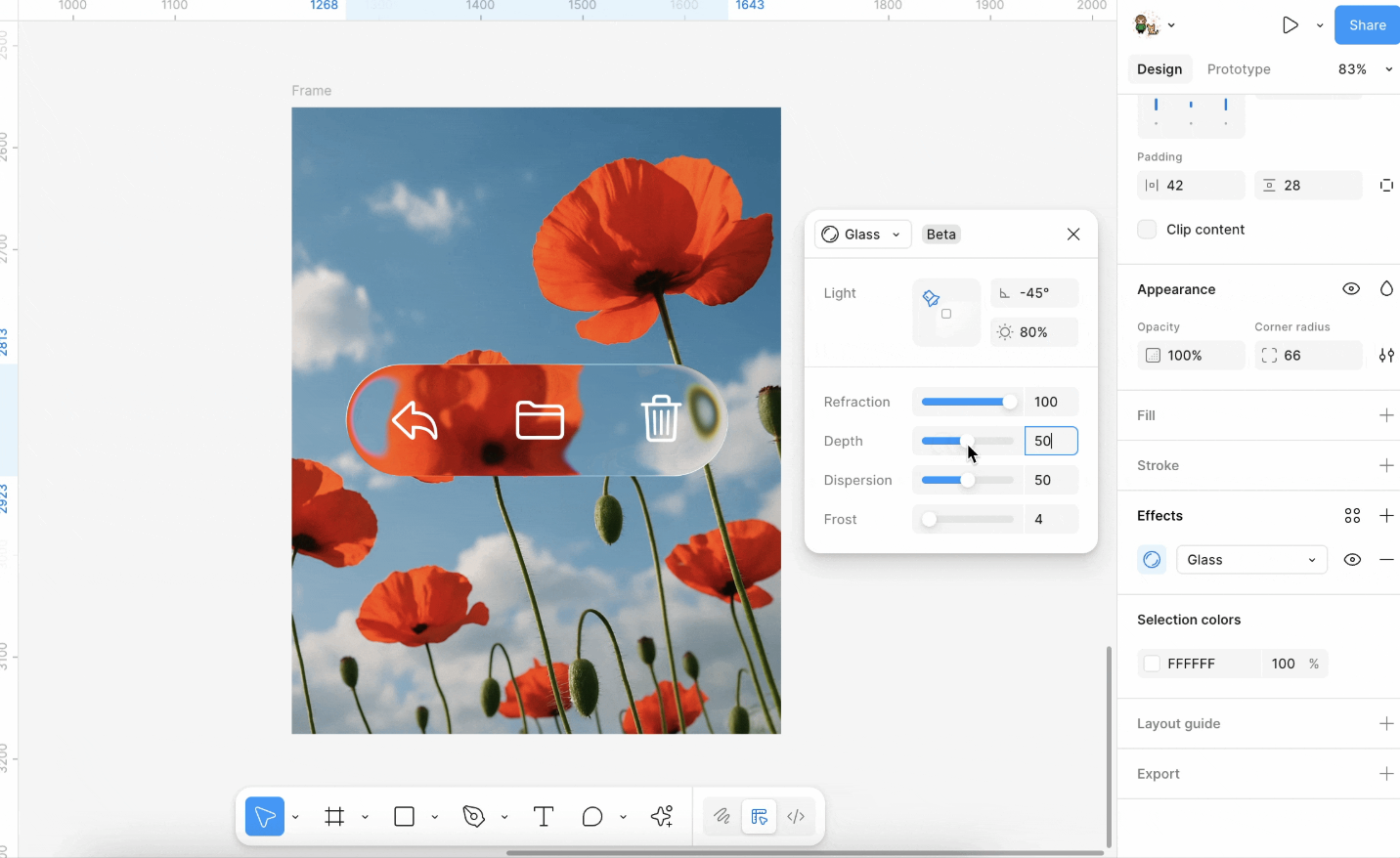
更多效果見:
實作上,Pixi.js filters 會依照物件的包圍盒計算套用區域,把物件渲染到暫存的渲染紋理,再對該紋理套用著色器效果。
渲染到 RenderTarget
在 Pixi.js 中:
// src/filters/FilterSystem.ts
const quadGeometry = new Geometry({
    attributes: {
        aPosition: {
            buffer: new Float32Array([0, 0, 1, 0, 1, 1, 0, 1]),
            format: 'float32x2',
            stride: 2 * 4,
            offset: 0,
        },
    },
    indexBuffer: new Uint32Array([0, 1, 2, 0, 2, 3]),
});
取樣
接下來,需要從整張畫布的紋理中,取樣目標圖形所在的區域:
void main() {
  v_Uv = a_Position * (u_OutputFrame.zw / u_InputSize.xy) + u_OutputFrame.xy / u_InputSize.xy;

  gl_Position = vec4((a_Position * 2.0 - 1.0) * u_OutputTexture.xy / u_OutputFrame.zw * u_OutputTexture.z, 0.0, 1.0);
}
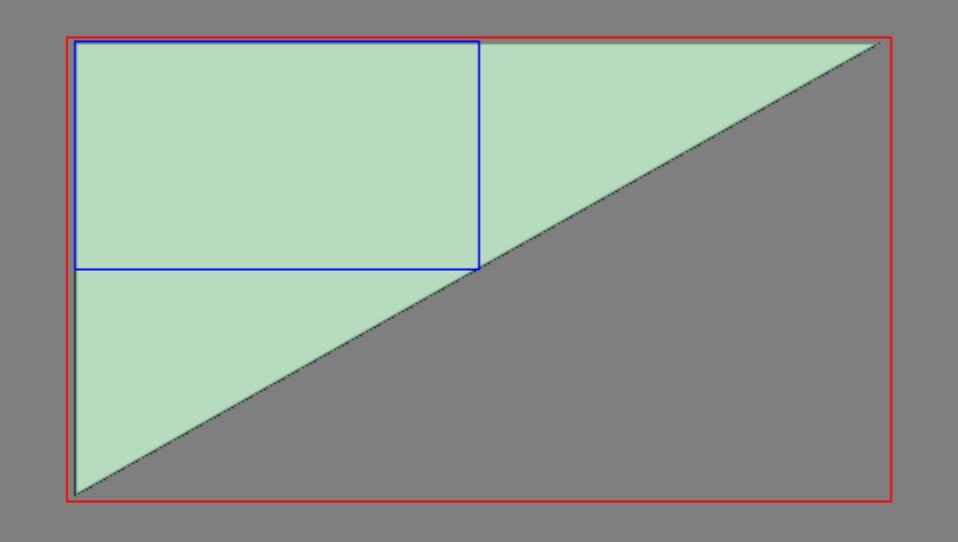
大三角形
這裡可以使用全螢幕三角形,比起 Quad 少一個頂點,見:最佳化全螢幕 pass 的三角形
this.#bigTriangleVertexBuffer = this.device.createBuffer({
    viewOrSize: new Float32Array([1, 3, -3, -1, 1, -1]),
    usage: BufferUsage.VERTEX,
    hint: BufferFrequencyHint.DYNAMIC,
});
頂點著色器非常簡單;它只需要正確對應 v_Uv 紋理座標:
void main() {
  v_Uv = 0.5 * (a_Position + 1.0);
  gl_Position = vec4(a_Position, 0.0, 1.0);

  #ifdef VIEWPORT_ORIGIN_TL
    v_Uv.y = 1.0 - v_Uv.y;
  #endif
}
多重填色與濾鏡順序
在 ECS 中,SDF 基本圖形與 Path 上的柵格濾鏡,會在已啟用的 fills 依繪製順序合成之後才執行。圖層不透明度與混合模式會參與這次合成;濾鏡鏈只處理合成後的紋理一次,圖形不透明度則套用在最終繪製上。若把同一條鏈分別套用到每一層,可能會取代較早圖層仍然需要的紋理。
例如,紅色的底層填色,加上 opacity: 0.5 的藍色上層填色,在 brightness(0) contrast(0) 下仍然是紫色。這兩個濾鏡採用 glfx 的調整慣例,其中零是中性值。非中性效果會依照 filter 字串中的寫入順序執行;對調亮度與對比可能改變結果。
變更填色或幾何會重建受影響的柵格輸入。移除柵格濾鏡會釋放離屏鏈,包括圖形回到直接的單色繪製時。中間圖層紋理在合成後釋放,附加的渲染紋理則透過各自的渲染目標釋放。
顏色濾鏡中的 alpha
亮度、對比、色相/飽和度、雜訊、網點與彩色半色調調整,作用在非預乘 RGB 上,與繪製 alpha 無關。每個圖形的填色紋理儲存非預乘 RGBA;全畫布濾鏡收到的是預乘 RGBA,並為了調整而轉換。RGB 會在再次預乘之前箝制到可顯示範圍,alpha 則保留。這也能避免過亮的中間結果意外改變下一個濾鏡。
例如,rgba(64,128,192,0.5) 搭配 brightness(0.2),在套用圖形不透明度之前會大約變成 rgba(115,179,243,0.5)。降低繪製 alpha 不應削弱亮度調整本身。這些顏色濾鏡會更新 WebGL1 上的一般 uniform,以及 WebGL2 上的 uniform buffer;純量 std140 區塊會保留 WebKit 所要求的 16 位元組對齊。
超出原始圖形的模糊
對於 SDF 基本圖形與一般 Path 填色,正值的 blur() 會先把圖形的填色、輪廓與 SDF 實心描邊擷取到帶有透明留白的紋理。最終繪製覆蓋這塊留白區域,因此模糊可以延伸到圓角之外,並進入 Path 的孔洞。只有渲染範圍會擴大;選取幾何維持不變。例如,filter: 'blur(6px, 3)' 會柔化輪廓,而 blur(0px) 會保留輪廓。
取樣會先插值預乘 texel,再轉回非預乘 RGBA。這樣半透明的藍色邊緣仍是藍色,透明黑色不會混進它的 RGB,放大時也一樣。留白包含每一次 pass、以及每一段連續模糊的取樣範圍。WebGL1 會在繪製每一個 pass 之前,立即更新該 pass 的 kernel uniform。
這條擷取路徑目前涵蓋 SDF 填色/實心描邊,以及一般 Path/VectorNetwork 填色。文字、分開的 Path 描邊、手繪填色、線框/模板繪製,以及外部的 FillTexture 輸入,仍走既有的濾鏡路徑;它們還沒有收到這份擴大的幾何。完整的 WebGPU 渲染仍需要另行驗證。
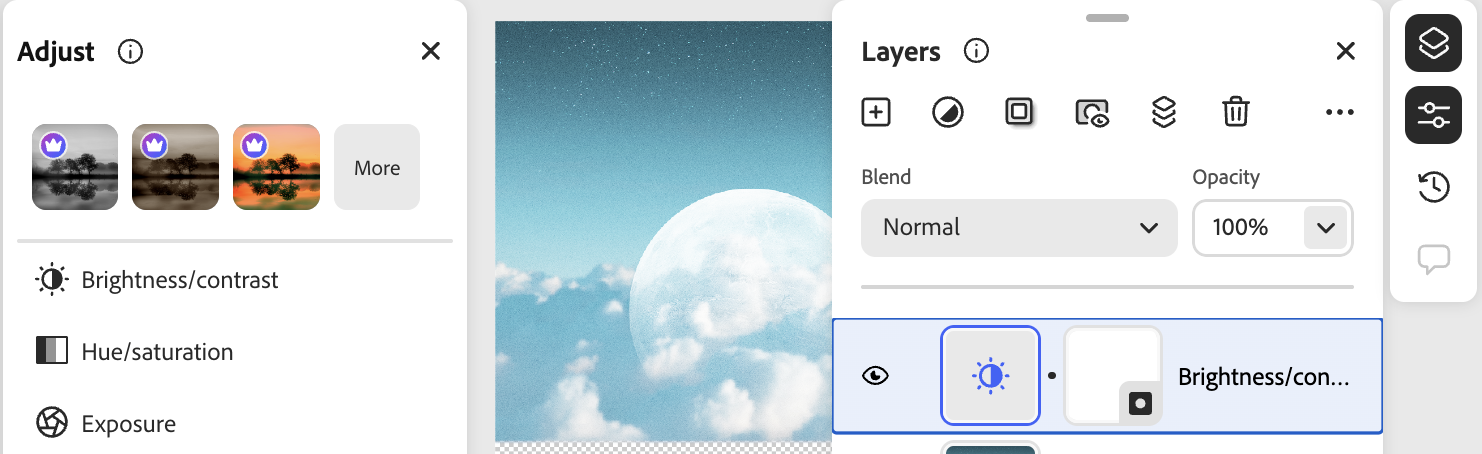
亮度與對比
可以使用 CSS filter 語法,例如 filter: brightness(0.4);
下面的著色器說明預乘的全畫布路徑;見 brightnesscontrast.js。每個圖形的濾鏡使用共用的 alpha 輔助函式,以保留非預乘 RGBA。
uniform sampler2D u_Texture;
in vec2 v_Uv;

layout(std140) uniform PostProcessingUniforms {
  vec4 u_BrightnessContrast;
};

out vec4 outputColor;

void main() {
  vec4 color = texture(SAMPLER_2D(u_Texture), v_Uv);
  float brightness = u_BrightnessContrast.x;
  float contrast = u_BrightnessContrast.y;

  if (color.a > 0.0) {
    color.rgb /= color.a;
    color.rgb += brightness;
    if (contrast > 0.0) {
      color.rgb = (color.rgb - 0.5) / (1.0 - contrast) + 0.5;
    } else {
      color.rgb = (color.rgb - 0.5) * (1.0 + contrast) + 0.5;
    }
    color.rgb = clamp(color.rgb, 0.0, 1.0) * color.a;
  } else {
    color = vec4(0.0);
  }

  outputColor = color;
}
雜訊
後處理中的雜訊,通常由螢幕 UV 產生偽隨機值並疊加到 RGB 上,用來模擬底片顆粒、訊號干擾等效果。本教學的實作遵循 glfx.js 的 noise 濾鏡,使用均勻隨機與強度係數 u_Noise 控制擾動。寫入之前,顏色會先解除預乘,再乘回 alpha,以避免透明處出現灰色邊緣。
在 filter 字串中可以寫 noise(0.1);括號內的值是強度(大約 0–1)。如果從設計工具出發,也可以對照 Spline 的雜訊圖層:它同樣把程序性雜訊疊在材質/填色上;這裡則是在已經柵格化的紋理上套用全螢幕 pass。
半色調
半色調用規則圖樣調變明暗,以模擬印刷網點。
- 網點(半色調網屏):見 Pixi
dot.frag:在旋轉後的座標中取樣sin(x)·sin(y),得到黑白網點;可以搭配灰階,做出舊印刷與漫畫半色調。filter範例:dot(1, 5, 1)(縮放、角度、灰階開/關)。 - 彩色半色調:見 glfx
colorhalftone.js:以 CMY/K 的方式處理 RGB,並用四個相位不同的正弦網格調變青、洋紅、黃與黑,呈現彩色印刷的樣子。簡寫color-halftone(6)(只有網點直徑),或color-halftone(6, 0.5)(直徑與以弧度表示的角度);完整的四參數形式可以設定圖樣中心與角度。
float halftonePattern(float rotAngle) {
// Continuous sine screen; no dot shape, grain, hex grid, etc.
  float s = sin(rotAngle), c = cos(rotAngle);
  vec2 tex = v_Uv * u_CH1.xy - u_CH0.xy;
  vec2 point = vec2(
    c * tex.x - s * tex.y,
    s * tex.x + c * tex.y
  ) * u_CH0.w;
  return (sin(point.x) * sin(point.y)) * 4.0;
}

void main() {
  vec4 color = texture(SAMPLER_2D(u_Texture), v_Uv);
  // ...
  vec3 cmy = 1.0 - color.rgb; // CMYK separation
  float k = min(cmy.x, min(cmy.y, cmy.z));
  // ...
  cmy = clamp(
    cmy * 10.0 - 3.0 + vec3(
      halftonePattern(baseAngle + 0.26179),
      halftonePattern(baseAngle + 1.30899),
      halftonePattern(baseAngle)
    ),
    0.0,
    1.0
  );
  k = clamp(k * 10.0 - 5.0 + halftonePattern(baseAngle + 0.78539), 0.0, 1.0);
  vec3 rgb = 1.0 - cmy - vec3(k);
  // ...
}
Paper Shaders 採用另一種做法,支援大型報紙風格網點、與明暗連動的網點大小,以及可替換的網點形狀、六角網格、顆粒等。
像素化
取樣並放大區塊,形成馬賽克;見 Pixi pixelate.frag,例如 pixelate(12px)。也可以把它套用在疊加了雜訊的漸層上。
CRT 與暗角
模仿舊式 CRT 的外觀,再加上暗角:
Glitch
Ascii
先用 uSize 把影像分成格子並計算灰階;依灰階挑選點陣常數 n,再對格子中的每個像素使用 n 的位元決定明暗,並乘進顏色。這是常見的點陣字型/ASCII 藝術做法,而不是向量字形或紋理字型。
float n = 65536.0;
if (gray > 0.2) n = 65600.0; // .
if (gray > 0.3) n = 332772.0; // :
if (gray > 0.4) n = 15255086.0; // *
if (gray > 0.5) n = 23385164.0; // o
液態玻璃
液態金屬
熱力圖
生成煙霧
時間動畫
有些後處理效果可以做動畫;通常會傳入每幀的時間值(類似 Shadertoy 上的 u_Time):
export class PostEffectTime extends System {
    execute() {
        setPostEffectEngineTimeSeconds(perf.now() / 1000);
    }
}渲染圖
渲染圖(Render Graph,有時稱為 FrameGraph)是一種現代渲染架構,把渲染過程建模成有向無環圖(DAG)。在這個模型裡,每個渲染 pass 與它所使用的資源都被視為節點與邊;圖結構會自動管理資源狀態轉換、同步與生命週期。
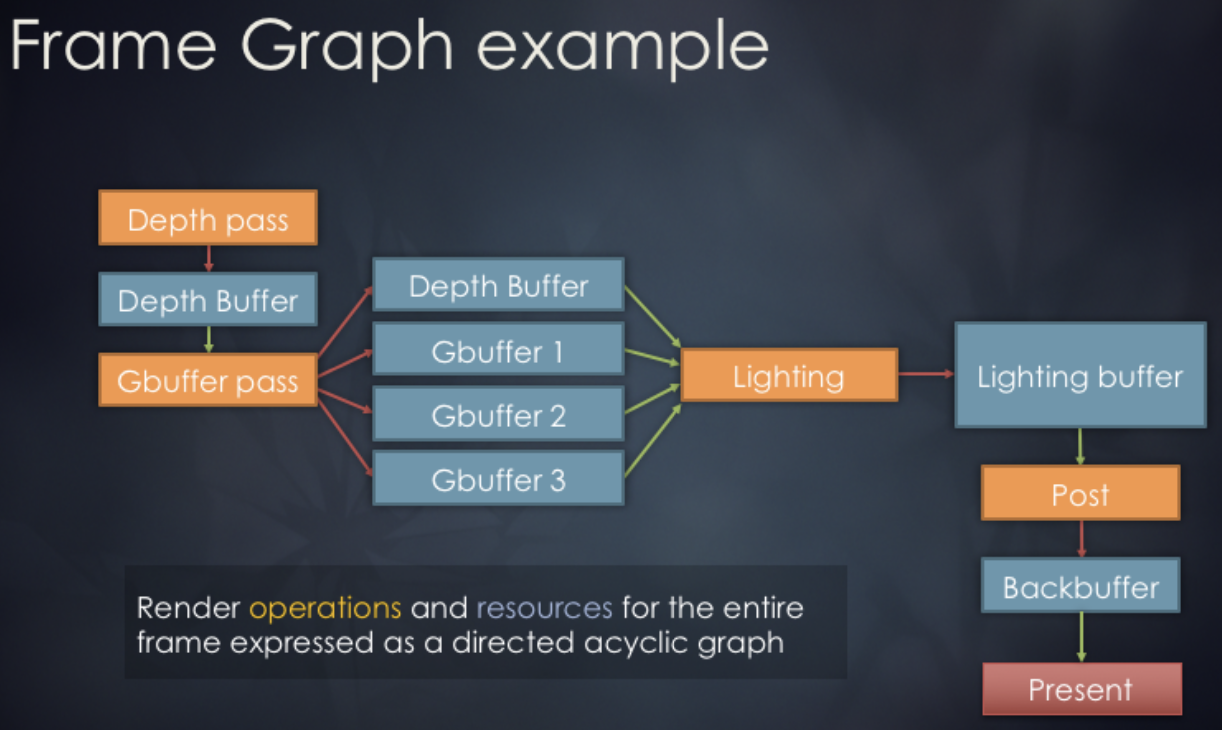
bevy 中的渲染圖 的用法如下:
// @see https://docs.rs/bevy/latest/bevy/render/render_graph/struct.RenderGraph.html
let mut graph = RenderGraph::default();
graph.add_node(Labels::A, MyNode);
graph.add_node(Labels::B, MyNode);
graph.add_node_edge(Labels::B, Labels::A);
設計概念
我們參考 noclip 的渲染圖實作,它採用三階段設計:
圖的建構階段:以宣告式定義渲染管線。下一小節會看到它如何使用。
排程階段:自動配置並重用資源。還可以再拆成:
- 統計階段:走訪所有 pass,統計每個 RenderTarget 與 ResolveTexture 的參照
- 配置階段:按需配置資源。從物件池取出,或在第一次使用時建立。重用規格相同的資源。參照計數歸零時歸還物件池。
- 釋放階段:參照計數歸零時歸還物件池。
執行階段:依序執行渲染 pass。
渲染圖的資料結構如下。它儲存渲染圖的宣告式描述,不含實際資源。它只記錄 Pass 與 Render Target 之間的 ID 關係。
class GraphImpl {
    renderTargetDescriptions: Readonly<RGRenderTargetDescription>[] = [];
    resolveTextureRenderTargetIDs: number[] = [];
    passes: RenderGraphPass[] = [];
}
用法
每次需要重繪時,都會建立一個新的 RenderGraphBuilder 來建構 DAG。目前這個簡單的 DAG 包含一個主渲染 pass,把結果輸出到 ColorRT 與 DepthRT。之後會用 pushPass 加入其他 pass。ColorRT 可以當作輸入被消耗,最終這個 ColorRT 會渲染到螢幕上。主要渲染邏輯寫在 pass.exec 的回呼函式中,它會收到一個 RenderPass 物件。細節見:第 2 課。
const builder = renderGraph.newGraphBuilder();
builder.pushPass((pass) => {
    pass.setDebugName('Main Render Pass');
    pass.attachRenderTargetID(RGAttachmentSlot.Color0, mainColorTargetID);
    pass.attachRenderTargetID(RGAttachmentSlot.DepthStencil, mainDepthTargetID);
    pass.exec((renderPass) => {
        // Render grid
        // Render shapes in current scene
    });
});
builder.resolveRenderTargetToExternalTexture(
    mainColorTargetID,
    onscreenTexture,
);
renderGraph.execute();
FXAA
現在我們在主渲染 pass 之外,另外建立一個 FXAA pass,做快速反鋸齒。與 MSAA 這類以幾何取樣為基礎的傳統方法不同,FXAA 不需要額外取樣,也不需要知道場景幾何;它直接處理最終像素,因此效能成本非常低。這個方法用 NTSC 權重 0.299R + 0.587G + 0.114B 把 RGB 轉成灰階,以偵測邊緣:
float MonochromeNTSC(vec3 t_Color) {
  // NTSC primaries.
  return dot(t_Color.rgb, vec3(0.299, 0.587, 0.114));
}
回到渲染圖的宣告式語法。首先取得上一步的 ColorRT:
builder.pushPass((pass) => {
    pass.setDebugName('FXAA');
    pass.attachRenderTargetID(RGAttachmentSlot.Color0, mainColorTargetID);

    const mainColorResolveTextureID =
        builder.resolveRenderTarget(mainColorTargetID);
    pass.attachResolveTexture(mainColorResolveTextureID);

    pass.exec((passRenderer, scope) => {
        postProcessingRenderer.render(
            passRenderer,
            scope.getResolveTextureForID(mainColorResolveTextureID),
        );
    });
});
我們把下列三種後處理效果套用到整張畫布:
api.setAppState({
    filter: 'fxaa() brightness(0.8) noise(0.1)',
});