Lição 30 - Pós-processamento e grafo de renderização
Nesta lição, voltamos ao pós-processamento tradicional de imagens baseado em shaders (passes de tela cheia, amostragem e efeitos comuns) e, em seguida, apresentamos como usar um grafo de renderização para organizar vários passes, gerenciar render targets e a sincronização, e otimizar o pipeline completo de pós-processamento.
Efeitos de pós-processamento
Com base em shaders, dá para obter efeitos comuns de processamento de imagem, como desfoque gaussiano, ruído de Perlin, glitch e, claro, o “vidro líquido” que anda popular:
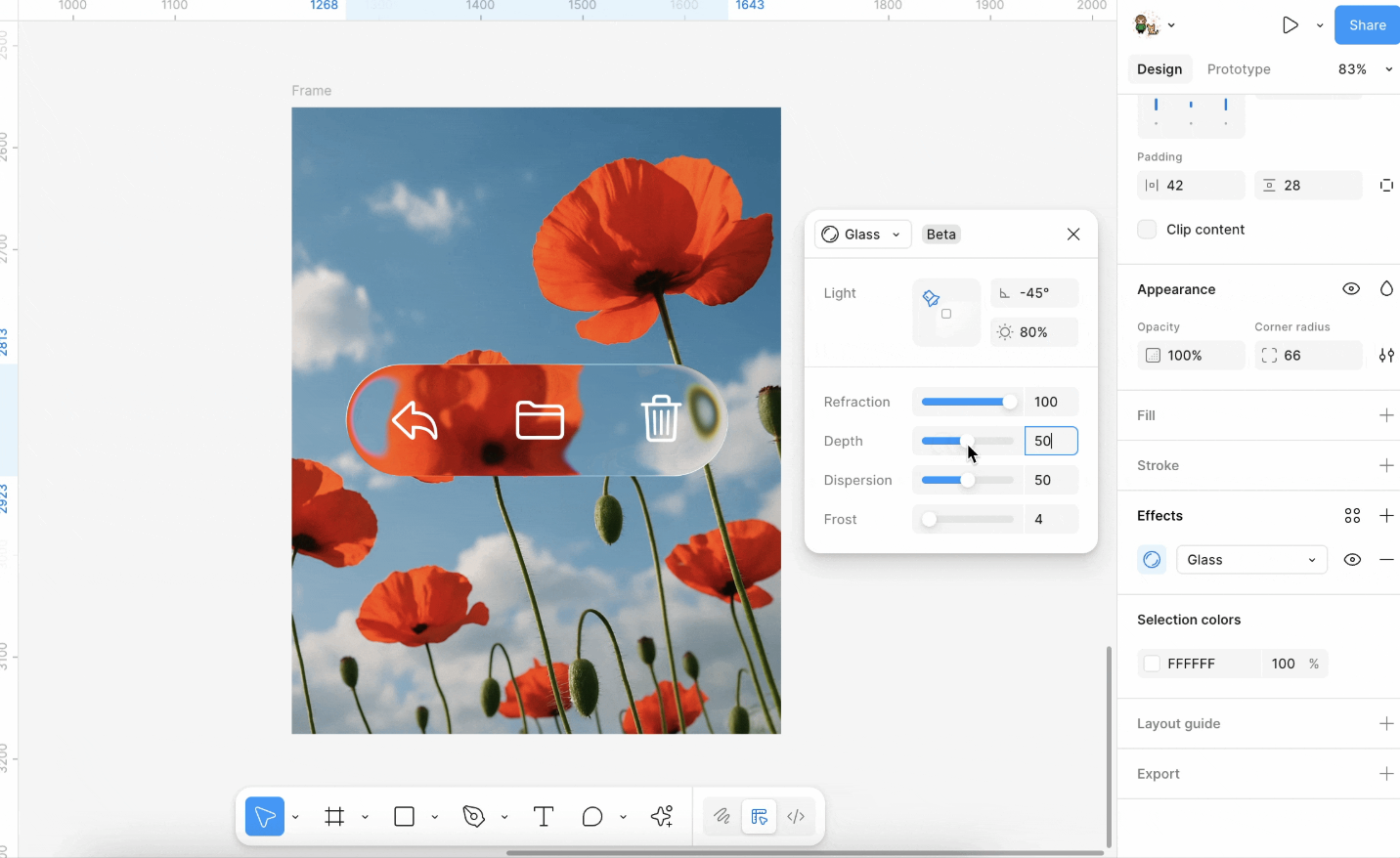
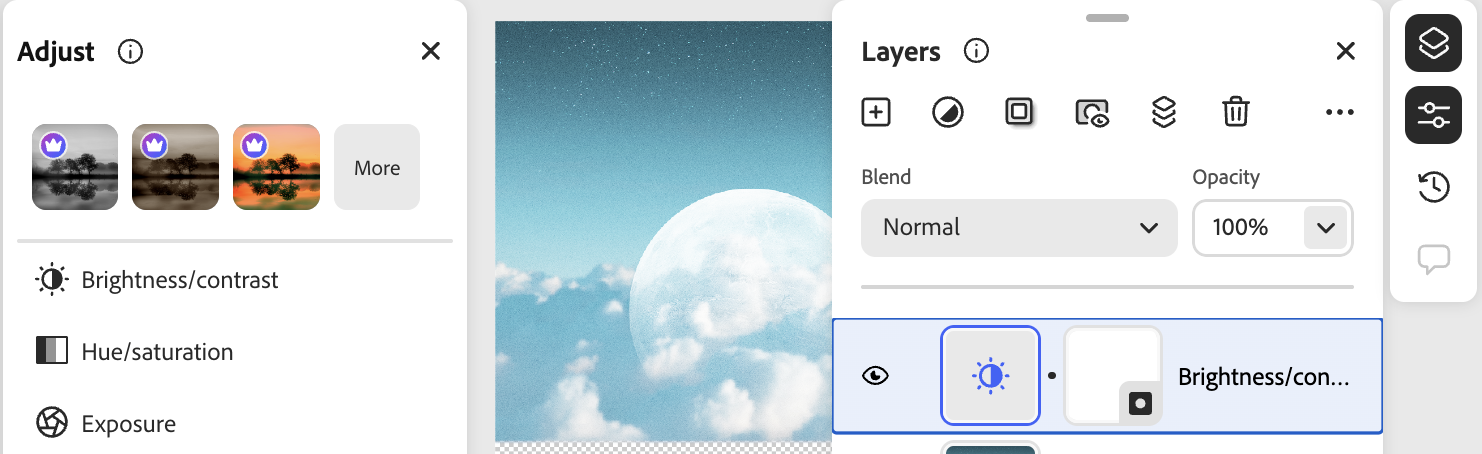
Para mais efeitos, veja:
Na implementação, os Pixi.js filters calculam a área de aplicação com base na caixa delimitadora do objeto, renderizam o objeto em uma textura de renderização temporária e depois aplicam efeitos de shader a essa textura.
Renderizar para o RenderTarget
No Pixi.js:
// src/filters/FilterSystem.ts
const quadGeometry = new Geometry({
    attributes: {
        aPosition: {
            buffer: new Float32Array([0, 0, 1, 0, 1, 1, 0, 1]),
            format: 'float32x2',
            stride: 2 * 4,
            offset: 0,
        },
    },
    indexBuffer: new Uint32Array([0, 1, 2, 0, 2, 3]),
});
Amostrar
Em seguida, precisamos amostrar, a partir da textura da tela inteira, a área em que a forma alvo está:
void main() {
  v_Uv = a_Position * (u_OutputFrame.zw / u_InputSize.xy) + u_OutputFrame.xy / u_InputSize.xy;

  gl_Position = vec4((a_Position * 2.0 - 1.0) * u_OutputTexture.xy / u_OutputFrame.zw * u_OutputTexture.z, 0.0, 1.0);
}
Triângulo grande
Aqui dá para usar um triângulo de tela cheia, que reduz um vértice em relação a um Quad. Veja: Optimizing Triangles for a Full-screen Pass
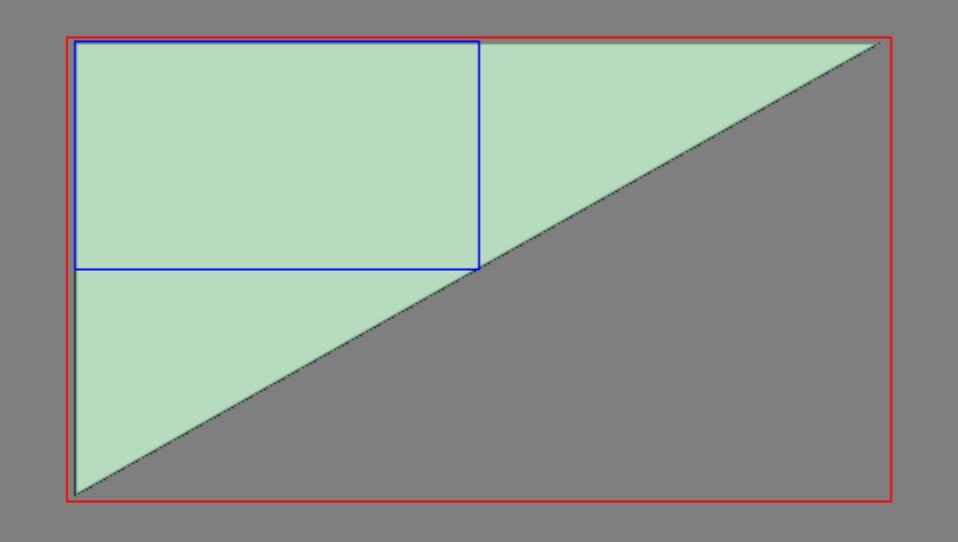
this.#bigTriangleVertexBuffer = this.device.createBuffer({
    viewOrSize: new Float32Array([1, 3, -3, -1, 1, -1]),
    usage: BufferUsage.VERTEX,
    hint: BufferFrequencyHint.DYNAMIC,
});
O vertex shader é bem simples; ele só precisa mapear corretamente as coordenadas de textura v_Uv:
void main() {
  v_Uv = 0.5 * (a_Position + 1.0);
  gl_Position = vec4(a_Position, 0.0, 1.0);

  #ifdef VIEWPORT_ORIGIN_TL
    v_Uv.y = 1.0 - v_Uv.y;
  #endif
}
Vários preenchimentos e ordem dos filtros
No ECS, os filtros de raster em primitivas SDF e em Paths rodam depois que os fills habilitados foram compostos na ordem de pintura. A opacidade da camada e os modos de mistura participam dessa composição; a cadeia de filtros processa a textura resultante uma vez, e a opacidade da forma se aplica ao desenho final. Aplicar a mesma cadeia separadamente a cada camada pode substituir texturas de que as camadas anteriores ainda precisam.
Por exemplo, um preenchimento inferior vermelho e um preenchimento superior azul com opacity: 0.5 continuam roxos sob brightness(0) contrast(0). Esses dois filtros usam a convenção de ajuste do glfx, em que zero é neutro. Efeitos não neutros são executados na ordem escrita na string filter; trocar brilho e contraste pode mudar o resultado.
Mudar preenchimentos ou a geometria reconstrói a entrada de raster afetada. Remover os filtros de raster libera a cadeia offscreen, inclusive quando a forma volta ao desenho direto em cor sólida. As texturas intermediárias de camada são liberadas depois da composição, e as texturas de renderização anexadas são liberadas por meio dos seus render targets.
Alfa nos filtros de cor
Os ajustes de brilho, contraste, matiz/saturação, ruído, pontos e meio-tom em cores operam sobre RGB direto, independentemente do alfa da pintura. As texturas de preenchimento por forma armazenam RGBA direto; os filtros da tela inteira recebem RGBA pré-multiplicado e o convertem para o ajuste. O RGB é limitado ao intervalo exibível antes da pré-multiplicação, enquanto o alfa é preservado. Isso também impede que um resultado intermediário claro demais mude o filtro seguinte de forma inesperada.
Por exemplo, rgba(64,128,192,0.5) com brightness(0.2) passa a ser aproximadamente rgba(115,179,243,0.5) antes de a opacidade da forma ser aplicada. Diminuir o alfa da pintura não deve reduzir o próprio ajuste de brilho. Esses filtros de cor atualizam uniforms comuns no WebGL1 e também uniform buffers no WebGL2; blocos escalares std140 mantêm o alinhamento obrigatório de 16 bytes no WebKit.
Desfoque fora da forma original
Para primitivas SDF e preenchimentos comuns de Path, um blur() positivo primeiro captura o preenchimento da forma, a silhueta e o traço sólido SDF em uma textura com padding transparente. O desenho final cobre essa área com padding, então o desfoque pode se estender além das bordas arredondadas e para dentro dos buracos do Path. Só os limites de renderização se expandem; a geometria de seleção permanece inalterada. Por exemplo, filter: 'blur(6px, 3)' suaviza o contorno, enquanto blur(0px) o preserva.
A amostragem interpola texels pré-multiplicados antes de converter de volta para RGBA direto. Isso faz a borda azul translúcida continuar azul, em vez de misturar preto transparente no RGB dela, inclusive ao ampliar o zoom. O padding inclui a área de amostragem de cada passe e de cada desfoque consecutivo. O WebGL1 atualiza os uniforms de kernel de cada passe imediatamente antes do desenho.
Esse caminho de captura cobre, no momento, preenchimentos e traços sólidos SDF e preenchimentos comuns de Path/VectorNetwork. Texto, traços separados de Path, preenchimentos rough, desenhos de wireframe/stencil e entradas externas de FillTexture mantêm os caminhos de filtro existentes; eles ainda não recebem essa geometria expandida. A renderização completa em WebGPU ainda precisa de validação separada.
Brilho e contraste
Dá para usar a sintaxe de CSS filter, por exemplo filter: brightness(0.4);
O shader a seguir ilustra o caminho de tela cheia pré-multiplicado; veja brightnesscontrast.js. Os filtros por forma usam as funções auxiliares de alfa compartilhadas para manter RGBA direto.
uniform sampler2D u_Texture;
in vec2 v_Uv;

layout(std140) uniform PostProcessingUniforms {
  vec4 u_BrightnessContrast;
};

out vec4 outputColor;

void main() {
  vec4 color = texture(SAMPLER_2D(u_Texture), v_Uv);
  float brightness = u_BrightnessContrast.x;
  float contrast = u_BrightnessContrast.y;

  if (color.a > 0.0) {
    color.rgb /= color.a;
    color.rgb += brightness;
    if (contrast > 0.0) {
      color.rgb = (color.rgb - 0.5) / (1.0 - contrast) + 0.5;
    } else {
      color.rgb = (color.rgb - 0.5) * (1.0 + contrast) + 0.5;
    }
    color.rgb = clamp(color.rgb, 0.0, 1.0) * color.a;
  } else {
    color = vec4(0.0);
  }

  outputColor = color;
}
Ruído
O ruído no pós-processamento costuma ser gerado a partir do UV da tela como valores pseudoaleatórios sobrepostos ao RGB, simulando granulação de filme, interferência de sinal e efeitos parecidos. A implementação neste tutorial segue o filtro de ruído do glfx.js, usando aleatoriedade uniforme e um fator de intensidade u_Noise para controlar a perturbação. Antes de escrever, a pré-multiplicação das cores é desfeita e elas são multiplicadas de novo pelo alfa, para evitar bordas cinza na transparência.
Na string filter dá para escrever noise(0.1); o valor entre parênteses é a intensidade (aproximadamente 0–1). Se você partir de ferramentas de design, também dá para comparar a camada de ruído do Spline: ela também empilha ruído procedural sobre materiais e preenchimentos; aqui aplicamos um passe de tela cheia sobre uma textura já rasterizada.
Meio-tom
O meio-tom modula a luminosidade com um padrão regular para simular pontos de impressão.
- Ponto (retícula de meio-tom): Veja Pixi
dot.frag: amostresin(x)·sin(y)em coordenadas rotacionadas para pontos em preto e branco; pode ser combinado com escala de cinza para impressão antiga e meio-tom de quadrinhos. Exemplo defilter:dot(1, 5, 1)(escala, ângulo, escala de cinza ligada/desligada). - Meio-tom em cores: Veja glfx
colorhalftone.js: trate o RGB no estilo CMY/K e module ciano, magenta, amarelo e preto com quatro grades senoidais em fases diferentes, para um visual de impressão colorida. A forma curtacolor-halftone(6)(só o diâmetro do ponto), oucolor-halftone(6, 0.5)(diâmetro e ângulo em radianos); a forma completa de quatro parâmetros pode definir o centro e o ângulo do padrão.
float halftonePattern(float rotAngle) {
// Continuous sine screen; no dot shape, grain, hex grid, etc.
  float s = sin(rotAngle), c = cos(rotAngle);
  vec2 tex = v_Uv * u_CH1.xy - u_CH0.xy;
  vec2 point = vec2(
    c * tex.x - s * tex.y,
    s * tex.x + c * tex.y
  ) * u_CH0.w;
  return (sin(point.x) * sin(point.y)) * 4.0;
}

void main() {
  vec4 color = texture(SAMPLER_2D(u_Texture), v_Uv);
  // ...
  vec3 cmy = 1.0 - color.rgb; // CMYK separation
  float k = min(cmy.x, min(cmy.y, cmy.z));
  // ...
  cmy = clamp(
    cmy * 10.0 - 3.0 + vec3(
      halftonePattern(baseAngle + 0.26179),
      halftonePattern(baseAngle + 1.30899),
      halftonePattern(baseAngle)
    ),
    0.0,
    1.0
  );
  k = clamp(k * 10.0 - 5.0 + halftonePattern(baseAngle + 0.78539), 0.0, 1.0);
  vec3 rgb = 1.0 - cmy - vec3(k);
  // ...
}
Paper Shaders adota outra abordagem, com suporte a pontos grandes no estilo de jornal, tamanho do ponto ligado à luminosidade e formas de ponto trocáveis, grades hexagonais, granulação e mais.
Pixelizar
Amostre e amplie blocos para um mosaico; veja Pixi pixelate.frag, por exemplo pixelate(12px). Também dá para aplicar isso a gradientes com ruído sobreposto.
CRT e vinheta
Imite o visual de um CRT antigo, mais a vinheta:
Glitch
Ascii
Primeiro divida a imagem em células usando uSize e calcule a escala de cinza; escolha uma constante de bitmap n a partir do nível de cinza e, para cada pixel da célula, use os bits de n para decidir claro ou escuro e multiplique na cor. Essa é a abordagem usual de fonte bitmap / arte ASCII — não glifos vetoriais nem fontes texturizadas.
float n = 65536.0;
if (gray > 0.2) n = 65600.0; // .
if (gray > 0.3) n = 332772.0; // :
if (gray > 0.4) n = 15255086.0; // *
if (gray > 0.5) n = 23385164.0; // o
Vidro líquido
Metal líquido
Mapa de calor
Fumaça gerada
Animação no tempo
Alguns efeitos de pós-processamento podem ser animados; em geral, um valor de tempo por quadro é passado (semelhante a u_Time no Shadertoy):
export class PostEffectTime extends System {
    execute() {
        setPostEffectEngineTimeSeconds(perf.now() / 1000);
    }
}Grafo de renderização
Um Render Graph (às vezes chamado de FrameGraph) é uma arquitetura moderna de renderização que modela o processo de renderização como um grafo acíclico dirigido (DAG). Nesse modelo, cada passe de renderização e os recursos que ele usa são tratados como nós e arestas; a estrutura do grafo gerencia automaticamente as transições de estado dos recursos, a sincronização e o tempo de vida.
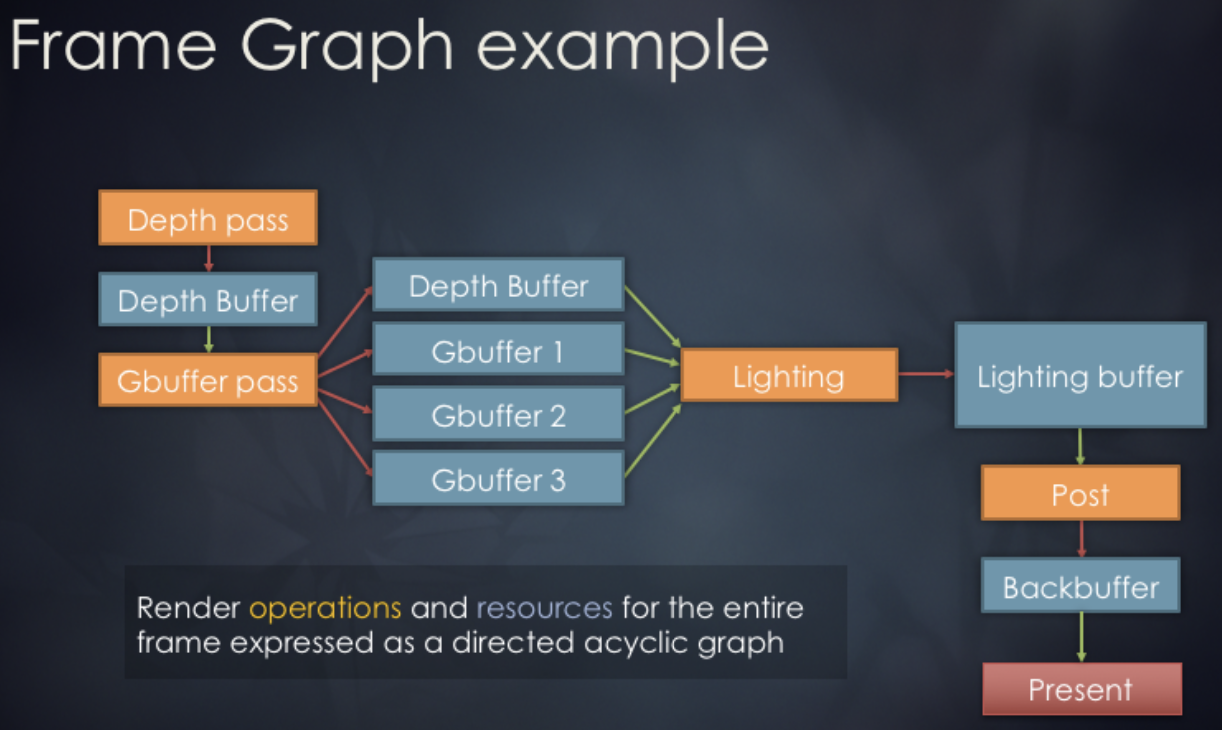
O uso em Render graph in bevy é o seguinte:
// @see https://docs.rs/bevy/latest/bevy/render/render_graph/struct.RenderGraph.html
let mut graph = RenderGraph::default();
graph.add_node(Labels::A, MyNode);
graph.add_node(Labels::B, MyNode);
graph.add_node_edge(Labels::B, Labels::A);
Conceito do design
Tomamos como referência a implementação de grafo de renderização do noclip, que usa um design em três fases:
Fase de construção do grafo: define de forma declarativa o pipeline de renderização. Vamos ver como ela é usada na próxima subseção.
Fase de agendamento: aloca e reutiliza recursos automaticamente. Isso pode ser dividido ainda em:
- Fase de estatísticas: percorre todos os passes para contar as referências de cada RenderTarget e ResolveTexture
- Fase de alocação: aloca recursos sob demanda. Recupera do pool de objetos ou cria no primeiro uso. Reutiliza recursos com as mesmas especificações. Devolve ao pool de objetos quando a contagem de referências chega a zero.
- Fase de liberação: devolve ao pool de objetos quando a contagem de referências chega a zero.
Fase de execução: executa os passes de renderização em sequência.
A estrutura de dados do grafo de renderização é a seguinte. Ela armazena uma descrição declarativa do grafo de renderização, sem recursos reais. Só registra as relações de ID entre Passes e Render Targets.
class GraphImpl {
    renderTargetDescriptions: Readonly<RGRenderTargetDescription>[] = [];
    resolveTextureRenderTargetIDs: number[] = [];
    passes: RenderGraphPass[] = [];
}
Uso
Sempre que for preciso repintar, um novo RenderGraphBuilder é criado para construir o DAG. No momento, esse DAG simples inclui um passe principal de renderização que envia os resultados para um ColorRT e um DepthRT. Em seguida, vamos adicionar passes extras com pushPass. O ColorRT pode ser consumido como entrada e, no fim, esse ColorRT será renderizado na tela. A lógica principal de renderização fica escrita na função de callback de pass.exec, que recebe um objeto RenderPass. Para detalhes, veja: Lição 2.
const builder = renderGraph.newGraphBuilder();
builder.pushPass((pass) => {
    pass.setDebugName('Main Render Pass');
    pass.attachRenderTargetID(RGAttachmentSlot.Color0, mainColorTargetID);
    pass.attachRenderTargetID(RGAttachmentSlot.DepthStencil, mainDepthTargetID);
    pass.exec((renderPass) => {
        // Render grid
        // Render shapes in current scene
    });
});
builder.resolveRenderTargetToExternalTexture(
    mainColorTargetID,
    onscreenTexture,
);
renderGraph.execute();
FXAA
Agora criamos um passe FXAA separado, fora do passe principal de renderização, para antialiasing rápido. Ao contrário de métodos tradicionais como o MSAA, baseado em amostragem geométrica, o FXAA não exige amostras extras nem conhecimento da geometria da cena; ele processa os pixels finais diretamente, então o custo de desempenho é bem baixo. Esse método converte RGB em escala de cinza usando os pesos NTSC 0.299R + 0.587G + 0.114B para detecção de bordas:
float MonochromeNTSC(vec3 t_Color) {
  // NTSC primaries.
  return dot(t_Color.rgb, vec3(0.299, 0.587, 0.114));
}
De volta à sintaxe declarativa do grafo de renderização. Primeiro, obtenha o ColorRT do passo anterior:
builder.pushPass((pass) => {
    pass.setDebugName('FXAA');
    pass.attachRenderTargetID(RGAttachmentSlot.Color0, mainColorTargetID);

    const mainColorResolveTextureID =
        builder.resolveRenderTarget(mainColorTargetID);
    pass.attachResolveTexture(mainColorResolveTextureID);

    pass.exec((passRenderer, scope) => {
        postProcessingRenderer.render(
            passRenderer,
            scope.getResolveTextureForID(mainColorResolveTextureID),
        );
    });
});
Aplicamos os três efeitos de pós-processamento a seguir à tela inteira:
api.setAppState({
    filter: 'fxaa() brightness(0.8) noise(0.1)',
});