第 28 課 - 與 AI 整合
如今,GPT 4o(gpt-image-1)與 Nano banana(gemini-2.5-flash-image)大幅降低了影像編輯的門檻。從人機互動的角度看,聊天介面與畫布的結合正變得越來越流行。與模型的聊天紀錄自然反映了影像的修改歷史,而可自由拖曳的畫布則讓影像選取與平行處理變得自然。更多細節見 UI for AI。
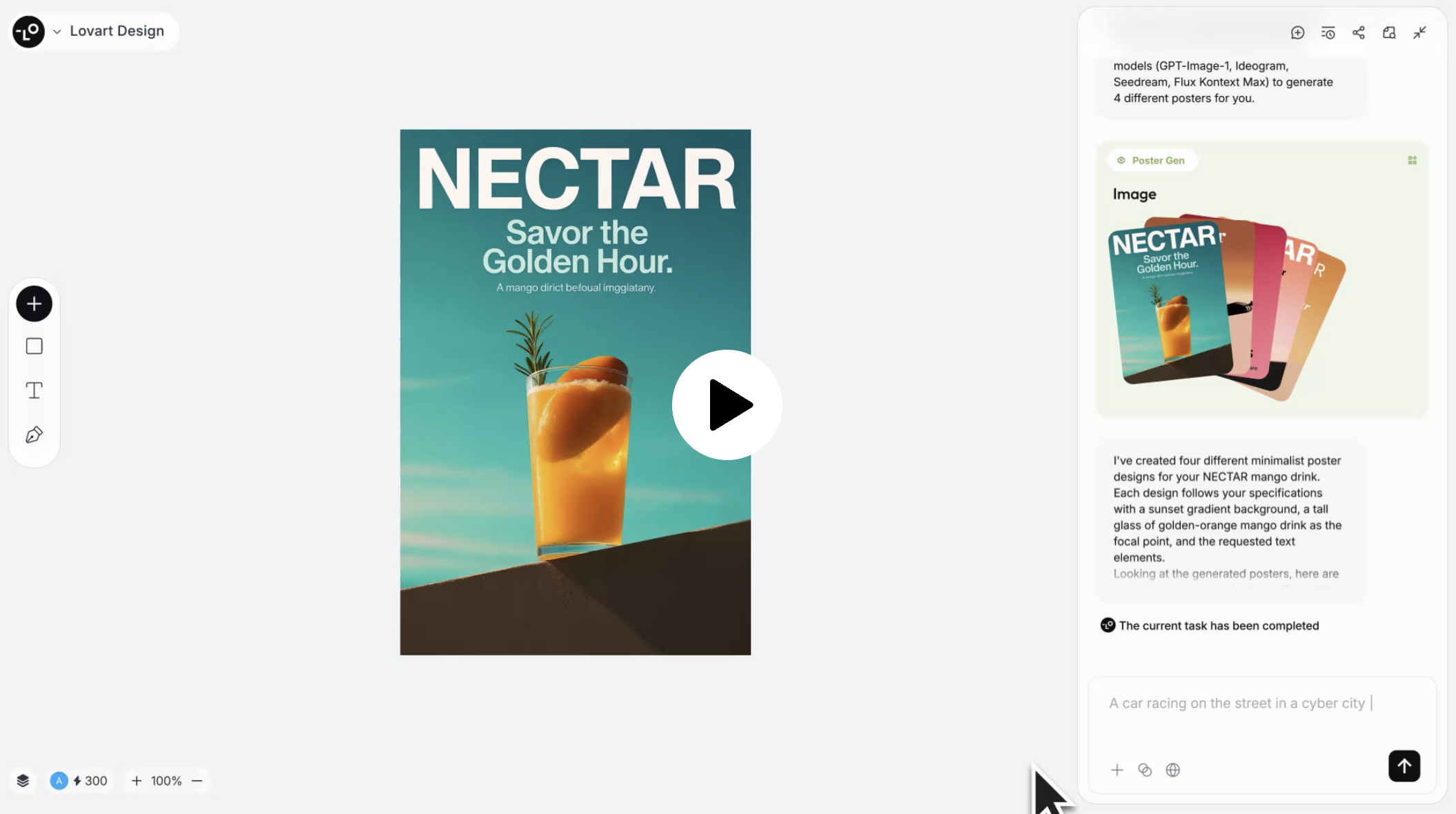
下圖是 Lovart 的產品介面,底層使用我們在 第 21 課 - Transformer 中提到的 Konva.js。雖然主要以影像編輯為主,它並沒有放棄圖形編輯器的常見功能,例如左下角預設隱藏的圖層清單,左側工具列也可以插入一些基本圖形。
Recraft 也在測試聊天功能。依我的觀察,畫布與聊天正成為這類編輯器的兩個主要入口:
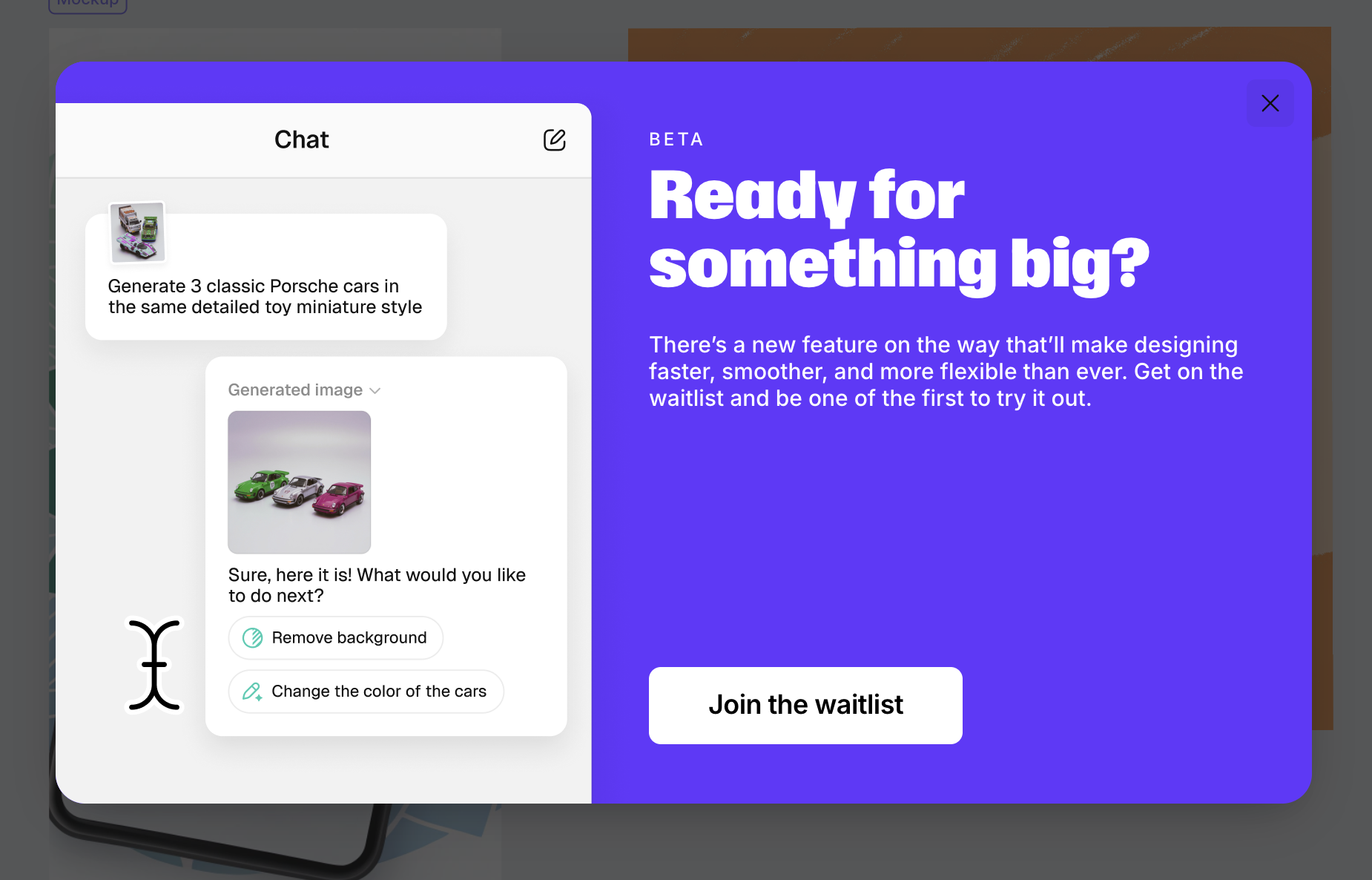
這一課會結合 Nano banana,豐富我們的影像編輯功能。
整合模型
為了使用 Nano banana,我選擇 fal.ai,而不是 Google 官方的 generative-ai。原因是統一的 API 讓我更容易比較其他影像生成模型的效果,例如 qwen-image-edit 或 FLUX.1 Kontext。
還有許多其他聚合式 SDK,例如 OpenRouter。以影像生成介面為例,只需要傳入一個 prompt,就能收到生成影像的 URL,以及原始模型的文字回應:
import { fal } from '@fal-ai/client';

const result = await fal.subscribe('fal-ai/gemini-25-flash-image', {
    input: {
        prompt: '',
    },
});
console.log(result.data); // { image: [{ url: 'https://...' }]; description: 'Sure, this is your image:' }
影像編輯 API 也接受一組影像 URL 作為參數。即使傳入編碼後的 DataURL,仍可能出現「Unable to read image information」這類警告。因此,fal.ai 提供檔案上傳介面,讓我們在本機影像加入畫布時可以啟用上傳。
API 設計
我們需要一個負責生成與修改影像的 API。兩種情境的參數應該相同:一段 prompt,以及一組參考影像。
import { fal } from '@fal-ai/client';

api.createOrEditImage = async (
    isEdit: boolean,
    prompt: string,
    image_urls: string[],
): Promise<{ images: { url: string }[]; description: string }> => {
    const result = await fal.subscribe(
        isEdit
            ? 'fal-ai/gemini-25-flash-image/edit'
            : 'fal-ai/gemini-25-flash-image',
        {
            input: {
                prompt,
                image_urls,
            },
        },
    );
    return result.data;
};
聊天框
聊天框提供了畫布之外的另一個起點。
移除背景
雙擊影像以進入編輯模式:
private async removeBackground() {
    this.removingBackground = true;
    const { images } = await createOrEditImage(
        true,
        'Remove background from the image',
        [this.node.fill],
    );
    if (images.length > 0) {
        this.api.runAtNextTick(() => {
        this.api.updateNode(newImage, { fill: images[0].url });

        this.api.record();
        this.removingBackground = false;
        });
    }
}
局部重繪
適合擦除或修改影像中已選取的既有物件,同時確保其他部分維持不變。
https://www.recraft.ai/docs#inpaint-image
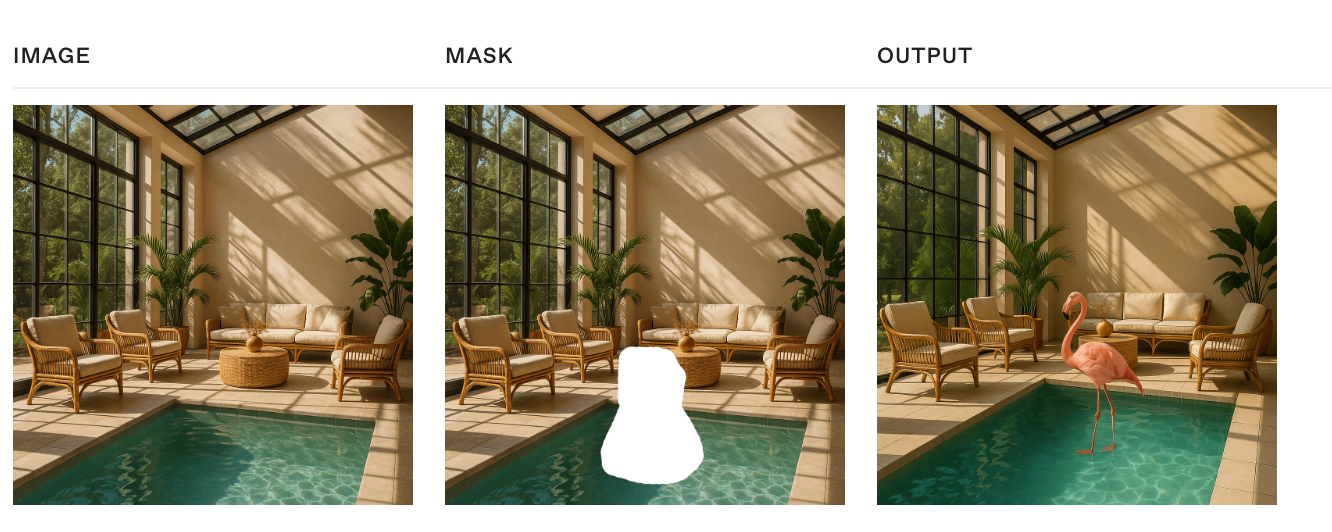
局部重繪會替換或修改影像的特定部分。它使用遮罩標示要填入的區域:白色像素代表要局部重繪的區域,黑色像素代表要保持原樣的區域,也就是白色像素會依照 prompt 中提供的輸入被填入。
當使用者用一個簡單的編輯器畫出封閉區域時,需要把它轉換成遮罩參數再傳給 API。這個遮罩本質上是一張灰階影像:
這時編輯器的重要性就顯現出來了。即使是簡單的編輯功能也有價值。Recraft 提到三點:https://www.recraft.ai/blog/inpainting-with-ai-how-to-edit-images-with-precision-using-recraft
- 易於放大與縮小——畢竟這是精密操作,所以畫布縮放至關重要。
- 使用像 SAM 這類分割模型,自動進行 AI 局部重繪
- 創作上的彈性
建立遮罩
我們提供多種互動方式,讓使用者生成遮罩:
透過 WebGPU 使用 SAM
除了讓使用者盡可能精確地定義修改區域,如果能用更簡單的方式完成區域選取,例如點擊選取,那就更好了。
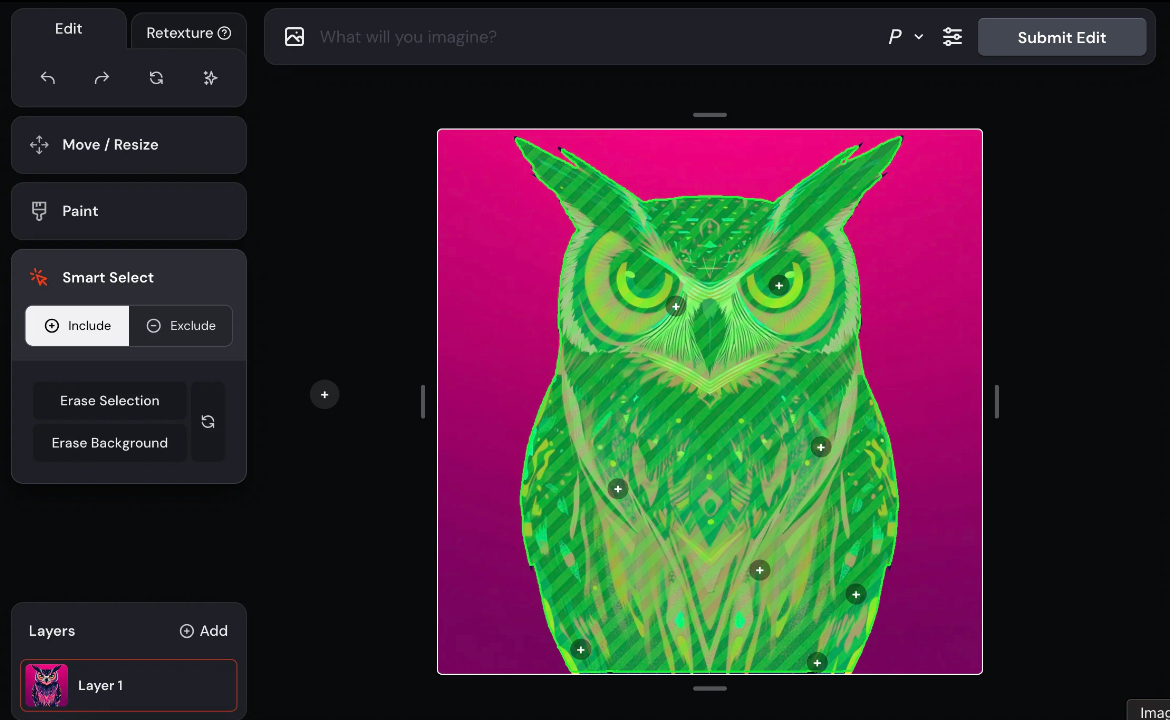
在 第 1 課 - 硬體抽象層 中,我們介紹了 WebGPU 的優勢(Figma 最近也升級了它的渲染引擎)。除了渲染,它透過 Compute Shader 的支援,使瀏覽器端的 GPGPU 成為可能。ONNX 提供以網頁為基礎的執行環境,可以直接在瀏覽器中即時推論,而不消耗任何 token。詳見:如何用 ONNX Runtime 為網頁應用程式加入機器學習。
我們參考這篇文章:在瀏覽器中使用 Segment Anything Model 2 進行影像分割,並實作了下列最佳化:
- 使用 ORT 模型格式,縮小執行期間下載的模型大小
- 採用 WebGPU,以獲得更快的推論速度。詳見:使用 WebGPU Execution Provider
- 在 WebWorker 中執行,避免阻塞主執行緒
我們把它們包裝在 SAM 外掛 中。這是我們的範例:在 WebWorker 中使用 SAM。
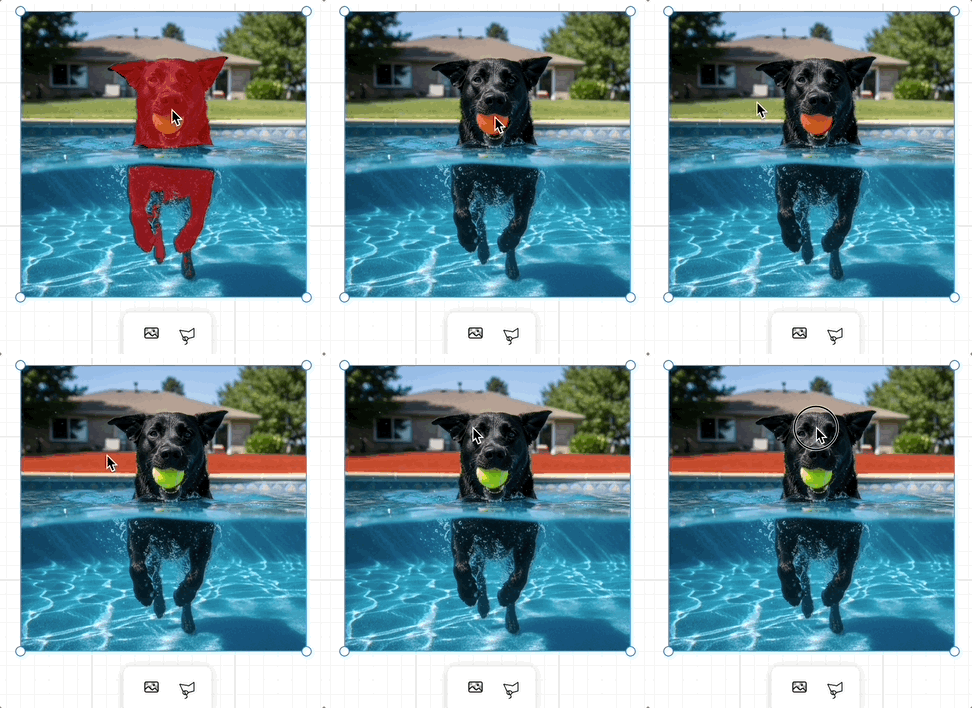
其他實務做法與 SAM3 相關資料,請參考:
透過 SAM 取得的遮罩可以作為參考影像,送進原始影像模型。
使用 LaMa
使用 ONNX 與 Next.js 在用戶端進行影像局部重繪 說明如何在用戶端使用 LaMa 模型。
合併多張影像
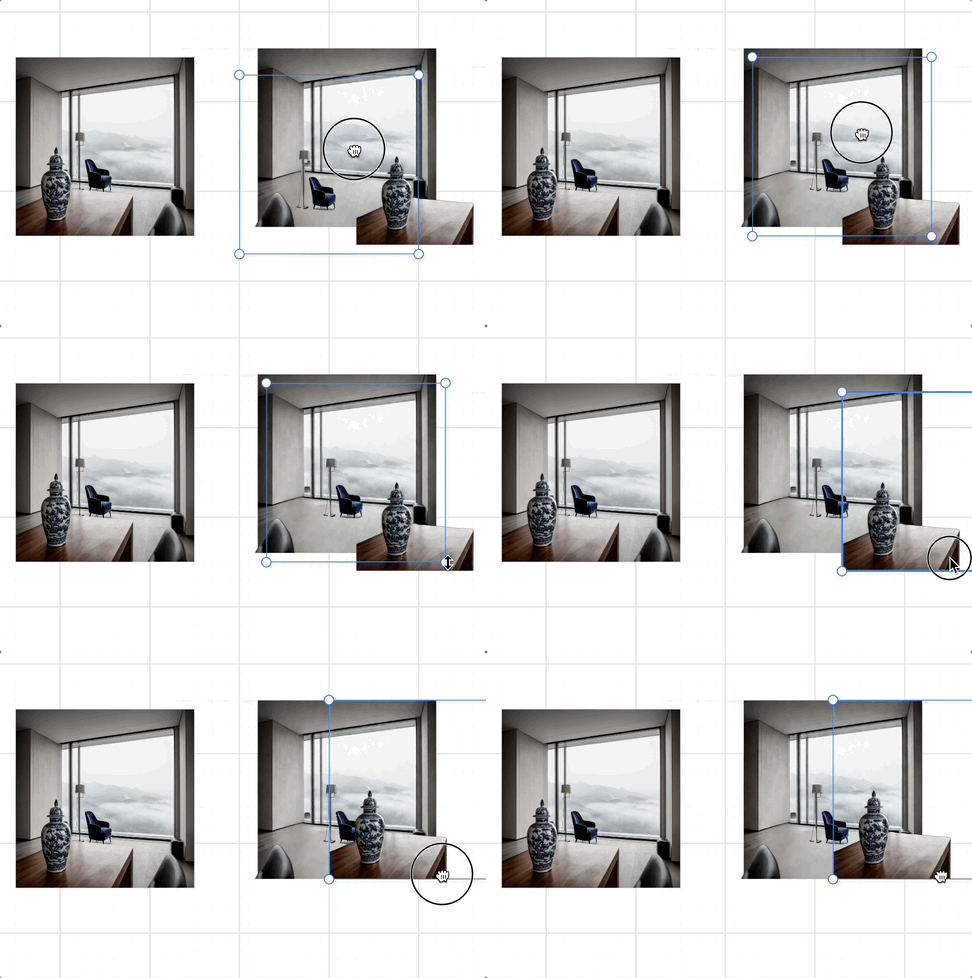
使用畫布可以取得影像的額外位置資訊,這往往很難用語言描述。例如,我們可以把茶杯拖到桌面上的任意位置,再合成一張影像。
向外擴圖
這項功能目前還沒有來自 OpenAI 的對應 API 實作。我們先看看 Recraft 怎麼做。https://www.recraft.ai/blog/ai-outpainting-how-to-expand-images
向外擴圖讓使用者把影像擴展到原始畫框之外——特別適合補全被裁切的影像,或增加更多背景景物。
適合保持影像中已選取的物件不變,例如更換背景:
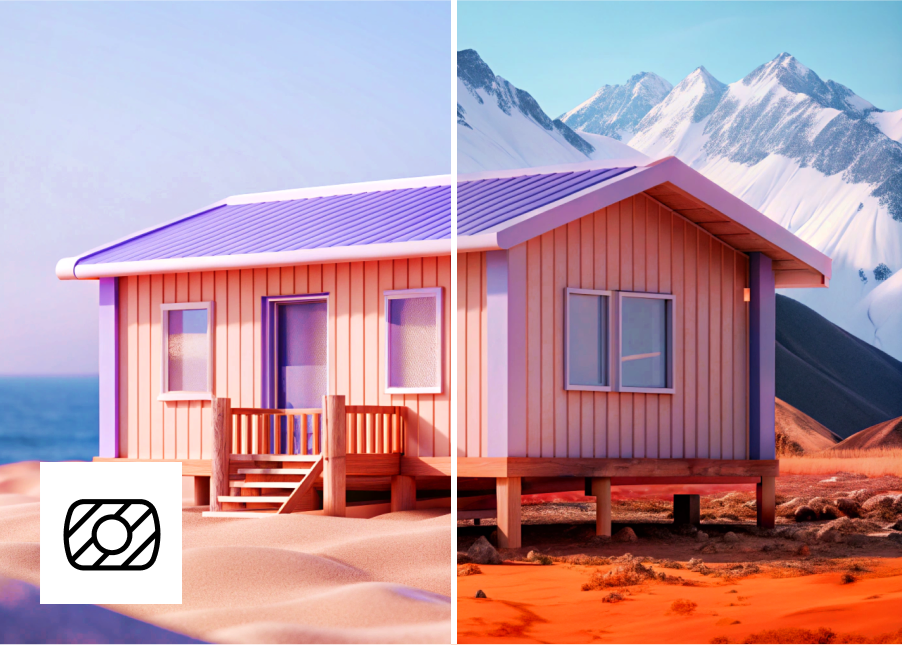
或向外擴展:
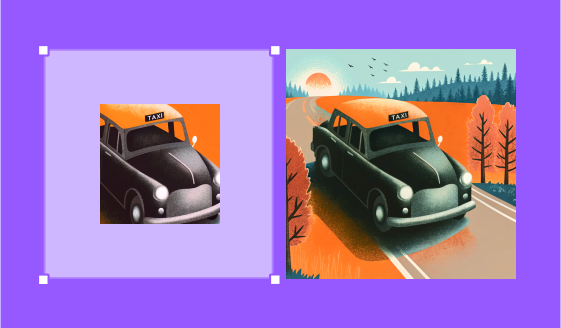
目前 GPT 4o 只支援三種固定尺寸,而 Nano banana 需要一些權宜做法,才能輸出任意影像尺寸,例如傳入指定尺寸的空白影像作為參考,並在 prompt 中強調它。我們可以透過畫布操作讓這件事變得很自然:使用者只需要拖曳到合適的尺寸,應用程式就會透過 Canvas API 自動產生這張空白參考影像。
圖層分離
點陣轉向量
許多線上與開源工具都提供基於傳統影像處理的解決方案:
- Recraft AI 影像向量化工具
- Lottiefiles 點陣轉向量轉換器
- vtracer
不過,這種方法對文字處理得不到令人滿意的結果:

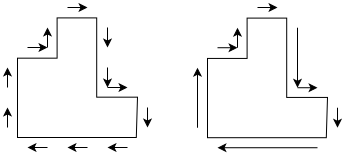
原因是這個演算法通常分為下列階段,而第一階段不會區分文字與適合向量化的圖形:
- 「路徑行走」(Path walking)把像素轉換成路徑
- 路徑被簡化成多邊形
- 嘗試把多邊形平滑化
分離背景與文字
首先,使用類似 OCR 的工具辨識文字區域並生成遮罩。然後移除遮罩,讓模型透過標準的局部重繪流程重新生成影像,得到不含文字的背景影像。
FLUX-Text:場景文字編輯的簡潔進階 Diffusion Transformer 基準
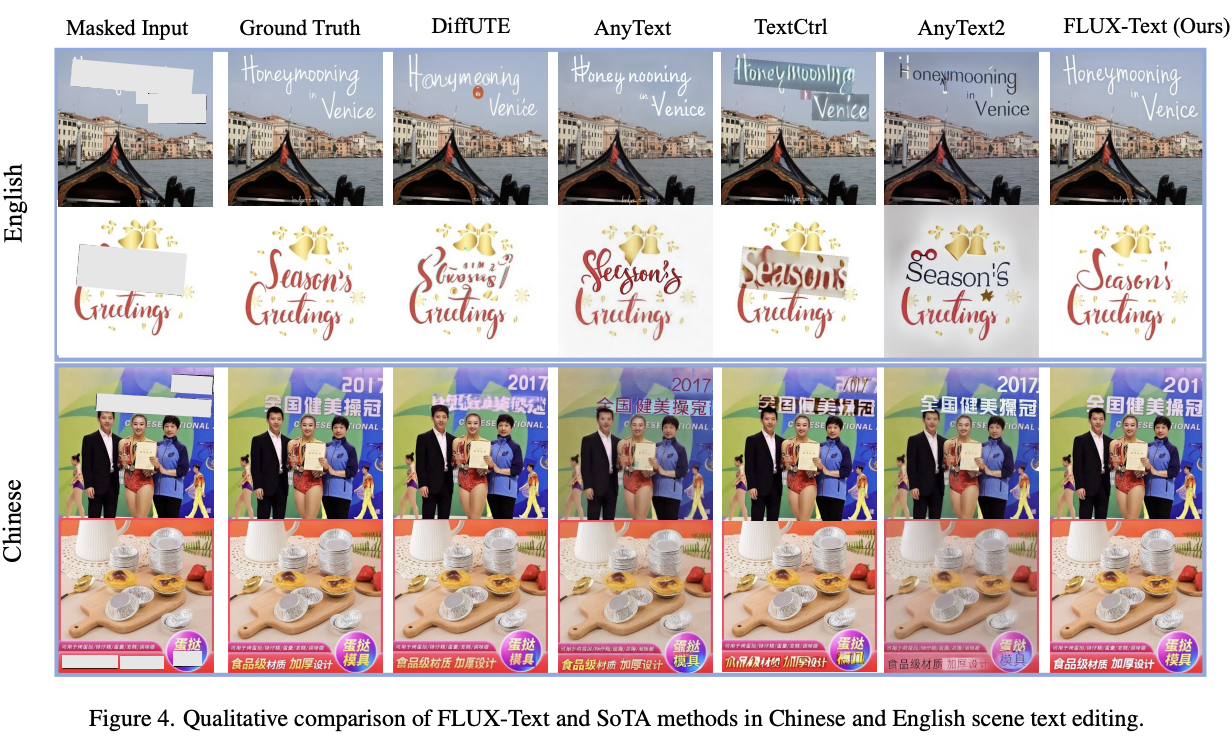
使用開源的 Qwen-Image-Layered 可以進行圖層分解。在 fal.ai 外掛 中,我們達到了下列效果:
字型辨識
接下來,需要辨識文字區域內的字型、字級等樣式屬性。
Adobe Photoshop 提供 相符字型:

whatfontis 提供公開 API,能把影像中指定區域,與字型庫裡最接近的字型配對。
[
    {
        "title": "Abril Fatface",
        "url": "https://www.whatfontis.com/FF_Abril-Fatface.font",
        "image": "https://www.whatfontis.com/img16/A/B/FF_Abril-FatfaceA.png"
    }
]
最後,把所有圖層疊加起來。
放大影像
我們可以用模型放大影像,下面的對比圖來自 Topaz Gigapixel:
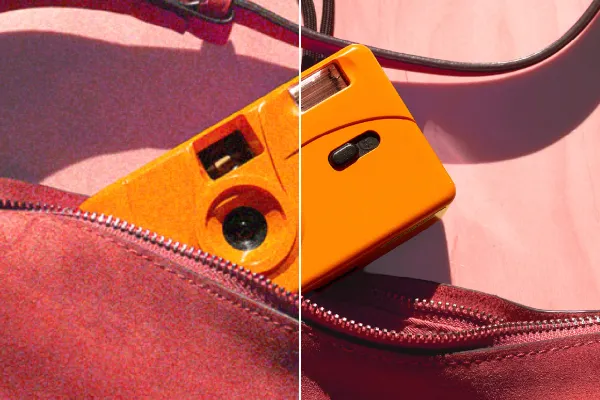
我們可以在 fal.ai 中使用 fal-ai/topaz/upscale/image 或 SeedVR2。在瀏覽器端,可以在 webworker 中使用 UpscalerJS,見我們的 放大外掛,它預設使用 @upscalerjs/esrgan-medium 4x 模型。

其他瀏覽器執行環境
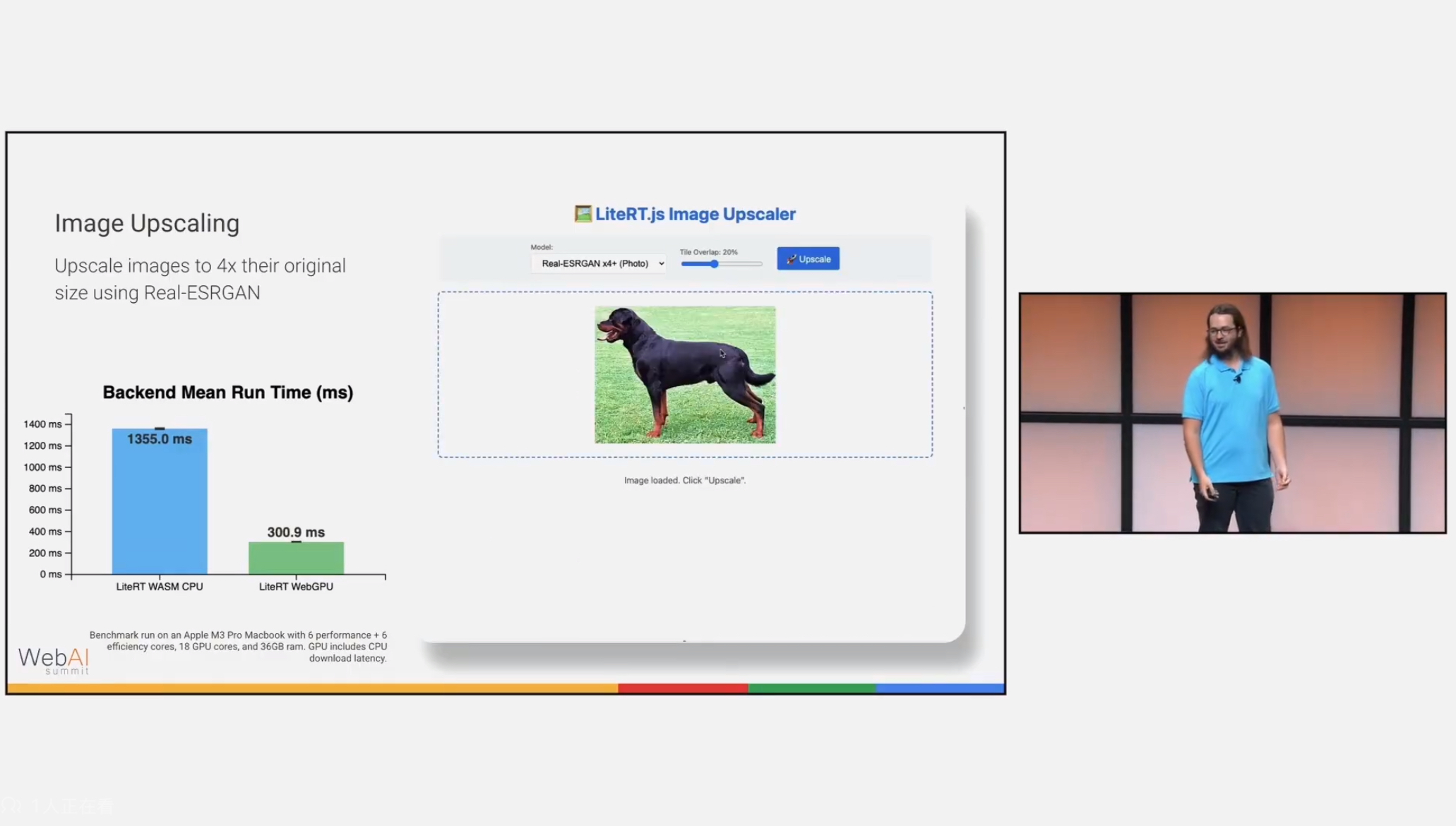
UpscalerJS 使用 tensorflow.js,你也可以改用搭配 ONNX runtime 的 super-resolution-js,或稱為 LiteRT 的新執行環境:
專案畫布的 WebMCP
已登入的專案編輯器會在 document.modelContext 可用時,註冊六個 WebMCP 指令式工具:get_canvas_summary、get_selection、get_nodes、export_canvas_code、create_shape 與 update_node。例如,代理可以讀取目前的選取、建立一個矩形,然後改變它的寬度。兩個寫入工具與編輯器使用同一條 api.edit() 路徑,因此編輯會進入復原歷史與畫布協作。
WebMCP 目前需要支援它的瀏覽器(Chrome 149 origin trial,或 chrome://flags/#enable-webmcp-testing 開發旗標)。請先開啟你擁有的專案並登入,再試用這些工具。其他瀏覽器仍會作為一般編輯器運作。畫布關閉或專案變更時,工具會被移除。第一個版本可以建立與編輯矩形和橢圓;節點讀取只回傳有限的一組屬性,程式碼匯出上限為 32,000 個字元。
在專案頁面上,你可以從 DevTools 檢視這些工具,並試著做一次完整的編輯:
const tools = await document.modelContext.getTools();
const findTool = (name) => tools.find((tool) => tool.name === name);
const summary = await document.modelContext.executeTool(
    findTool('get_canvas_summary'),
    {},
);
console.log(JSON.parse(summary));

const created = JSON.parse(
    await document.modelContext.executeTool(findTool('create_shape'), {
        type: 'rect',
        x: 100,
        y: 100,
        width: 200,
        height: 100,
        fill: '#3b82f6',
    }),
);
await document.modelContext.executeTool(findTool('update_node'), {
    id: created.id,
    width: 240,
});
在編輯器中復原,會還原矩形先前的寬度。這些工具的範圍限於目前的專案,不會暴露其他專案的畫布資料。
WebMCP 在已開啟的瀏覽器分頁中運作。供桌面代理使用的獨立 MCP 伺服器,是另一項未來的整合。
其他 MCP 整合
你得到的不只是人類使用的 GUI 或 API,還能「免費」得到一個 AI 介面。這個想法引出了「MCP-first development」的概念:在建立 GUI 之前或同時,先為應用程式建立 MCP 伺服器。
pencil.dev
你一直夢想的雙向 MCP 向量畫布。見 pencil.dev
Pencil 提供的不只是 MCP 讀取工具,還有完整的寫入權限,以及許多其他順手的工具,足以完整操作畫布。這才是真正的魔力。你可以接上整個 MCP 世界,從資料庫、API、圖表資料、Playwright/Puppeteer 等其他來源帶入資料,或輕鬆外掛其他代理。主導權在你手上。
Figma MCP Server 可以操作 Figma API。