第 21 課 - Transformer
在第 14 課裡,我們簡短介紹了畫布模式中的「選取模式」。在這個模式中,選取圖形之後,會在圖形上疊一層操作層,並能透過拖曳移動它。這一課會提供更多圖形編輯能力,包括調整大小與旋轉。
在 Konva 中,選取圖形上的操作層稱為 Transformer,並提供以下範例:
我們也選擇使用 Transformer 這個名稱。它看起來和圖形的 AABB(軸對齊包圍盒)非常相似。實際上它稱為 OBB(oriented bounding box,有向包圍盒),是世界座標下帶有旋轉角的矩形。
序列化變換矩陣與尺寸資訊
在 Figma 中,圖形的局部變換矩陣與尺寸資訊如下。我們知道,對 2D 圖形而言,mat3 變換矩陣可以分解成平移、縮放與旋轉。其中 X/Y 對應平移,縮放會在翻轉一節介紹。fig-file-parser
因此我們選擇修改 SerializedNode 的結構,讓它盡可能描述多種圖形,同時移除一些表示位置的屬性,例如 Circle 的 cx/cy,因為可以透過 x/y 與 width/height 算出 cx/cy。
export interface TransformAttributes {
    // Transform
    x: number;
    y: number;
    rotation: number;
    scaleX: number;
    scaleY: number;
    // Dimension
    width: number;
    height: number;
}
<circle cx="100" cy="100" r="50" /> 會被序列化成下面這樣。這裡用 ellipse 表示它,以便日後更彈性地調整大小:
call(() => {
    const { createSVGElement, svgElementsToSerializedNodes } = ECS;
    const $circle = createSVGElement('circle');
    $circle.setAttribute('cx', '100');
    $circle.setAttribute('cy', '100');
    $circle.setAttribute('r', '50');
    const nodes = svgElementsToSerializedNodes([$circle]);
    return nodes[0];
});
對於透過 point 與 d 屬性定義的折線、路徑這類圖形,不能刪掉這些屬性。相反地,需要計算它們的 AABB,並重新計算這些屬性。以 <polyline points="50,50 100,100, 100,50" /> 為例:
call(() => {
    const { createSVGElement, svgElementsToSerializedNodes } = ECS;
    const $polyline = createSVGElement('polyline');
    $polyline.setAttribute('points', '50,50 100,100, 100,50');
    const nodes = svgElementsToSerializedNodes([$polyline]);
    return nodes[0];
});
錨點
Transformer 的錨點分成兩類:調整大小與旋轉。數量上有兩種常見組合。
一種是 Excalidraw 與 Konva 採用的做法:周邊用 8 個錨點做調整大小,再加上一個獨立的旋轉錨點:

另一種是 tldraw 與 Figma 採用的做法:只用 4 個錨點。從外側靠近這 4 個錨點時變成旋轉,水平與垂直的調整大小則靠拖曳四條邊:

我們選擇這個看起來更簡潔的方案:以一個 Rect 遮罩作為父節點,再加上四個作為子節點的 Circle 錨點:
const mask = this.commands.spawn(
    new UI(UIType.TRANSFORMER_MASK),
    new Transform(),
    new Renderable(),
    new Rect(), // Using Rect component
);
const tlAnchor = this.createAnchor(0, 0, AnchorName.TOP_LEFT); // Using Circle component
const trAnchor = this.createAnchor(width, 0, AnchorName.TOP_RIGHT);
const blAnchor = this.createAnchor(0, height, AnchorName.BOTTOM_LEFT);
const brAnchor = this.createAnchor(width, height, AnchorName.BOTTOM_RIGHT);

this.commands
    .entity(mask)
    .appendChild(this.commands.entity(tlAnchor))
    .appendChild(this.commands.entity(trAnchor))
    .appendChild(this.commands.entity(blAnchor))
    .appendChild(this.commands.entity(brAnchor));
Transformer 座標系統
在第 6 課 - 座標系統轉換中,我們實作了視埠、畫布與 Client 座標系統之間的轉換。這裡需要再引入一套新的座標系統,也就是遮罩的局部座標系統。例如當遮罩帶有變換(例如旋轉)時,作為子節點的錨點需要知道自己在世界座標系統中的位置。我們加上這組轉換方法:
transformer2Canvas(camera: Entity, point: IPointData) {
    const { mask } = camera.read(Transformable);
    const matrix = Mat3.toGLMat3(mask.read(GlobalTransform).matrix);
    const [x, y] = vec2.transformMat3(
      vec2.create(),
      [point.x, point.y],
      matrix,
    );
    return {
      x,
      y,
    };
}
canvas2Transformer(camera: Entity, point: IPointData) {}
顯示 CSS 游標
滑鼠懸停在錨點上時,游標樣式需要直覺地表示對應的功能。做法是在網頁端修改 <canvas> 的樣式。預設的 CSS 游標 支援的圖示有限,例如沒有表示旋轉語意的圖示,在 Excalidraw 與 Konva 中只能改用 grab。另一個例子是,調整大小確實有 8 種圖示,但因為圖形可以旋轉,當旋轉角不是 45 的整數倍時,就算像 Konva 那樣計算並選出合適的圖示,也無法精確表示:
function getCursor(anchorName: string, rad: number) {
    rad += DEG_TO_RAD * (ANGLES[anchorName] || 0);
    const angle = (((RAD_TO_DEG * rad) % 360) + 360) % 360;

    if (inRange(angle, 315 + 22.5, 360) || inRange(angle, 0, 22.5)) {
        return 'ns-resize';
    }
}因此需要使用自訂滑鼠樣式,並且能依照旋轉角動態調整。如何旋轉 CSS 游標提供了一種使用 SVG 的做法,tldraw 在此基礎上加入動態角度計算,見:useCursor。以右上錨點為例:
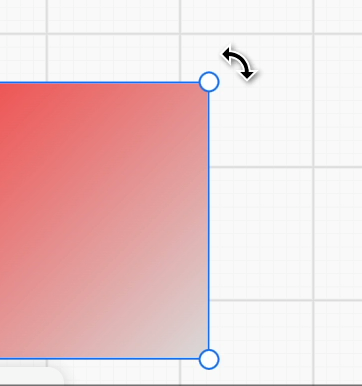
把旋轉變換套用到 SVG 圖示上,得到此時的 Cursor 值:
// SVG angles are in degrees; both reflections are in the object's local axes.
const sx = scaleX < 0 ? -1 : 1;
const sy = scaleY < 0 ? -1 : 1;
const r = (rotation - cameraRotation) * RAD_TO_DEG;
const transform = `translate(16 16) rotate(${r}) scale(${sx} ${sy}) rotate(${tr}) translate(-16 -16)`;
保留每個縮放軸的正負號。SVG 由右向左套用變換:先依控制點方向擺好圖示,再在物件的局部軸上鏡射,然後旋轉到視埠中。單靠行列式無法區分水平、垂直與雙重鏡射;若在旋轉之後才鏡射,游標會指向錯誤的方向。
當滑鼠更靠近錨點時,互動會從旋轉變成調整大小:
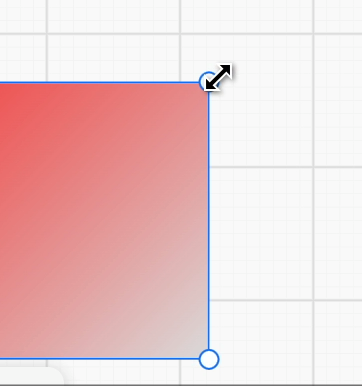
從遠處靠近錨點時,要如何觸發拾取?
擴大拾取區域
首先想到的是允許圖形擴大、甚至自訂拾取區域。例如 Pixi.js 提供 hitArea。我們也可以在 Renderable 元件上加入這個欄位:
export class Renderable {
    @field({ type: Type.object, default: null }) declare hitArea: Circle | Rect;
}
在 ComputeBounds System 計算包圍範圍時考慮這個屬性,這樣就能設定一個比錨點更大的圓形偵測區域:
if (hitArea instanceof Circle) {
    renderBounds = Circle.getRenderBounds(hitArea);
}
但這個做法有個明顯的問題:就算把拾取區域設成錨點的 5 倍大,相機縮放之後,仍然必須懸停在錨點上才會觸發拾取。因此需要在 Canvas 世界座標系統之外考慮拾取。
在視埠座標中拾取
我們需要在視埠座標系統中做拾取偵測,這樣就能忽略相機縮放。
首先要計算四個錨點在 Canvas 世界座標系統中的位置,而不是直接使用錨點的 cx/cy,否則當 Transformer 本身有旋轉時會出錯(我們很快就會看到這種情況):
hitTest(api: API, { x, y }: IPointData) {
    const { tlAnchor, trAnchor, blAnchor, brAnchor } = camera.read(Transformable);

    const { x: tlX, y: tlY } = api.canvas2Viewport(
        // Need to consider Transformer's own transformation, such as rotation
        api.transformer2Canvas(camera, {
            x: tlAnchor.read(Circle).cx,
            y: tlAnchor.read(Circle).cy,
        }),
    );
    // Omit calculation of other anchor positions

    const distanceToTL = distanceBetweenPoints(x, y, tlX, tlY);
}
然後先判斷到四個錨點的最短距離是否達到調整大小互動的門檻。若達到,就回傳對應的滑鼠樣式圖示名稱,並加上旋轉角以得到旋轉後的 SVG:
if (minDistanceToAnchors <= TRANSFORMER_ANCHOR_RESIZE_RADIUS) {
    if (minDistanceToAnchors === distanceToTL) {
        return {
            anchor: AnchorName.TOP_LEFT,
            cursor: 'nwse-resize',
        };
    }
}
接著進入旋轉互動偵測。此時偵測點不能位於 Transformer 內部,可以使用檢查點是否在多邊形內介紹的偵測方法:
else if (
    !isInside &&
    minDistanceToAnchors <= TRANSFORMER_ANCHOR_ROTATE_RADIUS
) {
    if (minDistanceToAnchors === distanceToTL) {
        return {
            anchor: AnchorName.TOP_LEFT,
            cursor: 'nwse-rotate',
        };
    }
}
最後是 Transformer 四條邊的調整大小偵測。這裡需要計算偵測點到線段的距離,參考 Gist - 二維點到線段:
import distanceBetweenPointAndLineSegment from 'point-to-segment-2d';

const distanceToTopEdge = distanceBetweenPointAndLineSegment(
    point,
    [tlX, tlY],
    [trX, trY],
);
// Omit calculation of distance to other 3 edges

if (minDistanceToEdges <= TRANSFORMER_ANCHOR_RESIZE_RADIUS) {
    if (minDistanceToEdges === distanceToTopEdge) {
        return {
            anchor: AnchorName.TOP_CENTER,
            cursor: 'ns-resize',
        };
    }
}
單一圖形的調整大小
在 Figma / FigJam 中,除了拖曳四個角錨點與四條邊來自由改變尺寸,還可以:
- 拖曳時按住 Option 或 Alt,從幾何中心縮放
- 拖曳時按住 Shift,固定對角/對邊,沿水平與垂直方向等比例縮放
- 組合這些按鍵
效果如下,來源:在 FigJam 中調整大小、旋轉與翻轉物件
先看如何實作自由改變尺寸。以左上錨點為例,拖曳時固定右下錨點:
private handleSelectedResizing(
    api: API,
    canvasX: number,
    canvasY: number,
    anchorName: AnchorName,
) {
    const { x, y } = api.canvas2Transformer({
      x: canvasX,
      y: canvasY,
    });
    if (anchorName === AnchorName.TOP_LEFT) {
        // Set top-left anchor point position
        Object.assign(tlAnchor.write(Circle), {
            cx: x,
            cy: y,
        });
    }
    // Omit other anchor point handling logic
    {
        const { cx: tlCx, cy: tlCy } = tlAnchor.read(Circle);
        const { cx: brCx, cy: brCy } = brAnchor.read(Circle);
        const width = brCx - tlCx;
        const height = brCy - tlCy;
        const { x, y } = api.transformer2Canvas({ x: tlCx, y: tlCy });
        // Recalculate selected shape position and size
        this.fitSelected(api, {
            x,
            y,
            width,
            height,
            rotation: this.#rotation,
        });
    }
}
最後依照左上與右下錨點變換選取的圖形。
變換圖形
既然已經知道調整大小前後的屬性(變換與尺寸資訊),就很容易計算這兩個狀態之間的過渡矩陣:
// @see https://github.com/konvajs/konva/blob/master/src/shapes/Transformer.ts#L1106

[delta transform] = [new transform] * [old transform inverted]const baseSize = 10000000;
const oldTr = mat3.create();
mat3.translate(oldTr, oldTr, [oldAttrs.x, oldAttrs.y]);
mat3.rotate(oldTr, oldTr, oldAttrs.rotation);
mat3.scale(oldTr, oldTr, [
oldAttrs.width / baseSize,
oldAttrs.height / baseSize,
]);
const newTr = mat3.create();
mat3.translate(newTr, newTr, [newAttrs.x, newAttrs.y]);
mat3.rotate(newTr, newTr, newAttrs.rotation);
mat3.scale(newTr, newTr, [
newAttrs.width / baseSize,
newAttrs.height / baseSize,
]);
const delta = mat3.multiply(newTr, newTr, mat3.invert(mat3.create(), oldTr));但不能把這個矩陣直接套用到選取的圖形上,還要考慮場景圖中父節點在世界座標系統裡的變換:
[delta transform] * [parent transform] * [old local transform] = [parent transform] * [new local transform]把父節點的世界變換左乘之後,就能得到選取圖形在局部座標系統中的新變換:
[new local] = [parent inverted] * [delta] * [parent] * [old local]最後把局部座標系統下的新矩陣套用到選取的圖形上。
鎖定長寬比
仍以左上錨點為例。鎖定長寬比時,不能直接設定它的位置。需要依照開始拖曳時圖形的長寬比,重新計算左上錨點的位置,同時保持右下錨點的位置不變。
首先,在開始拖曳錨點時記錄選取圖形的 OBB 與長寬比,這相當於對角線的斜率:
if (input.pointerDownTrigger) {
    if (type === UIType.TRANSFORMER_ANCHOR) {
        this.#obb = this.getSelectedOBB();
        const { width, height } = this.#obb;
        const hypotenuse = Math.sqrt(Math.pow(width, 2) + Math.pow(height, 2));
        this.#sin = Math.abs(height / hypotenuse);
        this.#cos = Math.abs(width / hypotenuse);
    }
}
拖曳過程中:
- 保持右下錨點的位置不變
- 計算此時從左上到右下的對角線距離
- 依照先前保存的長寬比,重新計算左上錨點的位置
if (lockAspectRatio) {
    // 1.
    const comparePoint = {
        x: brAnchor.read(Circle).cx,
        y: brAnchor.read(Circle).cy,
    };
    // 2.
    newHypotenuse = Math.sqrt(
        Math.pow(comparePoint.x - x, 2) + Math.pow(comparePoint.y - y, 2),
    );
    const { cx, cy } = tlAnchor.read(Circle);
    const reverseX = cx > comparePoint.x ? -1 : 1;
    const reverseY = cy > comparePoint.y ? -1 : 1;
    // 3.
    Object.assign(tlAnchor.write(Circle), {
        cx: comparePoint.x - newHypotenuse * this.#cos * reverseX,
        cy: comparePoint.y - newHypotenuse * this.#sin * reverseY,
    });
}
值得注意的是,Konva.js 不支援在保持長寬比的同時拖曳全部四條邊。在那種情況下,需要停用這四個錨點。詳見:變換時能否保持圖片長寬比?。
不過我們可以很容易做到。以拖曳右側邊錨點為例:
- 先設定右下錨點的 X 座標
- 由於左上錨點的 X 座標不變,可以算出變換後的寬度
- 長寬比鎖定之後,變換後的高度也隨之確定,因而可以算出變換後的高度
- 依照變換前後的高度差,設定左上與右下錨點的 Y 座標
if (anchorName === AnchorName.MIDDLE_RIGHT) {
    // 1.
    brAnchor.write(Circle).cx = x;

    if (lockAspectRatio) {
        // 2.
        const newWidth = brAnchor.read(Circle).cx - tlAnchor.read(Circle).cx;
        const tan = sin / cos;
        const newHeight = newWidth * tan; // 3.
        const deltaY = newHeight - (prevBrAnchorY - prevTlAnchorY);
        // 4.
        brAnchor.write(Circle).cy = brAnchor.read(Circle).cy + deltaY / 2;
        tlAnchor.write(Circle).cy = tlAnchor.read(Circle).cy - deltaY / 2;
    }
}
拖曳過程中,可以即時顯示對角線,給使用者清楚的提示(通常是虛線)。
以中心為基準縮放
仍以左上錨點為例。此時固定的參考點從右下錨點改成幾何中心點,同樣在開始拖曳時記錄:
const comparePoint = centeredScaling
    ? {
          x: this.#obb.width / 2,
          y: this.#obb.height / 2,
      }
    : {
          x: brAnchor.read(Circle).cx,
          y: brAnchor.read(Circle).cy,
      };
然後重新計算右下錨點的位置,使它與左上錨點關於中心點對稱:
if (centeredScaling) {
    const tlOffsetX = tlAnchor.read(Circle).cx - prevTlAnchorX;
    const tlOffsetY = tlAnchor.read(Circle).cy - prevTlAnchorY;
    Object.assign(brAnchor.write(Circle), {
        cx: brAnchor.read(Circle).cx - tlOffsetX,
        cy: brAnchor.read(Circle).cy - tlOffsetY,
    });
}
翻轉
把錨點或邊拖到相反方向時,就會發生翻轉。下面是 Figma 中的效果,注意 Rotation 的變化:
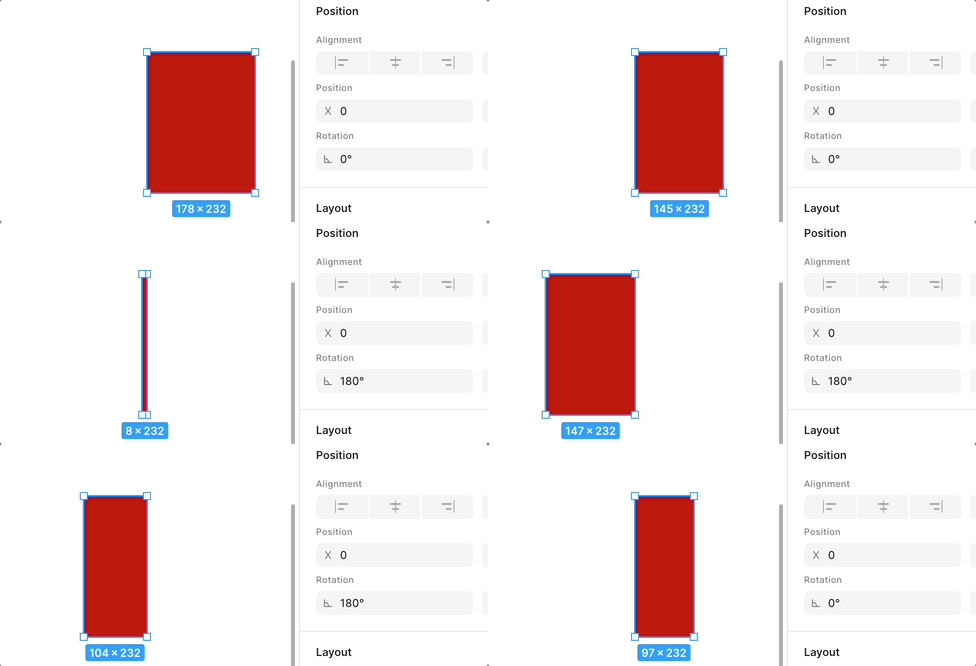
我們用漸層背景把這個翻轉效果顯示得更清楚:
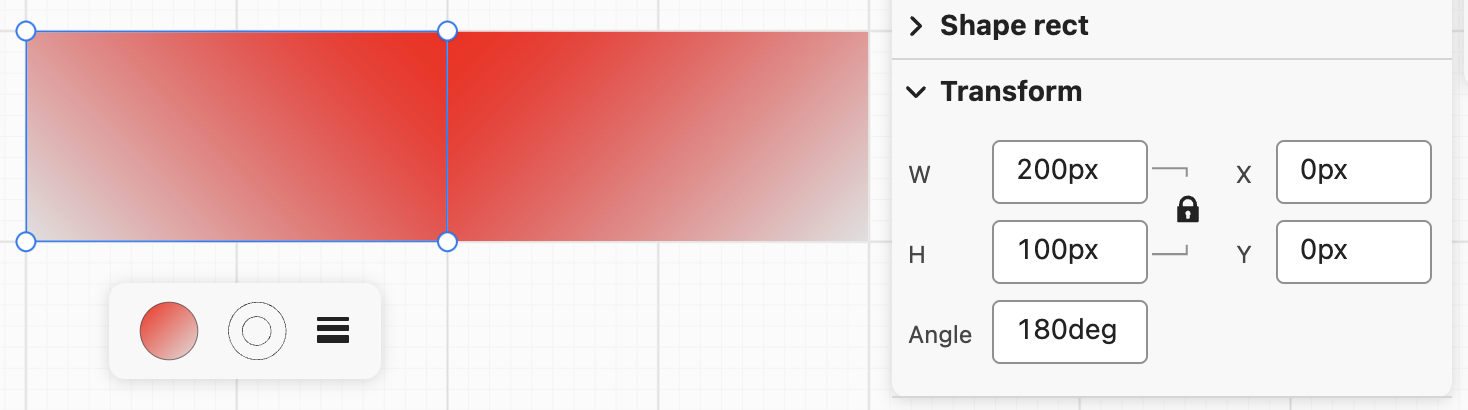
跨邊翻轉預設為關閉。本頁頂部的互動範例會啟用它,並使用橘到藍的漸層,讓鏡射看得出來:
api.setAppState({ flipEnabled: true });在整個手勢過程中,保持按下指標當下的選取框、節點變換與控制點身分不變。把指標轉換到那個原始框,並以對角或對邊(按住 Alt / Option 時則是中心)為基準計算帶正負號的尺寸。負的尺寸表示鏡射。若過早交換控制點並取尺寸的絕對值,就會失去這次鏡射,或在下一幀移動本應固定的邊。尺寸恰好為零時,改用一個很小的非零尺寸,並繼續以原始框計算後續取樣。
套用變換之後,節點的 width / height 保持為正,並從同一次矩陣分解取得 rotation 與 scaleX / scaleY。把分解得到的旋轉和舊的縮放正負號組合在一起是不正確的。將路徑、折線或 VectorNetwork 幾何烘焙進去時,要去掉 Transform 裡已經保留的旋轉與鏡射,以免幾何被鏡像兩次。
鏡射矩陣可以有等價的旋轉/縮放分解。應檢查鏡射後的圖形與漸層、固定邊以及控制點位置,而不要求 Rotation 必須改變 180°。Shift 保持長寬比,Alt / Option 保持中心;放開後的框、下一次手勢,以及復原/重做都應保持一致。
旋轉
Figma 中的旋轉:
將游標移到圖層邊界外側附近,直到圖示出現。 按住並拖曳以旋轉選取範圍: 順時針拖曳會產生負角度(朝向 -180°)。 逆時針拖曳會產生正角度(朝向 180°)。 按住 Shift,讓旋轉值以 15° 為間距吸附。
- 指標按下時,保存 OBB,以及局部與世界兩套軸心。沒有自訂軸心時,使用幾何中心。
- 在畫布座標中追蹤上一個指標角度。累加相鄰的
atan2差值,並用atan2(sin, cos)正規化,以便在跨越 ±π 時保持連續。 - 由這個固定軸心與初始 OBB 解出新的原點與旋轉,再透過
Select.fitSelected更新節點。多選旋轉時,顯示同一個旋轉後的初始框;放開時還原成與世界軸對齊的聯集。
ECS 模組 systems/select/rotate-gesture.ts 負責手勢的開始、取樣、完成與清理。Select 保留輸入分派、節點更新與歷史紀錄。resize-gesture.ts 負責調整大小的約束、吸附、端點拖曳與觸控偏移。
// Pointer down, after converting to canvas coordinates and pixel snapping:
beginRotateGesture(api, selection, { x: canvasX, y: canvasY });

// Pointer move:
updateRotateGesture(api, selection, { x: canvasX, y: canvasY }, (obb) => {
    this.fitSelected(api, obb, selection);
});

// Pointer up; Select records the resulting document once afterwards:
finishRotateGesture(api, selection);
變更旋轉原點
下面是 Figma 的變更旋轉原點效果:
實作要點:
- 在 transformer 遮罩上加入一個中心錨點(
AnchorName.CENTER)。這個錨點可以拖曳。 - 把自訂旋轉原點存在 transformer 局部座標(
rotatePivotX/Y)中,並標記它是否由使用者釘選(rotatePivotPinned)。 - 拖曳中心錨點時,在指標移動的過程中把畫布座標轉換成 transformer 局部座標:
const { x, y } = api.canvas2Transformer({ x: canvasX, y: canvasY }, mask);
tf.rotatePivotX = x;
tf.rotatePivotY = y;
tf.rotatePivotPinned = true;- 旋轉時使用這個軸心(若未設定則退回幾何中心),然後在解出新的 OBB 原點時,保持軸心的世界位置不變:
const {
    obb,
    pivotWorld: [px, py],
    pivotLocal: [lx, ly],
} = gesture;
const rotation = obb.rotation + gesture.accumulated;
const c = Math.cos(rotation);
const s = Math.sin(rotation);
const newAttrs = {
    ...obb,
    x: px - lx * obb.scaleX * c + ly * obb.scaleY * s,
    y: py - lx * obb.scaleX * s - ly * obb.scaleY * c,
    rotation,
};- 選取的節點集合改變時,把軸心重設到中心。
用方向鍵移動圖形
Figma 提供微移圖層功能,可以用上、下、左、右方向鍵移動圖形,也可以搭配 Shift 做更大的移動。在我們的實作中,使用固定距離:
if (e.key === 'ArrowUp') {
    e.preventDefault();
    this.api.updateNodeOBB(selected, { y: selected.y - 10 });
    this.api.record();
}
對齊並均分選取範圍
ECS API 提供六種對齊模式:left、right、top、bottom、centerH 與 centerV。它們使用世界空間的幾何包圍範圍,不含描邊粗細。只有位置會改變:旋轉、鏡射、尺寸、路徑資料、文字度量與 Flex 尺寸偏好都保持不變,在旋轉或縮放過的父節點下也是如此。
const ids = [...api.getAppState().layersSelected];
await api.edit((editor) => {
    editor.alignSelectedNodes('left', ids);
});
// Run a separate edit so derived geometry is refreshed between operations.
await api.edit((editor) => {
    editor.distributeSelectedNodesSpacing('horizontal', ids);
});
間距接受 horizontal 或 vertical,沿該世界軸排序節點,並依選取範圍的跨度計算相等的邊到邊間隙。重疊的圖形可以出現負間隙。重複的 ID、已刪除/遺失/鎖定的節點,以及不可逆的父變換都會被略過。被選取的後代會跟著被選取的祖先一起移動,而不會移動兩次;至少需要兩個符合條件的頂層節點。這些方法回傳是否有節點移動了,版面沒有變化時不會自行記錄。
屬性面板透過 api.edit() 送出這些操作。它保留點擊當下接受的畫布與 ID,在寫入階段解析仍然存在的節點,並提交一步復原。如果刪除或鎖定導致沒有任何變化,排隊中的操作會被取消,而不會把無關的待處理編輯一併捕捉進去。API 呼叫端也可以把 AbortSignal 傳給 edit(),在變更發生前取消。
其他圖形的 Transformer
到目前為止實作的 transformer 適用於圓、橢圓、矩形這類圖形,但不適用於直線、折線段或分段曲線,那些需要更多控制點。
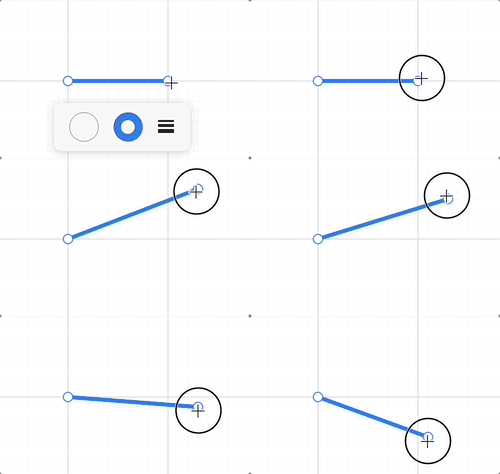
直線的 Transformer
最後,直線只需要兩個錨點,因此前面介紹的、以包圍矩形為基礎的一連串操作可以大幅簡化。
export class Transformable {
    @field.ref declare lineMask: Entity;
    @field.ref declare x1y1Anchor: Entity;
    @field.ref declare x2y2Anchor: Entity;
}
折線的 Transformer
對於折線,每個連接點都有對應的控制點,並在每一對相鄰控制點之間再插入一個點,以產生新的線段:
export class Transformable {
    @field.ref declare polylineMask: Entity;
    @field.object declare controlPoints: Entity[];
    @field.object declare segmentMidpoints: Entity[];
}
對應的互動是:滑鼠懸停在控制點上時,可以按 Delete 鍵刪除它。為了同時容納矩形 Transformer 的調整大小、旋轉,以及頂點編輯,也支援雙擊進入控制點編輯模式。
路徑
tldraw 提供了一個範例:cubic-bezier-shape。互動編輯需要解決兩個問題:
- 穩定的可編輯點:每個錨點與每個貝茲控制點都可以被選取與拖曳,變更會寫回
d。 - 往返而不遺失語意:盡可能使用一小組可預測的指令類型,並避免在編輯器裡手寫一套完整的路徑解析器。
因此我們把 d 正規化成一小套指令詞彙(例如把相對指令轉成絕對指令),再用指令索引 + 陣列中的座標偏移作為每個控制點的身分。拖曳時只改變數值座標;最後由 path2String 序列化回字串。
| 指令 | 產生的控制點 | meta 的意義 |
|---|---|---|
| M / L | 一個頂點 | coordOffset: 1 → 該點 (x, y) |
| Q | 控制點 + 終點 | 偏移 1 與 3 |
| C | cp1、cp2、終點 | 偏移 1、3、5 |
| A | 僅終點 | 偏移 6(此編輯器中的弧線沒有貝茲控制點;只暴露端點) |
interface PathControlHandleMeta {
    commandIndex: number; // Index in the normalized command array.
    coordOffset: number; // Start index of this handle’s coordinates (1-based, since `command[0]` is the command letter).
}

type HandlePoint = {
    x: number;
    y: number;
    meta: PathControlHandleMeta;
};
同樣地,雙擊即可進入控制點編輯模式。