第 11 課 - 測試與伺服器端渲染
目前畫布的功能正逐漸變得複雜,是時候引入測試來提升專案品質了。在本課中,你將學到以下內容:
- 以 Jest 為基礎的測試環境設定,包含本機與 CI 環境
- 使用單元測試提升程式碼覆蓋率
- 視覺回歸測試
- 以 headless-gl 為基礎的伺服器端渲染,目標是 WebGL1
- 以 Playwright 為基礎的 E2E 測試,目標是 WebGL2 與 WebGPU
- E2E UI 測試
- 以 BrowserStack 為基礎的瀏覽器相容性測試
- 在 WebWorker 中渲染
以上所有與專案相關的程式碼,都可以在專案的 __tests__ 資料夾中找到。
測試環境
我們選擇 Jest 作為測試框架,並在 package.json 中加入測試命令,用來統計程式碼覆蓋率:
"scripts": {
    "cov": "jest --coverage"
}
在 GitHub workflow 中執行測試命令 pnpm cov。介紹到伺服器端渲染時,會在這個命令前面加上 xvfb-run:
- name: Cov
run: |
    xvfb-run -s "-ac -screen 0 1280x1024x16" pnpm cov
env:
    CI: true
- name: Coveralls
uses: coverallsapp/github-action@master
with:
    github-token: ${{ secrets.GITHUB_TOKEN }}
因為使用了 d3-color,我們會遇到一個常見問題。D3 預設只提供 ESM 輸出,所以無法在 Node.js 中直接執行。我們有兩個選擇。
- Jest 提供 transformIgnorePatterns 設定,可以把
d3-color甚至 D3 相關的相依套件加進去,並把它們編譯成 CJS。 - 使用 D3 的替代函式庫 victory-vendor。功能完全相同,但額外提供 CJS 輸出,見 recharts 中的 d3-color 問題。
我們選擇第一種做法:
const esm = ['d3-*'].map((d) => `_${d}|${d}`).join('|');
module.exports = {
    transformIgnorePatterns: [`<rootDir>/node_modules/(?!(?:.pnpm/)?(${esm}))`],
};
測試環境已經準備好,現在可以開始撰寫第一個測試案例。
單元測試
先從最容易實作的單元測試開始。它適合測試與渲染無關的功能,例如設定圖形屬性、計算包圍盒大小、拾取判定、各種工具方法等等。
// __tests__/unit/circle.spec.ts
import { Circle } from '../../packages/core/src';

describe('Circle', () => {
    it('should get/set attributes correctly.', () => {
        const circle = new Circle({
            cx: 50,
            cy: 50,
            r: 50,
            fill: '#F67676',
        });
        expect(circle.cx).toBe(50);
    });
});
看起來不錯。我們已經把 Circle 的測試覆蓋率提高到 100%。
------------------------------|---------|----------|---------|---------|-----------------------
File                          | % Stmts | % Branch | % Funcs | % Lines | Uncovered Line #s
------------------------------|---------|----------|---------|---------|-----------------------
All files                     |   14.21 |    10.44 |    8.18 |   14.29 |
 src/shapes                   |   26.81 |    22.64 |   21.62 |   28.15 |
  Circle.ts                   |     100 |      100 |     100 |     100 |
但單元測試有其限制。畢竟它只針對一小部分程式碼,無法保證整個系統整體運作正常。例如,我們或許能判斷一個圓是否畫得正確,但如果有 100 個呢?撰寫測試斷言會耗費更多時間,也困難得多。
視覺回歸測試
在測試領域,「黃金影像」(golden image)用來指一組測試案例中的標準或參考影像。這個詞常用於視覺回歸測試(Visual Regression Testing),也就是一種自動化測試方法:把應用程式或網站的螢幕截圖,與一組預先定義的參考影像相比,藉此偵測視覺變化。
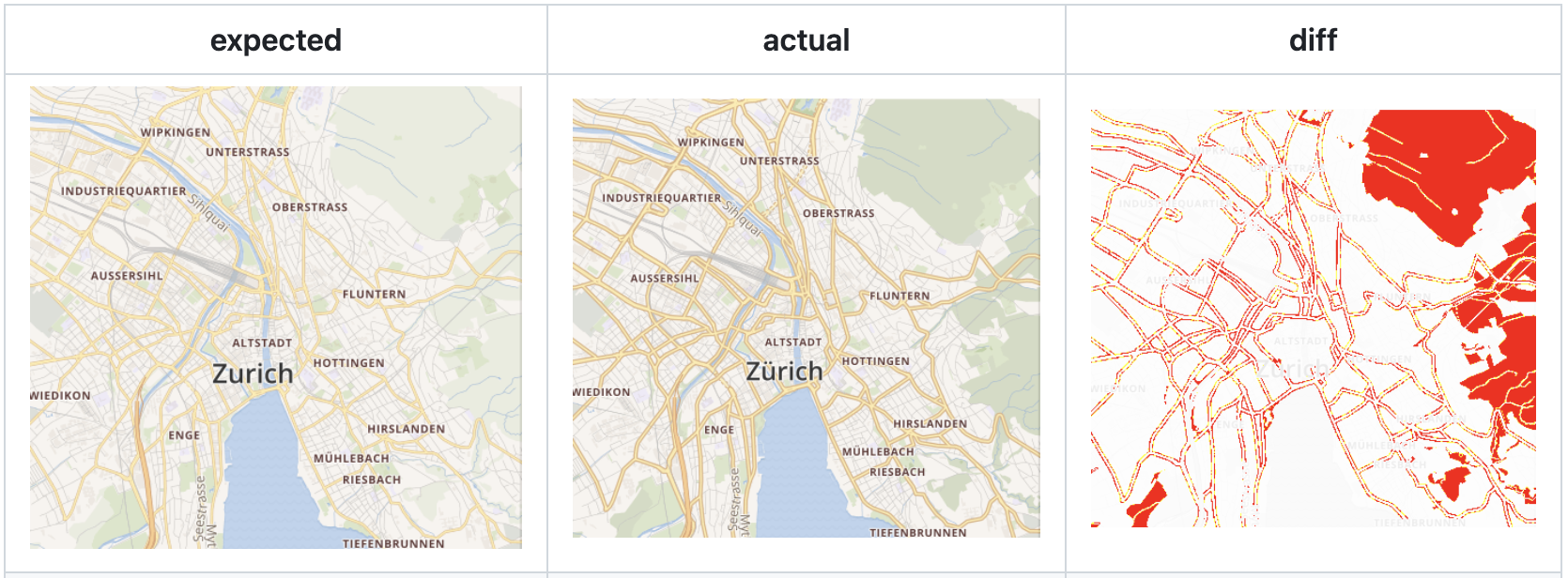
對渲染引擎來說,驗證渲染結果是否正確比單元測試更容易,也能大幅減少手動撰寫斷言的需求。pixelmatch 讓比較影像並標示差異變得容易:
在 Node.js 中取得螢幕截圖,可以從兩個方向思考:
伺服器端渲染。依渲染技術不同,可以選擇這些 Node.js 實作:
- node-canvas 以 Cairo 為基礎的 Canvas 實作
- jsdom 以純 JS 實作的 DOM 與 HTML。
- headless-gl 支援建立 WebGL context,但只支援 WebGL1。2.
無頭瀏覽器。例子包括早期的 puppeteer、electron,或較新的 Playwright。
看看目前常見的渲染引擎在用什麼,會很有意思:
- Three.js Puppeteer
- Babylon.js 曾經使用 Jest + Puppeteer,現在改用 Playwright,見:將視覺化測試遷移至 Playwright
- luma.gl 使用 headless-gl,見:註冊裝置
- plot 使用 mocha + JSDOM
讓我們分別探索這兩個選項。
伺服器端渲染
雖然以 headless-gl 實作的伺服器端渲染只支援 WebGL1,仍有一些情境適合使用伺服器端渲染:
- 幾乎沒有互動,或完全沒有互動的情境
- 互動很弱、甚至沒有互動的場景。它們不需要很高的即時效能,可以離線產生,也不會有執行期效能問題。
- 輸出是像素圖或向量圖,可以在多個網站上顯示。
為了支援伺服器端渲染,我們必須確保程式碼能在 Node.js 環境中執行。那麼程式碼裡的 DOM API 呼叫該如何處理?第一個想法是依環境判斷。例如只在瀏覽器環境註冊事件監聽器,並呼叫 addEventListener() 方法:
const plugins = [
    isBrowser ? new DOMEventListener() : undefined,
    //...
];
另一種思路可以在 d3-selector 裡看到。我們注意到它並不假設全域變數 document 存在,而是選擇從 context 取得它。這樣上層就有機會傳入像 jsdom 這樣以純 JS 實作的 DOM API,在伺服器端也能運作。
function creatorInherit(name) {
  return function() {
    var document = this.ownerDocument,
        uri = this.namespaceURI;
    return uri === xhtml && document.documentElement.namespaceURI === xhtml
        ? document.createElement(name)
        : document.createElementNS(uri, name);
  };
}
react-reconciler 也能看到同樣的想法。DOM、Canvas、console 等不同環境,只需要實作設定中約定好的介面:
「host config」是你需要提供的物件,用來描述如何在「host」環境(例如 DOM、canvas、console,或任何你的渲染目標)中讓事情發生。它看起來像這樣:
const HostConfig = {
    createInstance(type, props) {
        // e.g. DOM renderer returns a DOM node
    },
    // ...
    appendChild(parent, child) {
        // e.g. DOM renderer would call .appendChild() here
    },
    // ...
};
Vite 的 Environment API 試圖解決類似的問題:
Runtime API 帶動的這些變更,正促使我們完整重新檢視 Vite 處理各種環境(client、SSR、workerd 等)的方式。
回到我們的情境。Node.js 環境需要提供下列設定項:
export interface CanvasConfig {
    /**
     * @see https://developer.mozilla.org/en-US/docs/Web/API/Window/devicePixelRatio
     */
    devicePixelRatio?: number;
    /**
     * There is no `style.cursor = 'pointer'` in WebWorker.
     */
    setCursor?: (cursor: Cursor | string) => void;
}
產生 PNG
使用 headless-gl 可以建立 WebGLRenderingContext,並把它封裝成類別為 HTMLCanvasElement 的物件。之後就能用它正常建立畫布:
export function getCanvas(width = 100, height = 100) {
    let gl = _gl(width, height, {
        antialias: false,
        preserveDrawingBuffer: true,
        stencil: true,
    });

    const mockedCanvas: HTMLCanvasElement = {
        width,
        height,
        getContext: () => {
            gl.canvas = mockedCanvas;
            return gl;
        },
        addEventListener: () => {},
    };

    return mockedCanvas;
}
有了 WebGLRenderingContext 之後,可以呼叫 readPixels 取得指定區域的像素值,再把它們寫入 PNG,得到基準影像。
async function writePNG(gl: WebGLRenderingContext, path: string) {
    const width = gl.canvas.width;
    const height = gl.canvas.height;

    const pixels = new Uint8Array(width * height * 4);
    gl.readPixels(0, 0, width, height, gl.RGBA, gl.UNSIGNED_BYTE, pixels);

    await createPNGFromRawdata(path, width, height, pixels);
}
每次執行測試時,都可以用 pixelmatch 把基準影像與這次測試產生的影像比較,並把差異寫入檔案,方便查看。這是透過 Jest 提供的自訂斷言擴充完成的:
// useSnapshotMatchers.ts
// @see https://jestjs.io/docs/26.x/expect#expectextendmatchers
expect.extend({
    toMatchWebGLSnapshot,
    toMatchSVGSnapshot,
});

// Diff with golden image in test case.
expect($canvas.getContext()).toMatchWebGLSnapshot(dir, 'rect');完整程式碼詳見:toMatchWebGLSnapshot.ts
產生 SVG
為了測試影像匯出功能,我們需要為 ImageExporter 提供 jsdom 與 xmlserializer,作為瀏覽器環境的替代。前者用來在 Node.js 環境建立 SVGElement,後者用來把它序列化成字串:
import xmlserializer from 'xmlserializer';
import { JSDOM } from 'jsdom';

const exporter = new ImageExporter({
    canvas,
    document: new JSDOM().window._document,
    xmlserializer,
});
得到 SVGElement 字串之後,就可以把它寫入檔案。寫入之前,可以用 prettier 格式化,讓它更容易閱讀:
import xmlserializer from 'xmlserializer';
import { format } from 'prettier';

export function toMatchSVGSnapshot(
    dom: SVGElement | null,
    dir: string,
    name: string,
    options: ToMatchSVGSnapshotOptions = {},
) {
    let actual = dom
      ? format(xmlserializer.serializeToString(dom), {
          parser: 'babel',
        })
}完整程式碼詳見:toMatchSVGSnapshot.ts
如何模擬互動事件
使用 JSDOM 可以模擬像 MouseEvent 這樣的互動事件,建立後直接觸發對應的鉤子,從而避開必須透過 DOM API 監聽事件的限制:
const window = new JSDOM().window;

const pointerdownEvent = new window.MouseEvent('pointerdown', {
    clientX: 100,
    clientY: 100,
});
canvas.pluginContext.hooks.pointerDown.call(pointerdownEvent);
這也讓模擬拖放這類事件組合變得容易。下面的測試案例示範如何測試 拖放外掛 的決策閾值。我們模擬一組連續的 pointerdown、pointermove 與 pointerup 事件,但因為間隔很短、相鄰事件又很靠近,dragstart 事件不會被觸發:
const dragstartHandler = jest.fn();

canvas.root.addEventListener('dragstart', dragstartHandler);
canvas.pluginContext.hooks.pointerDown.call(
    createMouseEvent('pointerdown', { clientX: 100, clientY: 100 }),
);
canvas.pluginContext.hooks.pointerMove.call(
    createMouseEvent('pointermove', { clientX: 101, clientY: 101 }),
);
canvas.pluginContext.hooks.pointerUp.call(
    createMouseEvent('pointerup', { clientX: 101, clientY: 101 }),
);
expect(dragstartHandler).not.toBeCalled();
CI 中的 SSR
- name: Install headless-gl dependencies
    run: |
        sudo apt-get update
        sudo apt-get install -y mesa-utils xvfb libgl1-mesa-dri libglapi-mesa libosmesa6

- name: Cov
    run: |
xvfb-run -s "-ac -screen 0 1280x1024x16" pnpm cov完整程式碼詳見:GitHub workflows - 測試
無頭瀏覽器
伺服器端渲染雖然很好,無頭瀏覽器方案在測試中仍有無法取代的優勢。以 Playwright 為例:
- 最新的 Chrome 支援 WebGL 1/2,甚至 WebGPU。
- 直接提供 toHaveScreenshot 這類官方斷言,內建像素級比較,失敗時會在報告中顯示差異,詳見 視覺比較。
- 支援 sharding,可在 CI 上做多機平行。
執行開發伺服器
Playwright 瀏覽器需要存取部署在開發伺服器上的測試案例。我們選擇 Vite 作為測試伺服器:
import { devices, defineConfig } from '@playwright/test';

export default defineConfig({
    // Run your local dev server before starting the tests
    webServer: {
        command: 'npm run dev:e2e', // vite dev
        url: 'http://localhost:8080',
        reuseExistingServer: !process.env.CI,
        stdout: 'ignore',
        stderr: 'pipe',
    },
});
瀏覽測試案例
啟動伺服器後,存取測試案例對應的 URL:
test(name, async ({ page, context }) => {
    const url = `./infinitecanvas/?name=${name}`;
    await page.goto(url);
    await readyPromise;

    await expect(page.locator('canvas')).toHaveScreenshot(`${name}.png`);
});
這項結果與基準影像的比較,會視覺化呈現在產生的測試報告中:
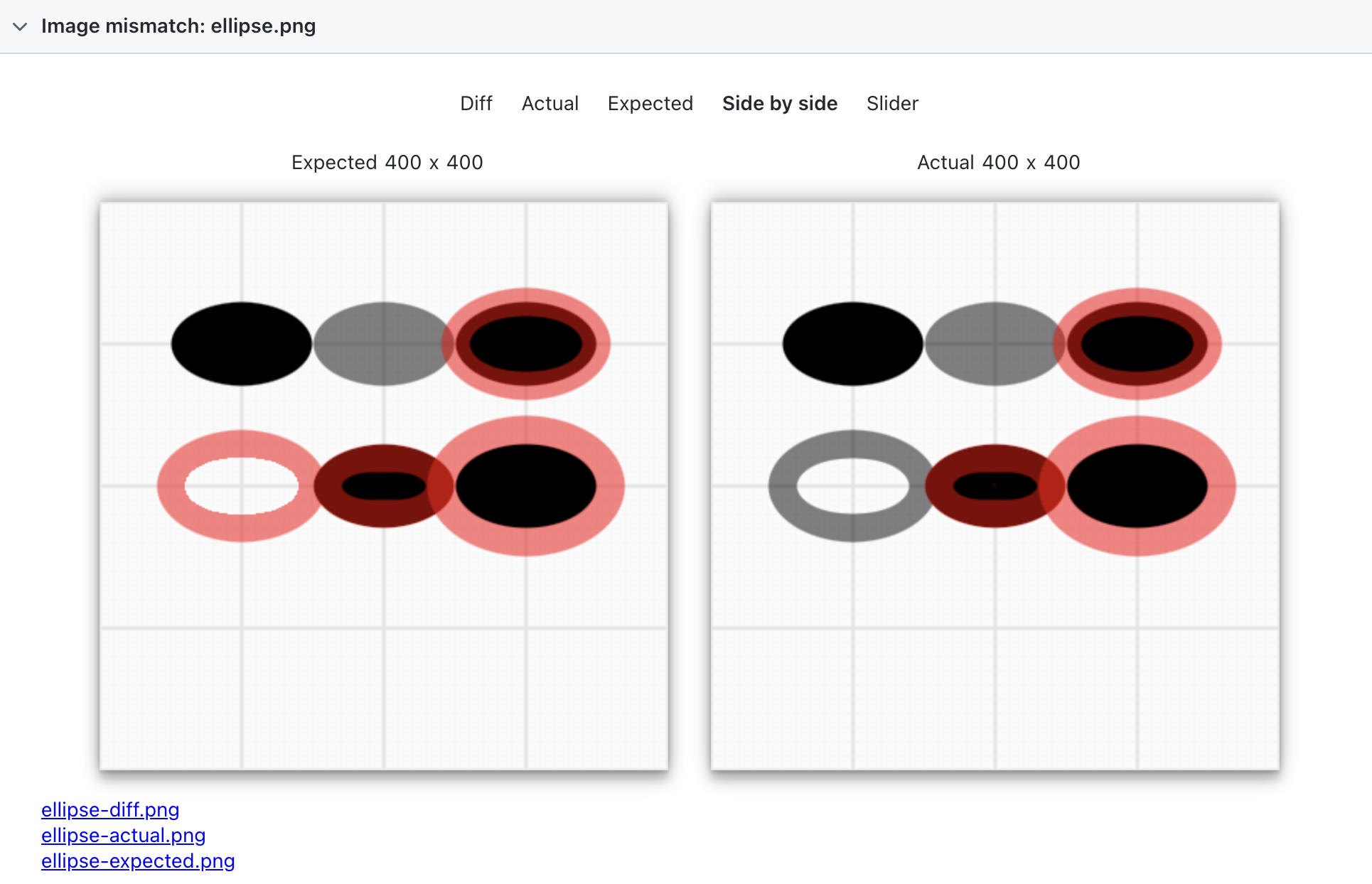
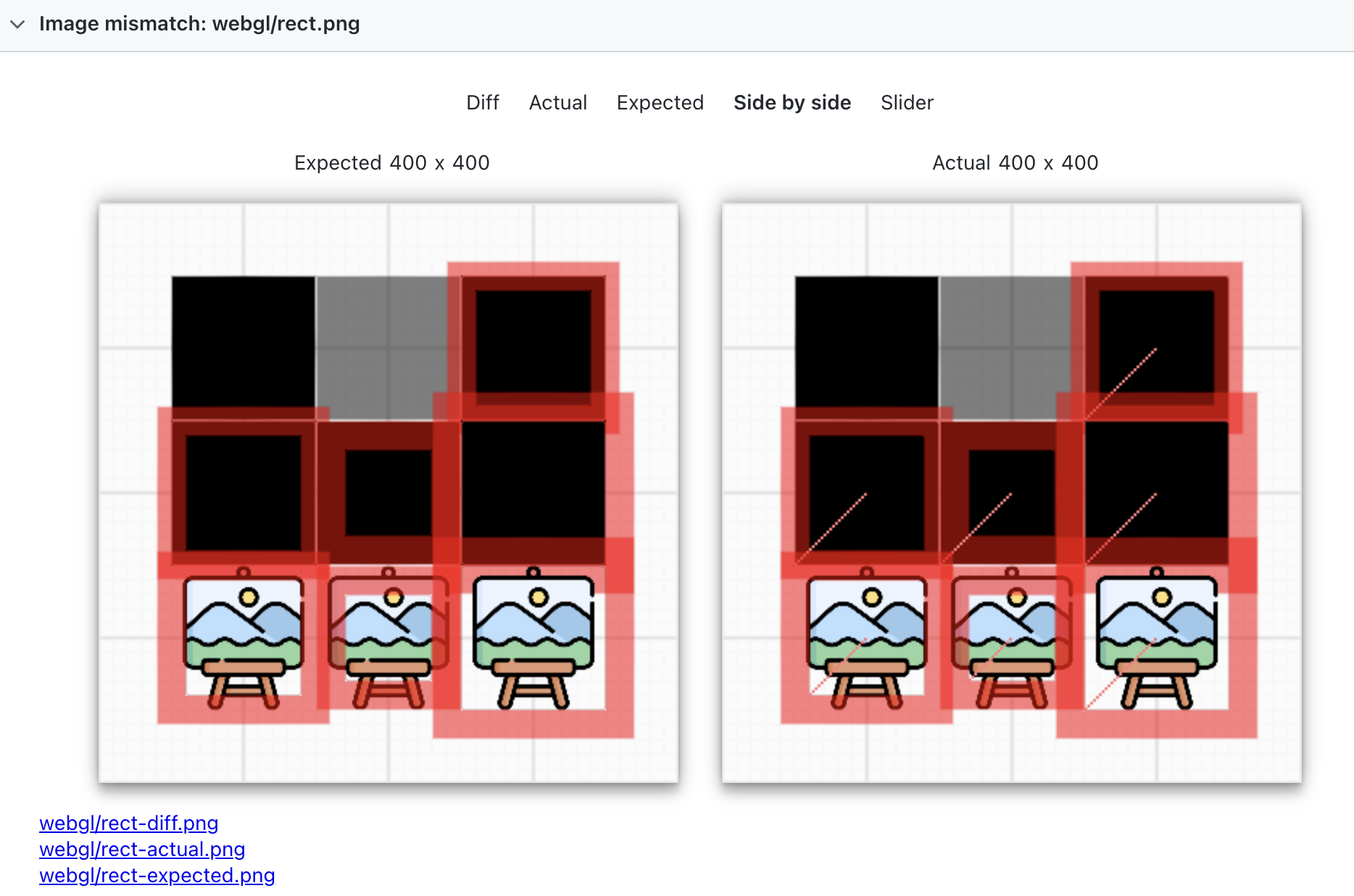
實務上我發現,本機產生的螢幕截圖常常與 CI 環境略有不同。例如下圖左側是我本機環境產生的螢幕截圖,右側是 CI 環境產生的螢幕截圖,有些矩形出現奇怪的斜線。 遇到這種情況,可以用 CI 環境取代本機產生的基準影像,以確保一致。你可以上傳 GitHub workflow 的 artifact,取得 CI 環境的螢幕截圖,再下載到本機作為基準影像。
WebGL2 與 WebGPU
端到端測試方案相對於 headless-gl 伺服器端渲染的最大優勢,是同時支援 WebGL2 與 WebGPU。這樣我們只需要撰寫一套測試案例,依照 URL 中的渲染器設定建立畫布,並分別產生 WebGL2 與 WebGPU 的基準影像。
['webgl', 'webgpu'].forEach((renderer) => {
    test(`${name} with ${renderer}`, async ({ page, context }) => {
        const url = `./infinitecanvas/?name=${name}`;
        const url = `./infinitecanvas/?name=${name}&renderer=${renderer}`;
        await page.goto(url);
        await expect(page.locator('canvas')).toHaveScreenshot([
            renderer,
            `${name}.png`,
        ]);
    });
});
CI 設定
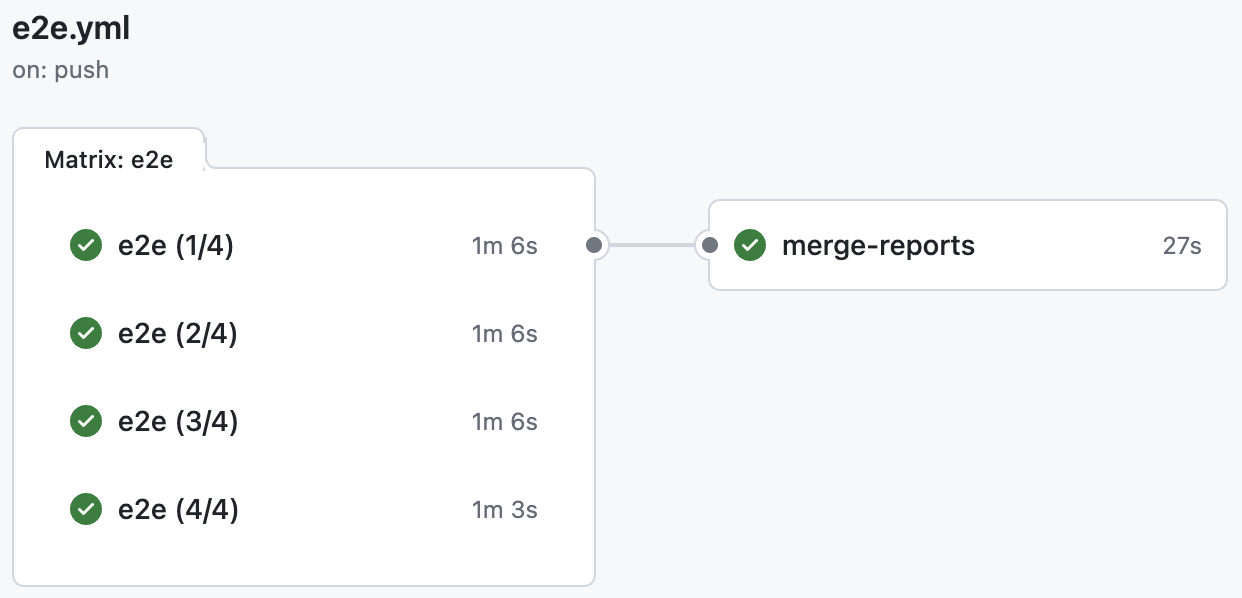
如前所述,sharding 支援在 CI 上以多台機器平行執行,而且每台機器可以開啟多個執行緒。例如使用 4 台機器,每台平行跑 10 個 worker,最後再把報告合併成一份。
jobs:
    e2e:
        timeout-minutes: 60
        runs-on: ubuntu-latest
        strategy:
            fail-fast: false
            matrix:
shard: [1/4, 2/4, 3/4, 4/4]執行方式如下,詳見:E2E 動作
AWS Lambda 函式
現在我們需要在 AWS 上建立一個 Lambda 函式,使用包含 headless-gl 的自訂 Layer 執行伺服器端渲染。
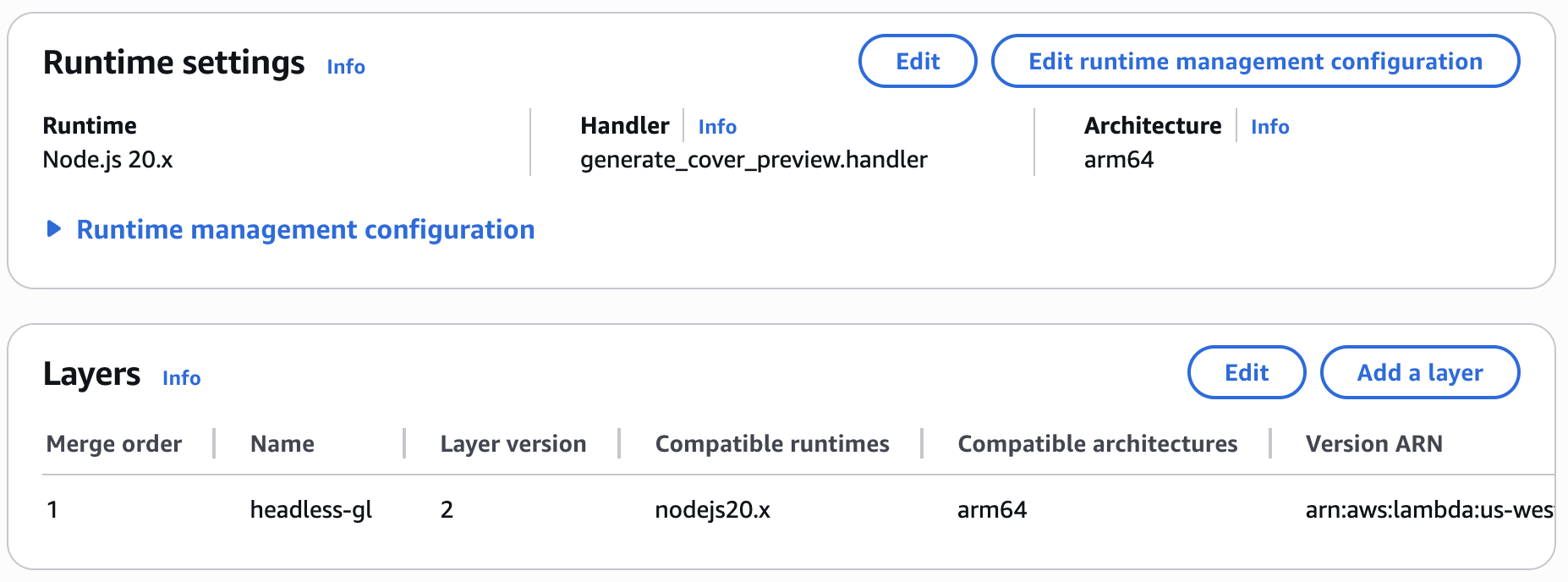
我們的目標執行環境是 Node.js 20.x,所以先用 Amazon Linux 2023 映像在本機建置 Layer:
# Lambda runtime compatible base
FROM amazonlinux:2023

# Enable Node.js 20 and essential build tools
RUN yum update -y && \
    yum install -y \
      gcc \
      gcc-c++ \
      make \
      python3 \
      pkgconf-pkg-config \
      mesa-libGL-devel \
      mesa-libEGL-devel \
      mesa-libGLU-devel \
      mesa-libOSMesa-devel \
      libXi-devel \
      libXext-devel \
      libX11-devel \
      libxcb-devel \
      libXau-devel \
      libXdmcp-devel && \
    ln -sf /usr/bin/python3 /usr/bin/python

WORKDIR /build

# Create nodejs directory (Lambda Layer structure)
RUN mkdir -p nodejs

# Install Node.js (Amazon Linux 2023 default no Node)
RUN curl -fsSL https://rpm.nodesource.com/setup_20.x | bash - && \
    yum install -y nodejs

# Install headless-gl and dependencies
RUN npm install --prefix ./nodejs gl --build-from-source

# Copy mesa libraries (optional but helps ensure runtime success)
RUN mkdir -p lib64 && \
    cp /usr/lib64/libGL.so.* lib64/ && \
    cp /usr/lib64/libGLU.so.* lib64/ && \
    cp /usr/lib64/libOSMesa.so.* lib64/ && \
    cp /usr/lib64/libX11.so.* lib64/ && \
    cp /usr/lib64/libXau.so.* lib64/ && \
    cp /usr/lib64/libXi.so.* lib64/ && \
    cp /usr/lib64/libxcb.so.* lib64/ && \
    cp /usr/lib64/libXdmcp.so.* lib64/ && \
    cp /usr/lib64/libXext.so.* lib64/ || true

# Package final layer zip (AWS expects nodejs/ at root)
RUN zip -r9 /opt/headless-gl-layer.zip nodejs lib64

CMD ["bash"]
接著上傳到 S3,完成 layer 的建立:
aws lambda publish-layer-version \
  --layer-name headless-gl-layer \
  --description "Headless GL for Node.js on AL2 arm64" \
  --compatible-runtimes nodejs20.x \
  --compatible-architectures arm64 \
  --content S3Bucket=<your-bucket>,S3Key=headless-gl-layer.zip
現在可以在 AWS 主控台選取這個 Layer,把它加入你的函式。
E2E 測試
Playwright Components(實驗性) 支援對 React、Svelte、Vue 等 UI 框架做元件級測試。與使用 @playwright/test 撰寫測試案例相比,參數物件多了一個 mount 方法:
import { test, expect } from '@playwright/experimental-ct-react';

test('should work', async ({ mount }) => {
  const component = await mount(<HelloWorld msg="greetings" />);
  await expect(component).toContainText('Greetings');
});
Lit 測試 推薦的測試框架並不包含 Playwright,但我們可以使用社群中的 Playwright Web Component 測試,來測試我們的 Web Components。
import { defineConfig } from '@playwright/test';
import { defineConfig } from '@sand4rt/experimental-ct-web';

export default defineConfig({});
現在來為我們的 Web Component 元件撰寫測試。
測試 Web Component
以相機縮放工具列元件為例,我們可以測試 zoom 屬性是否正確顯示:
import { test, expect } from '@sand4rt/experimental-ct-web';
import { ZoomToolbar } from '../../packages/ui/src';

test('should display zoom correctly.', async ({ mount }) => {
    const component = await mount(ZoomToolbar, {
        props: {
            zoom: 100,
        },
    });
    await expect(component).toContainText('100%');
});
瀏覽器相容性測試
BrowserStack 是一個雲端測試平台,提供一系列工具與服務,用來在不同瀏覽器、作業系統、裝置與真實環境中測試網頁與行動應用程式。BrowserStack 讓開發者與 QA(品質保證)團隊能在各種設定上測試應用程式,以確保相容性、效能與使用者體驗。
Babylon.js 使用 browserstack-local 進行相容性測試。
在 WebWorker 中渲染
除了伺服器端,WebWorker 也被視為一種特殊的執行期環境。把渲染程式碼放在 WebWorker 中執行,可以避免阻塞主執行緒並提升效能。知名渲染引擎提供了這些使用案例:
在我們的 WebWorker 範例 中,主執行緒並不忙碌,因此看不出它的優勢。不過仍然可以體驗縮放、平移與旋轉相機、拾取圖形等畫布互動。
建立 OffscreenCanvas
首先要確認作業環境支援 OffscreenCanvas,見 Can I use OffscreenCanvas?:
if ('OffscreenCanvas' in window && 'transferControlToOffscreen' in mainCanvas) {
    // Ok to use offscreen canvas
}
接著要讓畫布支援從 OffscreenCanvas 建立:
export interface CanvasConfig {
    canvas: HTMLCanvasElement;
    canvas: HTMLCanvasElement | OffscreenCanvas;
}
主執行緒的程式碼如下:
- 先透過 transferControlToOffscreen 把主畫布的控制權轉移給 OffscreenCanvas
- 使用 Vite 提供的方法建立 WebWorker。它會監聽傳給它的訊息,例如設定滑鼠樣式。
- 通常我們會把 postMessage 的第一個參數傳給 WebWorker,但因為 OffscreenCanvas 是 Transferable,這裡需要使用第二個參數。
// @see https://vitejs.dev/guide/features.html#import-with-query-suffixes
import Worker from './worker.js?worker&inline';

// 1.
const offscreenCanvas = mainCanvas.transferControlToOffscreen();

// 2.
worker = new Worker();
worker.onmessage = function (event) {
    // TODO: Handle message from WebWorker later.
};

// 3.
worker.postMessage(
    {
        type: 'init',
        offscreenCanvas,
        devicePixelRatio,
        boundingClientRect: mainCanvas.getBoundingClientRect(),
    },
    [offscreenCanvas],
);
WebWorker 的程式碼如下:
- 在事件物件中取得主執行緒傳入的 OffscreenCanvas。2.
- 用 OffscreenCanvas 建立畫布,並設定 devicePixelRatio。
- 建立 渲染迴圈,正常建立圖形並加入畫布。
// worker.js
self.onmessage = function (event) {
    const { type } = event.data;
    if (type === 'init') {
        // 1.
        const { offscreenCanvas, devicePixelRatio } = event.data;

        (async () => {
            // 2.
            const canvas = await new Canvas({
                canvas: offscreenCanvas,
                devicePixelRatio,
            }).initialized;

            // 3.
            const animate = () => {
                canvas.render();
                self.requestAnimationFrame(animate);
            };
            animate();
        })();
    }
    // ...Handle other messages.
};
實務上,主執行緒與 WebWorker 之間的通訊不可避免地需要手動處理。例如:
- 互動事件。事件系統 依賴 DOM API,但 WebWorker 中沒有 DOM API,所以需要監聽主執行緒畫布的互動事件,並通知 WebWorker。
- 畫布尺寸變化。同上。3.
- 設定主畫布的滑鼠樣式。
WebWorker 中的事件
以 pointerdown 事件為例,我們在主畫布上監聽它。由於原生 Event 不是 Transferable,需要把它序列化後傳給 WebWorker:
mainCanvas.addEventListener(
    'pointerdown',
    (e) => {
        worker.postMessage({
            type: 'event',
            name: 'pointerdown',
            event: clonePointerEvent(e), // Simple copy of common properties on event objects
        });
    },
    true,
);
當 WebWorker 收到這類訊息時,會直接觸發對應的鉤子:
self.onmessage = function (event) {
    const { type } = event.data;
    if (type === 'event') {
        const { name, event: ev } = event.data;
        if (name === 'pointerdown') {
            canvas.pluginContext.hooks.pointerDown.call(ev);
        }
    }
};
處理畫布尺寸變化事件的方式與上面相同,因此省略。
設定游標樣式
渲染期間,WebWorker 也需要把訊息傳給主執行緒,例如:
- 每一幀通知主執行緒渲染已完成,並傳遞統計資訊,例如實際渲染的圖形、被拒絕的圖形數量等
- 圖形被拾取時設定滑鼠樣式
setCursor: (cursor) => {
    self.postMessage({ type: 'cursor', cursor });
},
主執行緒收到訊息後,設定畫布的滑鼠樣式:
worker.onmessage = function (event) {
    if (event.data.type === 'cursor') {
        mainCanvas.style.cursor = event.data.cursor;
    }
};
無論如何,在 WebWorker 中渲染畫布都需要額外處理與主執行緒的通訊。互動事件、樣式與 UI 元件都必須設計對應的事件。我猜這就是大多數 Web 3D 渲染引擎只提供簡單範例或指引的原因。