第 14 課 - 畫布模式與輔助 UI
先前我們用 Web Components 實作了一些畫布 UI 元件,包括相機縮放與圖片下載。在這一課,我們會透過元件暴露更多畫布能力,並實作一些新的繪製屬性:
- 實作
zIndex與sizeAttenuation繪製屬性 - 在手形模式中移動、旋轉與縮放畫布
- 在選取模式中選取、拖曳與移動圖形,並顯示圖形屬性面板
在實作畫布模式之前,需要先做一些準備,以支援 zIndex 與 sizeAttenuation 繪製屬性。
實作 zIndex
選取圖形後顯示的遮罩層需要畫在所有圖形之上,這牽涉到顯示順序,由 zIndex 控制:
mask.zIndex = 999;在 CSS 的 z-index 中,這個值只在同一個 堆疊上下文 裡才有意義。例如下圖中,雖然 DIV #4 的 z-index 比 DIV #1 高,但它仍因為處在 DIV #3 的上下文中而畫得比較下面:
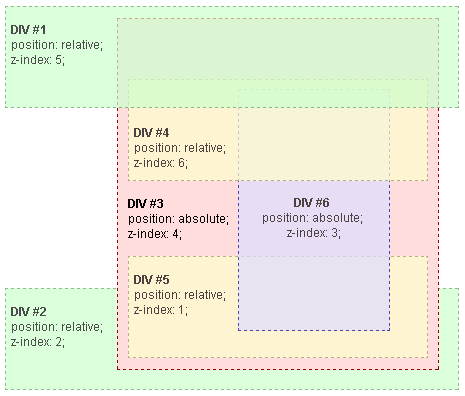
由於排序非常耗效能,我們為 Shape 加上 sortDirtyFlag 屬性,每當 zIndex 改變就設為 true:
class Sortable {
    get zIndex() {
        return this.#zIndex;
    }
    set zIndex(zIndex: number) {
        if (this.#zIndex !== zIndex) {
            this.#zIndex = zIndex;
            this.renderDirtyFlag = true;
            if (this.parent) {
                this.parent.sortDirtyFlag = true;
            }
        }
    }
}
在 appendChild 與 removeChild 時也要考慮這一點:
class Shapable {
    appendChild(child: Shape) {
        if (child.parent) {
            child.parent.removeChild(child);
        }

        child.parent = this;
        child.transform._parentID = -1;
        this.children.push(child);

        if (!isUndefined(child.zIndex)) {
            this.sortDirtyFlag = true;
        }

        return child;
    }
}
接著,在渲染迴圈的每一幀做髒檢查,必要時才排序。我們也不想直接改 children,而是用 sorted 存放排序結果。畢竟 z-index 只應影響渲染順序,不應改變場景圖中的實際順序:
traverse(this.#root, (shape) => {
    if (shape.sortDirtyFlag) {
        shape.sorted = shape.children.slice().sort(sortByZIndex);
        shape.sortDirtyFlag = false;
    }
    // Omit rendering each shape.
});
sortByZIndex 的實作如下:若設定了 zIndex,就依降序排序,否則維持父節點中的原始順序。這也說明了為什麼不改 children:它保留了預設的排序依據:
export function sortByZIndex(a: Shape, b: Shape) {
    const zIndex1 = a.zIndex ?? 0;
    const zIndex2 = b.zIndex ?? 0;
    if (zIndex1 === zIndex2) {
        const parent = a.parent;
        if (parent) {
            const children = parent.children || [];
            return children.indexOf(a) - children.indexOf(b);
        }
    }
    return zIndex1 - zIndex2;
}circle1Zindex = Inputs.range([-10, 10], {
label: 'z-index of red circle',
value: 0,
step: 1,
});circle2Zindex = Inputs.range([-10, 10], {
label: 'z-index of green circle',
value: 0,
step: 1,
});$icCanvas3 = call(() => {
return document.createElement('ic-canvas');
});circle1 = call(() => {
const { Circle } = Core;
return new Circle({
cx: 100,
cy: 100,
r: 50,
fill: 'red',
});
});circle2 = call(() => {
const { Circle } = Core;
return new Circle({
cx: 150,
cy: 150,
r: 50,
fill: 'green',
});
});call(() => {
circle1.zIndex = circle1Zindex;
circle2.zIndex = circle2Zindex;
});call(() => {
$icCanvas3.setAttribute('modes', '[]');
$icCanvas3.style.width = '100%';
$icCanvas3.style.height = '250px';
$icCanvas3.addEventListener('ic-ready', (e) => {
const canvas = e.detail;
canvas.appendChild(circle1);
canvas.appendChild(circle2);
});
});匯出成 SVG 時,z-index 無法直接對應到元素屬性,因為 SVG 是依照元素在文件中出現的順序渲染的,見:如何在 SVG 元素中使用 z-index?
在 SVG 中,z-index 由元素在文件中出現的順序決定。
因此匯出時需要額外排序,SerializedNode 的排序實作與 Shape 幾乎相同,這裡不展開:
export function toSVGElement(node: SerializedNode, doc?: Document) {
    // Omit handling other attributes.
    [...children]
        .sort(sortByZIndex)
        .map((child) => toSVGElement(child, doc))
        .forEach((child) => {
            $g.appendChild(child);
        });

    return $g;
}
實作 sizeAttenuation
先前我們提過 [折線的 sizeAttenuation]。選取圖形後顯示遮罩層與錨點時,不希望它們的大小跟著相機縮放改變。例如在 excalidraw 中,拖曳把手(handle)這類輔助 UI 會依照縮放等級調整線寬,使用的是 Canvas2D API:
const renderTransformHandles = (): void => {
    context.save();
    context.lineWidth = 1 / appState.zoom.value;
};
當然,我們已經把 u_ZoomScale 傳進著色器以便調整。
頂點壓縮
對於 sizeAttenuation 這類只有 0 與 1 的旗標位元,可以使用頂點壓縮技術。簡單來說,我們盡量用 vec4 存放這些頂點資料,並搭配某些壓縮技巧,這能縮短資料從 CPU 傳到 GPU 的時間,並省下不少 GPU 記憶體。此外,OpenGL 支援的 attribute 數量有上限。壓縮方式也很單純:在 CPU 端用 JS 壓縮,在頂點著色器中解壓。mapbox 與 Cesium 都有採用,見:Cesium 的圖形技術 - 頂點壓縮。下面看看如何把兩個值壓進一個 float:
在 GLSL 中,float 是單精度浮點數 純量,也就是 IEEE-754 單精度浮點格式

我們可以把 sizeAttenuation 與 type 壓進同一個 float,其中 sizeAttenuation 佔 1 個位元,type 佔 23 個位元。
const LEFT_SHIFT23 = 8388608.0;
const compressed = (sizeAttenuation ? 1 : 0) * LEFT_SHIFT23 + type;

const u_Opacity = [opacity, fillOpacity, strokeOpacity, type];
const u_Opacity = [opacity, fillOpacity, strokeOpacity, compressed];
在著色器中解碼時,也必須維持與編碼相同的順序:
#define SHIFT_RIGHT23 1.0 / 8388608.0
#define SHIFT_LEFT23 8388608.0

// unpack data(sizeAttenuation(1-bit), type(23-bit))
float compressed = a_Opacity;

// sizeAttenuation(1-bit)
float sizeAttenuation = floor(compressed * SHIFT_RIGHT23);
compressed -= sizeAttenuation * SHIFT_LEFT23;

// type(23-bit)
float type = compressed;
取得 sizeAttenuation 之後,在頂點著色器中用它調整頂點座標,以 SDF 實作為例:
float scale = 1.0;
if (sizeAttenuation > 0.5) {
    scale = 1.0 / u_ZoomScale;
}
gl_Position = vec4((u_ProjectionMatrix
    * u_ViewMatrix
    * model
    * vec3(position + v_FragCoord, 1)).xy, zIndex, 1);
    * vec3(position + v_FragCoord * scale, 1)).xy, zIndex, 1);
匯出 SVG
由於這個屬性與相機縮放有關,匯出 SVG 時需要額外處理。SVG 提供 vector-effect:
non-scaling-size->sizeAttenuation,但這些還沒有實作,而且被視為有風險。non-scaling-stroke->strokeAttenuation
畫布模式
無限畫布通常支援許多模式,例如選取模式、手形模式、畫筆模式等,可以參考 Excalidraw ToolType 與 rnote。
同一個互動動作在不同模式下對應不同操作。例如在畫布上拖曳,在選取模式中對應選取操作;在手形模式中會拖曳整塊畫布;在畫筆模式中則是自由繪製筆跡。
首先,讓我們為畫布加入選取與手形模式,之後還可以擴充:
export enum CanvasMode {
    SELECT,
    HAND,
    DRAW_RECT,
}

class Canvas {
    #mode: CanvasMode = CanvasMode.HAND;
    get mode() {
        return this.#mode;
    }
    set mode(mode: CanvasMode) {
        this.#mode = mode;
    }
}
接著實作一個新的 UI 元件來切換這些模式。
模式選擇工具列
使用 Lit 的 動態 class 與樣式,可以做出類似 clsx 的效果(如果在專案裡用過 tailwindcss,一定不陌生),用來管理 className,例如依條件產生。這裡用它實作選取模式下的醒目樣式:
@customElement('ic-mode-toolbar')
export class ModeToolbar extends LitElement {
    render() {
        const items = [
            { name: CanvasMode.HAND, label: 'Move', icon: 'arrows-move' },
            { name: CanvasMode.SELECT, label: 'Select', icon: 'cursor' },
            {
                name: CanvasMode.DRAW_RECT,
                label: 'Draw rectangle',
                icon: 'sqaure',
            },
        ];
        return html`
            <sl-button-group label="Zoom toolbar">
                ${map(items, ({ name, label, icon }) => {
                    const classes = { active: this.mode === name };
                    return html`<sl-tooltip content=${label}>
                        <sl-icon-button
                            class=${classMap(classes)}
                            name=${icon}
                            label=${label}
                            @click="${() => this.changeCanvasMode(name)}"
                        ></sl-icon-button>
                    </sl-tooltip>`;
                })}
            </sl-button-group>
        `;
    }
}
此外,為了減少範本程式碼,我們使用 Lit 的 內建指示詞 - map。效果如下:
call(() => {
    const $canvas = document.createElement('ic-canvas');
    $canvas.style.width = '100%';
    $canvas.style.height = '100px';
    return $canvas;
});
手形模式
顧名思義,在這個模式中,使用者只能平移、旋轉與縮放整塊畫布。我們先前已經實作 CameraControlPlugin,現在把它和畫布模式結合。在手形模式中,行為與原本一致,也就是移動或旋轉畫布。差別只是在拖曳開始與過程中,把滑鼠樣式改成 grab 與 grabbing:
export class CameraControl implements Plugin {
    apply(context: PluginContext) {
        root.addEventListener('drag', (e: FederatedPointerEvent) => {
            const mode = getCanvasMode();
            if (mode === CanvasMode.HAND) {
                setCursor('grabbing');

                if (rotate) {
                    rotateCamera(e);
                } else {
                    moveCamera(e);
                }
            }
        });
    }
}
用滾輪平移畫布
我一直誤把 wheel 和捲動行為或 scroll 事件混在一起。下面是 MDN 對 元素:wheel 事件 的說明:
wheel 事件不一定會派發 scroll 事件。例如,元素可能完全無法捲動。使用滾輪或觸控板縮放也會觸發 wheel 事件。
使用 Figma 與 Excalidraw 時,我發現除了拖曳,用滾輪也能快速完成畫布平移。Excalidraw 還支援在其他畫布模式中按住 Space 再拖曳,見:handleCanvasPanUsingWheelOrSpaceDrag。因此先改原本的縮放邏輯:
root.addEventListener('wheel', (e: FederatedWheelEvent) => {
    e.preventDefault();

    // zoomByClientPoint(
    //     { x: e.nativeEvent.clientX, y: e.nativeEvent.clientY },
    //     e.deltaY,
    // );
    camera.x += e.deltaX / camera.zoom;
    camera.y += e.deltaY / camera.zoom;
});
需要注意的是,每次移動的距離都要考慮相機目前的縮放等級,放大時每次移動的距離應該更小。
用滾輪縮放畫布
當然,縮放行為仍要保留,在按下 Command 或 Control 時觸發。如果在 Mac 觸控板上開啟了 pinch to zoom,觸發的 wheel 事件會自動帶有 ctrlKey,見:捕捉 Mac 觸控板縮放:
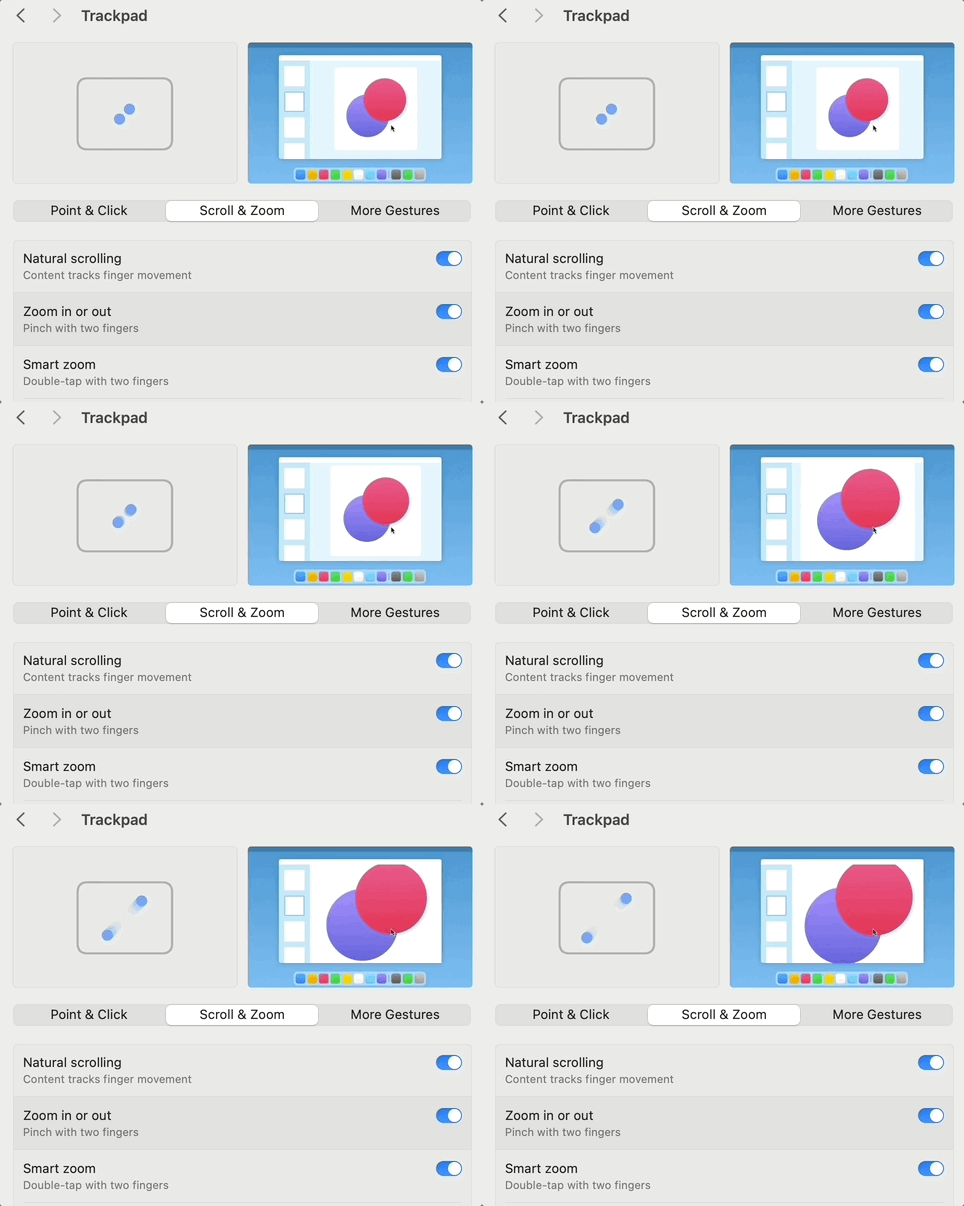
這樣就能輕易區分 wheel 事件在縮放與平移情境下的不同行為:
root.addEventListener('wheel', (e: FederatedWheelEvent) => {
    e.preventDefault();

    if (e.metaKey || e.ctrlKey) {
        zoomByClientPoint(
            { x: e.nativeEvent.clientX, y: e.nativeEvent.clientY },
            e.deltaY,
        );
    } else {
        camera.x += e.deltaX / camera.zoom;
        camera.y += e.deltaY / camera.zoom;
    }
});
值得一提的是,Excalidraw 也支援按住 Shift 水平捲動畫布。不過我們已經把畫布的這個行為分配給旋轉操作,所以這裡不實作。
選取模式
在選取模式中,使用者可以點擊畫布上的圖形來選取。選取狀態下,會在原圖形上疊一層輔助 UI,通常由遮罩層與數個錨點組成。在遮罩層上拖曳可以移動圖形,在錨點上拖曳可以朝各個方向改變圖形大小。我們也會在圖形上方外側加一個用於旋轉的錨點。

點擊選取圖形
下面實作 Selector 外掛,下列介面也會暴露給 Canvas:
export class Selector implements Plugin {
    selectShape(shape: Shape): void;
    deselectShape(shape: Shape): void;
}
在這個外掛裡監聽 click 事件後,需要處理下列情況:
- 點擊圖形時顯示選取狀態的 UI。如果先前已選取其他圖形,先取消選取。
- 點擊畫布空白處會取消目前選取的圖形。
- 按住 Shift 進入多選模式。
const handleClick = (e: FederatedPointerEvent) => {
    const mode = getCanvasMode();
    if (mode !== CanvasMode.SELECT) {
        return;
    }

    const selected = e.target as Shape;

    if (selected === root) {
        if (!e.shiftKey) {
            this.deselectAllShapes();
            this.#selected = [];
        }
    } else if (selected.selectable) {
        if (!e.shiftKey) {
            this.deselectAllShapes();
        }
        this.selectShape(selected);
    } else if (e.shiftKey) {
        // Multi select
    }
};
root.addEventListener('click', handleClick);$icCanvas = call(() => {
return document.createElement('ic-canvas');
});call(() => {
const { Canvas, CanvasMode, RoughEllipse } = Core;
const stats = new Stats();
stats.showPanel(0);
const $stats = stats.dom;
$stats.style.position = 'absolute';
$stats.style.left = '0px';
$stats.style.top = '0px';
// $icCanvas.setAttribute('zoom', '200');
$icCanvas.setAttribute('mode', CanvasMode.SELECT);
$icCanvas.style.width = '100%';
$icCanvas.style.height = '200px';
$icCanvas.parentElement.style.position = 'relative';
$icCanvas.parentElement.appendChild($stats);
$icCanvas.addEventListener('ic-ready', (e) => {
const canvas = e.detail;
const ellipse = new RoughEllipse({
cx: 200,
cy: 100,
rx: 50,
ry: 50,
fill: 'black',
strokeWidth: 2,
stroke: 'red',
fillStyle: 'zigzag',
});
canvas.appendChild(ellipse);
// setTimeout(() => {
canvas.selectShape(ellipse);
// }, 1000);
});
$icCanvas.addEventListener('ic-frame', (e) => {
stats.update();
});
});拖曳移動圖形
HTML 原生支援拖曳,當然也可以用 pointermove / up / down 這類更底層的事件實作,見:使用滑鼠事件拖放。我們的實作也借用了這篇文章的想法。在 dragstart 事件中記錄滑鼠在畫布上的偏移。注意這裡使用 screen 座標系,因為需要考慮相機縮放:
let shiftX = 0;
let shiftY = 0;
this.addEventListener('dragstart', (e: FederatedPointerEvent) => {
    const target = e.target as Shape;
    if (target === this.mask) {
        shiftX = e.screen.x;
        shiftY = e.screen.y;
    }
});
在 drag 事件中,依照偏移調整遮罩層位置。使用 position 屬性不必修改遮罩路徑定義,反映到底層渲染時只有 u_ModelMatrix 會改變:
const moveAt = (canvasX: number, canvasY: number) => {
    const { x, y } = this.mask.position;
    const dx = canvasX - shiftX - x;
    const dy = canvasY - shiftY - y;

    this.mask.position.x += dx;
    this.mask.position.y += dy;
};

this.addEventListener('drag', (e: FederatedPointerEvent) => {
    const target = e.target as Shape;
    const { x, y } = e.screen;

    if (target === this.mask) {
        moveAt(x, y);
    }
});
在 dragend 事件中,把遮罩層位置同步到圖形,此時會修改遮罩路徑:
this.addEventListener('dragend', (e: FederatedEvent) => {
    const target = e.target as Shape;
    if (target === this.mask) {
        this.tlAnchor.cx += this.mask.position.x;
        this.tlAnchor.cy += this.mask.position.y;

        const { cx: tlCx, cy: tlCy } = this.tlAnchor;

        this.mask.position.x = 0;
        this.mask.position.y = 0;
        this.mask.d = `M${tlCx} ${tlCy}L${trCx} ${trCy}L${brCx} ${brCy}L${blCx} ${blCy}Z`;
    }
});
顯示屬性面板
選取圖形時,我們希望顯示該圖形對應的屬性面板,見 抽屜 - 限制在元素內,這裡不展開。以 stroke 屬性為例,我們做雙向繫結:監聽目前選取的圖形,使用者手動修改後,把新值同步回圖形:
<sl-color-picker
    hoist
    size="small"
    value="${this.shape?.stroke}"
    @sl-input="${this.handleStrokeChange}"
    opacity
></sl-color-picker>
需要注意的是,對於顏色,我們希望把透明度分開,因此要用 sl-color-picker 的 getFormattedValue 方法取得顏色值,再用 d3-color 函式庫解析,分別賦值給 stroke 與 strokeOpacity:
const strokeAndOpacity = (e.target as any).getFormattedValue('rgba') as string;
const { rgb, opacity } = rgbaToRgbAndOpacity(strokeAndOpacity); // with d3-color
當然,選取模式下還有許多功能要實作,例如把選取項目合併成群組、旋轉圖形等,我們會在後續課程繼續完善。此外,在繪製模式下,我們希望支援繪製矩形、線段、多邊形等,也會在後續課程實作。