第 6 課 - 事件系統
在本課中,你將學到以下內容:
- 實作與 DOM Event API 相容的事件系統
- 如何拾取圓形
- 基於我們的事件系統實作拖放外掛
- 支援捏合縮放手勢
$button = call(() => {
    const $button = document.createElement('button');
    $button.textContent = 'FlyTo origin';
    return $button;
});canvas = call(() => {
const { Canvas } = Lesson6;
return Utils.createCanvas(Canvas, 400, 400);
});(async () => {
const { Canvas, Circle, Group } = Lesson6;
const solarSystem = new Group();
const earthOrbit = new Group();
const moonOrbit = new Group();
const sun = new Circle({
cx: 0,
cy: 0,
r: 100,
fill: 'red',
cursor: 'pointer',
});
const earth = new Circle({
cx: 0,
cy: 0,
r: 50,
fill: 'blue',
});
const moon = new Circle({
cx: 0,
cy: 0,
r: 25,
fill: 'yellow',
});
solarSystem.appendChild(sun);
solarSystem.appendChild(earthOrbit);
earthOrbit.appendChild(earth);
earthOrbit.appendChild(moonOrbit);
moonOrbit.appendChild(moon);
solarSystem.position.x = 200;
solarSystem.position.y = 200;
earthOrbit.position.x = 100;
moonOrbit.position.x = 100;
canvas.appendChild(solarSystem);
sun.addEventListener('pointerenter', () => {
    sun.fill = 'green';
});
sun.addEventListener('pointerleave', () => {
    sun.fill = 'red';
});
let id;
const animate = () => {
solarSystem.rotation += 0.01;
earthOrbit.rotation += 0.02;
canvas.render();
id = requestAnimationFrame(animate);
};
animate();
unsubscribe(() => {
cancelAnimationFrame(id);
canvas.destroy();
});
const landmark = canvas.camera.createLandmark({
x: 0,
y: 0,
zoom: 1,
rotation: 0,
});
$button.onclick = () => {
canvas.camera.gotoLandmark(landmark, {
duration: 1000,
easing: 'ease',
});
};
return canvas.getDOM();
})();目前我們支援的互動都在畫布層級。不過,將來一定需要支援針對個別圖形的編輯功能。例如,用滑鼠選取圖形時,在畫布上偵測到點擊事件之後,如何知道選到的是哪一個圖形?我們希望在滑鼠進入或離開紅色圓形時改變它的顏色,如下面的程式所示:
sun.addEventListener('pointerenter', () => {
sun.fill = 'green';
});
sun.addEventListener('pointerleave', () => {
sun.fill = 'red';
});這需要實作一套完整的事件系統。
設計事件系統
設計事件系統時,我們希望遵循以下原則:
- 盡可能與 DOM Event API 保持一致,這不僅能降低學習曲線,也能與既有生態系(例如手勢函式庫)整合。
- 只提供標準事件。拖放與手勢這類進階事件應透過擴充來定義。
下面介紹的實作完全基於 PIXI.js 事件設計文件,PIXI.js v8 仍在使用它。若想深入細節,鼓勵你閱讀它的原始碼。
PointerEvent
瀏覽器對互動事件的支援經歷了以下階段,更多細節見:PointerEvent 簡史
- 最初提供對滑鼠事件的支援。
- 隨著行動裝置普及,觸控事件出現,同時也會觸發滑鼠事件。
- 後來引入了新的輸入裝置,例如觸控筆,造成事件結構五花八門,處理起來相當痛苦。例如見 hammer.js 對各類事件的相容性處理。
- 提出了新標準 PointerEvent,目標是涵蓋上述所有輸入裝置。
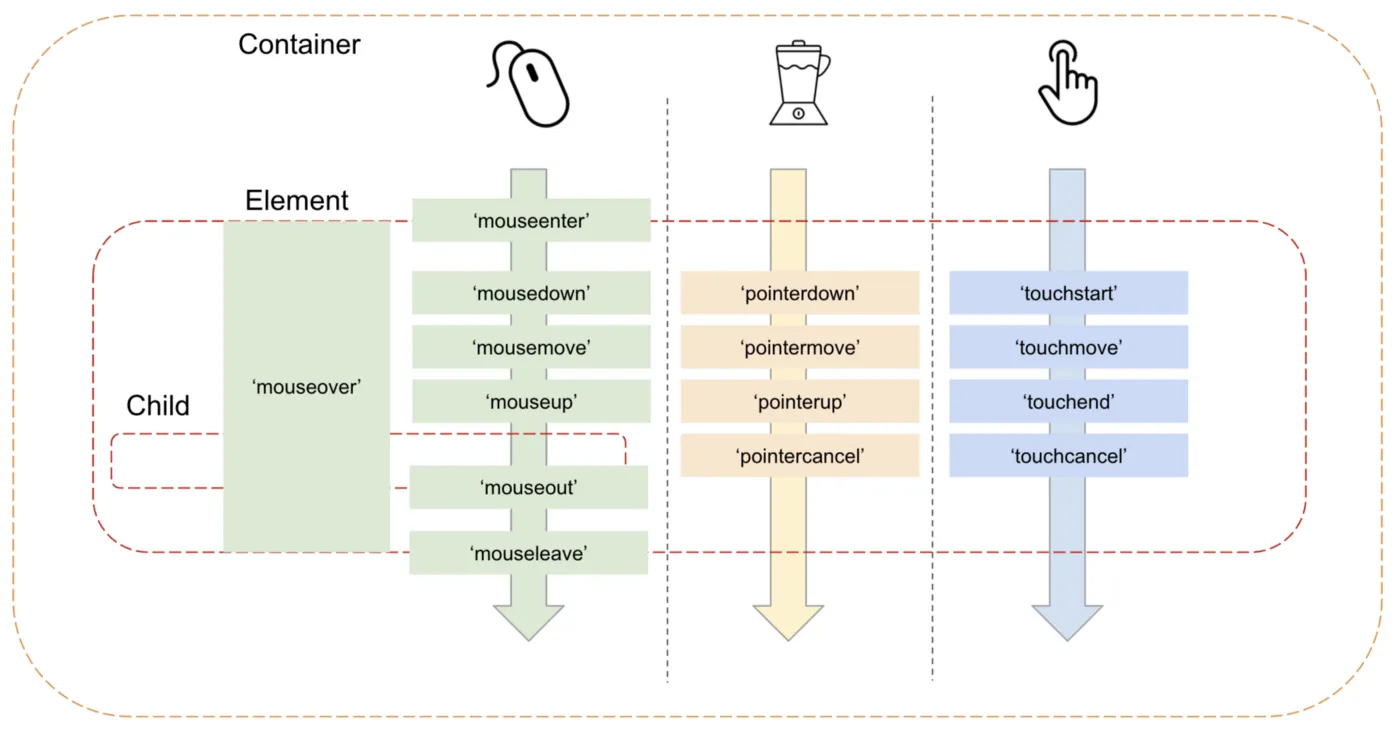
因此,Level 2 PointerEvent 現在已獲所有主流瀏覽器支援。Hammer.js 自 2016 年起支援它,見 hammer.js 問題。
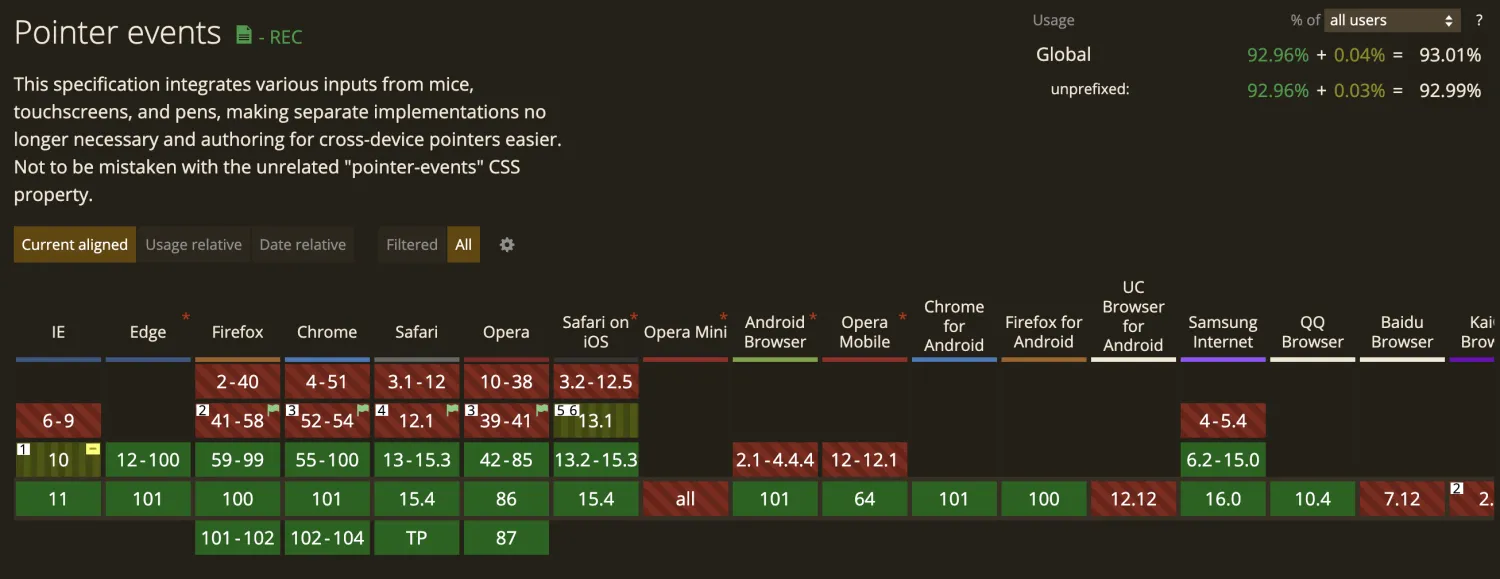
所以我們想把 Mouse / Touch / PointerEvent 正規化。預期用法如下:
circle.addEventListener('pointerdown', (e) => {
    e.target; // circle
    e.preventDefault();
    e.stopPropagation();
});
DOMEventListener
首先,我們需要在畫布上監聽一系列互動事件,仍然透過外掛來實作:
export class DOMEventListener implements Plugin {}偵測目前環境是否支援 Pointer 與 Touch 事件:
const supportsPointerEvents = !!globalThis.PointerEvent;
const supportsTouchEvents = 'ontouchstart' in globalThis;
一旦目前環境支援 PointerEvent,就可以開始監聽。必須注意,並非所有事件都能在 HTMLCanvasElement 上監聽。例如,pointermove 事件的監聽器必須繫結到 window 或 document。否則,如果事件在畫布 DOM 元素之外觸發,就偵測不到。
const addPointerEventListener = ($el: HTMLCanvasElement) => {
    globalThis.document.addEventListener('pointermove', onPointerMove, true);
    $el.addEventListener('pointerdown', onPointerDown, true);
    $el.addEventListener('pointerleave', onPointerOut, true);
    $el.addEventListener('pointerover', onPointerOver, true);
    globalThis.addEventListener('pointerup', onPointerUp, true);
    globalThis.addEventListener('pointercancel', onPointerCancel, true);
};
如果不支援 PointerEvent,就改為監聽 MouseEvent,但它會呼叫 onPointerDown 這類處理函式,並在內部觸發對應的鉤子函式:
const addMouseEventListener = ($el: HTMLCanvasElement) => {
    globalThis.document.addEventListener('mousemove', onPointerMove, true);
    $el.addEventListener('mousedown', onPointerDown, true);
    $el.addEventListener('mouseout', onPointerOut, true);
    $el.addEventListener('mouseover', onPointerOver, true);
    globalThis.addEventListener('mouseup', onPointerUp, true);
};
const onPointerMove = (ev: InteractivePointerEvent) => {
    hooks.pointerMove.call(ev);
};
const onPointerUp = (ev: InteractivePointerEvent) => {
    hooks.pointerUp.call(ev);
};
我們為畫布加入更多鉤子,讓監聽用的外掛去觸發它們,後續的事件系統處理外掛則會回應它們:
export interface Hooks {
    pointerDown: SyncHook<[InteractivePointerEvent]>;
    pointerUp: SyncHook<[InteractivePointerEvent]>;
    pointerMove: SyncHook<[InteractivePointerEvent]>;
    pointerOut: SyncHook<[InteractivePointerEvent]>;
    pointerOver: SyncHook<[InteractivePointerEvent]>;
    pointerWheel: SyncHook<[InteractivePointerEvent]>;
    pointerCancel: SyncHook<[InteractivePointerEvent]>;
}
為圖形加入監聽器
我們的基礎圖形類別應擴充 EventEmitter,它提供 on、once、off 方法:
import EventEmitter from 'eventemitter3';
export abstract class Shape
    extends EventEmitter
    implements FederatedEventTarget {}
以 addEventListener 為例,我們需要用既有方法依照 DOM API 標準來實作。例如,若事件監聽器只打算觸發一次,就在註冊時使用 once 參數指定:
export abstract class Shape {
  addEventListener(
    type: string,
    listener: EventListenerOrEventListenerObject,
    options?: boolean | AddEventListenerOptions,
  ) {
    const once = isObject(options) && options.once;
    const listenerFn = isFunction(listener) ? listener : listener.handleEvent;

    if (once) {
      this.once(type, listenerFn, context);
    } else {
      this.on(type, listenerFn, context);
    }
  }
}
由於篇幅限制,其他方法這裡不再展開。詳細實作可以參考 PIXI.js 原始碼:
removeEventListener用於移除事件監聽器removeAllListeners用於移除所有事件監聽器dispatchEvent用於派發自訂事件
這樣我們就可以用下面的 API 監聽事件。接下來需要實作傳給監聽器的事件物件 e:
circle.addEventListener('pointerenter', (e) => {
    circle.fill = 'green';
});
事件物件
為了完全符合 DOM Event API,PIXI.js 使用 FederatedEvent 來體現它的通用性,讓它能實作 UIEvent 介面。有些方法可以直接呼叫原生事件,例如 preventDefault。
export class FederatedEvent<N extends UIEvent | PixiTouch = UIEvent | PixiTouch>
    implements UIEvent
{
    preventDefault(): void {
        if (this.nativeEvent instanceof Event && this.nativeEvent.cancelable) {
            this.nativeEvent.preventDefault();
        }

        this.defaultPrevented = true;
    }
}
那麼要如何把原生事件物件轉換成 FederatedEvent?PIXI.js 會先把它們格式化成 PointerEvent。特別是 TouchEvent 中的多點觸控,changedTouches 裡的每個 Touch 物件都會被格式化成獨立的 PointerEvent。
function normalizeToPointerEvent(
    event: InteractivePointerEvent,
): PointerEvent[] {
    if (supportsTouchEvents && event instanceof TouchEvent) {
        for (let i = 0; i < event.changedTouches.length; i++) {
            const touch = event.changedTouches[i] as PixiTouch;
        }
    }
}
接著需要把 PointerEvent 轉換成 FederatedPointerEvent。
function bootstrapEvent(
    event: FederatedPointerEvent,
    nativeEvent: PointerEvent,
): FederatedPointerEvent {}
大多數屬性可以直接從原生事件複製,但有兩類屬性需要特別處理:
- 事件在畫布座標系中的位置。
- target 事件派發的目標物件,也就是事件發生在畫布上的哪一個圖形物件。
讓我們先看第一類屬性。
座標
當我們說「位置」時,它總是相對於某個座標系。Client、Screen 與 Page 是瀏覽器原生支援的座標系。我們新增了兩個座標系:canvas 與 viewport。
Canvas 座標系可以類比瀏覽器的 Screen 座標系,也稱為世界座標系。建立圖形時指定的位置都相對於這個座標系。它以畫布 DOM 元素的左上角為原點,X 軸指向螢幕右方,Y 軸指向螢幕下方。它也被稱為「世界座標系」;說到旋轉時,我們把旋轉方向定為沿座標軸正方向的順時針。
Viewport 座標系可以類比瀏覽器的 Client 座標系。相機決定我們觀察世界的角度。如果相機沒有移動,Viewport 座標系與 Canvas 座標系會完全重合。因此,在可見範圍內,視埠左上角的座標與 Canvas 座標系的原點相同,都是 [0, 0]。但如果相機移動、旋轉或縮放了,視埠會跟著改變,此時視埠中的左上角 [0, 0] 會對應到 Canvas 座標系中不同於 [0, 0] 的位置。
我們提供它們的轉換方法,並放進外掛的 context:
interface PluginContext {
    api: {
        client2Viewport({ x, y }: IPointData): IPointData;
        viewport2Client({ x, y }: IPointData): IPointData;
        viewport2Canvas({ x, y }: IPointData): IPointData;
        canvas2Viewport({ x, y }: IPointData): IPointData;
    };
}
在進行後續事件處理之前,我們把座標從原生事件轉換到視埠座標系,再轉換到世界座標系。這是在 Event 外掛中完成的:
export class Event implements Plugin {
    private bootstrapEvent(
        event: FederatedPointerEvent,
        nativeEvent: PointerEvent,
    ): FederatedPointerEvent {
        const { x, y } = this.getViewportXY(nativeEvent);
        event.client.x = x;
        event.client.y = y;
        const { x: canvasX, y: canvasY } = this.viewport2Canvas(event.client);
        event.screen.x = canvasX;
        event.screen.y = canvasY;
    }
}
這樣一來,事件物件上的座標就建立好了。暫時略過「事件發生在哪一個圖形物件上」這個問題,先看看如何實作完整的事件傳播過程。
事件傳播過程
熟悉 DOM 事件流的開發者一定認得以下概念:
- 事件物件的
target屬性指向目標元素。在 DOM API 的情境中,它自然是 DOM 元素;而在我們的畫布中,它是特定的圖形物件。下一節會介紹這一點。 - 事件流包含捕獲與冒泡兩個階段,事件物件上的某些方法可以介入這些階段。
- 可以為特定事件加入一個或多個監聽器,它們會依註冊順序觸發。
冒泡與捕獲 展示了事件傳播的三個階段:在捕獲階段,監聽器由上而下依序觸發,到達目標節點後再向上冒泡。在監聽器中可以使用 eventPhase 取得目前階段。
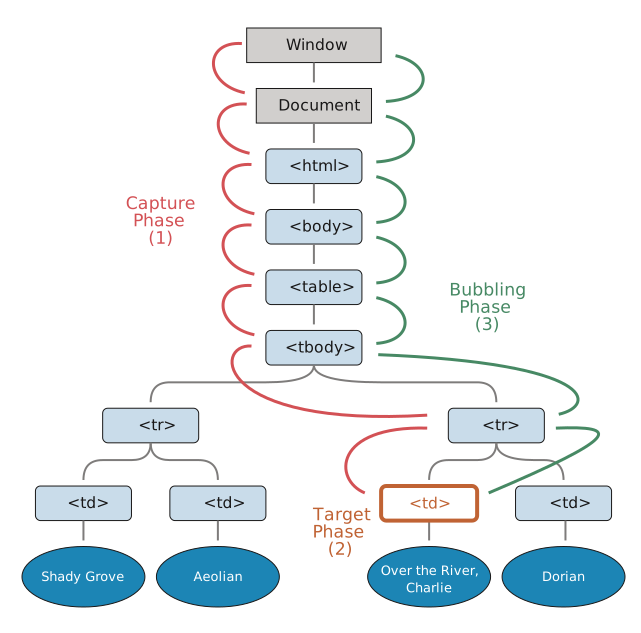
PIXI.js 在 EventBoundary 中實作了這些過程。
propagate(e: FederatedEvent, type?: string): void {
  const composedPath = e.composedPath();

  // Capturing phase
  e.eventPhase = e.CAPTURING_PHASE;
  for (let i = 0, j = composedPath.length - 1; i < j; i++) {
    e.currentTarget = composedPath[i];
    this.notifyTarget(e, type);
    if (e.propagationStopped || e.propagationImmediatelyStopped) return;
  }

  // At target phase
  e.eventPhase = e.AT_TARGET;
  e.currentTarget = e.target;
  this.notifyTarget(e, type);
  if (e.propagationStopped || e.propagationImmediatelyStopped) return;

  // Bubbling phase
  e.eventPhase = e.BUBBLING_PHASE;
  for (let i = composedPath.length - 2; i >= 0; i--) {
    e.currentTarget = composedPath[i];
    this.notifyTarget(e, type);
    if (e.propagationStopped || e.propagationImmediatelyStopped) return;
  }
}
拾取
判斷事件發生在哪一個圖形物件中,是透過拾取功能完成的。DOM API 提供 elementsFromPoint 方法,回傳視埠座標系下對應指定點的元素清單。不過,由於我們沒有使用 SVG 渲染器,這個方法並不適用。我們有以下兩種選擇:
- 幾何方法。例如判斷一個點是否在圓內。
- 基於 GPU 色彩編碼的方法。稍後會詳細說明。
從拾取條件來看,圖形的可見性、描邊與填色都可以納入考慮,類似 CSS 提供的 pointer-events 屬性。我們也在圖形的基礎類別上加入 pointerEvents 屬性:
export abstract class Shape {
  pointerEvents: PointerEvents = 'auto';
}

type PointerEvents =
  | 'none'
  | 'auto'
  | 'stroke'
  | 'fill'
  | 'painted'
  | 'visible'
  | 'visiblestroke'
  | 'visiblefill'
  | 'visiblepainted'
  | 'all'
  | 'non-transparent-pixel';
拾取外掛
建立一個拾取外掛,從根節點開始走訪場景圖,依序判斷世界座標系下的點是否落在某個圖形物件內。必須注意,命中時要把該項目加到清單的最前面,因為後渲染的元素由於繪製順序會出現在較高的圖層。當然,之後我們會引入 zIndex 屬性來調整渲染順序。
export class Picker implements Plugin {
  private pick(result: PickingResult, root: Group) {
    const {
      position: { x, y },
    } = result;

    const picked: Shape[] = [];
    traverse(root, (shape: Shape) => {
      if (this.hitTest(shape, x, y)) {
        picked.unshift(shape);
      }
    });

    result.picked = picked;
    return result;
  }
}
偵測時,第一步是把目標點從世界座標系轉換到模型座標系,這是透過模型變換矩陣的逆矩陣完成的。轉換到模型座標系能最大程度簡化後續的幾何判斷方法:
export class Picker implements Plugin {
    private hitTest(shape: Shape, wx: number, wy: number): boolean {
        // skip testing
        if (shape.pointerEvents === 'none') {
            return false;
        }

        shape.worldTransform.applyInverse({ x: wx, y: wy }, tempLocalMapping);
        const { x, y } = tempLocalMapping;
        return shape.containsPoint(x, y);
    }
}
現在來實作 containsPoint 方法。
幾何方法
要判斷一個點是否在圓內,可以使用熟悉的有號距離場(SDF)方法,但這次也要考慮 strokeWidth 與 pointerEvents 屬性:
class Circle {
    containsPoint(x: number, y: number) {
        const halfLineWidth = this.#strokeWidth / 2;
        const absDistance = vec2.length([this.#cx - x, this.#cy - y]);

        const [hasFill, hasStroke] = isFillOrStrokeAffected(
            this.pointerEvents,
            this.#fill,
            this.#stroke,
        );
        if (hasFill) {
            return absDistance <= this.#r;
        }
        if (hasStroke) {
            return (
                absDistance >= this.#r - halfLineWidth &&
                absDistance <= this.#r + halfLineWidth
            );
        }
        return false;
    }
}
看起來不錯,但它每次都必須從場景圖的根節點開始走訪。如果場景中有大量圖形物件,事件頻繁觸發時成本就很可觀。下一課會介紹相關的最佳化方法。
hitArea
有時我們會想改變圖形的互動區域,例如圖形很小時稍微放大以便點擊,或是為沒有實體的 Group 加上互動區域。
export interface FederatedEventTarget {
    hitArea?: Rectangle;
}
我們可以修改先前建立的 CameraControl 外掛,先為根節點加上一塊無限大的互動區域。這裡不能直接把矩形的左上角座標設為 [-Infinity, -Infinity],因為這樣會讓寬度與高度的計算變成 NaN,導致後續偵測無法進行:
root.hitArea = new Rectangle(
    -Number.MAX_VALUE,
    -Number.MAX_VALUE,
    Infinity,
    Infinity,
);
我們改為監聽 FederatedPointerEvent,而不是原生的 MouseEvent。
canvas.addEventListener('mousedown', (e: MouseEvent) => {});
root.addEventListener('pointerdown', (e: FederatedPointerEvent) => {});
hitStrokeWidth
對於 Line、Polyline 與 Path,太小的 strokeWidth 會讓互動變得困難。Konva 提供 hitStrokeWidth 來擴大互動區域,見 什麼是 hitStrokeWidth?
我們也使用這個屬性名稱。
透過 API 拾取
拾取功能不只可以透過互動事件達成,也可以公開成 API 供明確呼叫,類似 elementsFromPoint。下一節實作拖放外掛時會用到。
class Canvas {
    elementsFromPoint(x: number, y: number): Shape[] {}
    elementFromPoint(x: number, y: number): Shape {}
}
拖放外掛
我們可以依照 使用滑鼠事件進行拖放,用 PointerEvent 實作一個拖放外掛。
export class Dragndrop implements Plugin {}為了判斷何時開始「drag start」,提供了以下設定選項,分別依據拖曳距離與時間。只有完全滿足這些條件時,才會觸發 dragstart 等一系列拖放事件。
dragstartDistanceThreshold:這個設定項目用來設定拖曳距離的偵測閾值,單位是像素。只有大於這個值的距離才會被視為有效的開始。預設值是0。dragstartTimeThreshold:這個設定項目用來設定拖曳時間的偵測閾值,單位是毫秒。只有大於這個閾值的時間才會被視為有效的開始。預設值是0。
在 HTML Drag and Drop API 的實作中,同一個動作只會觸發 click 事件或 drag 事件,不會兩者都觸發。這個行為可以從提供的 範例 看出。
在你的實作中保留這個設定,也就是 dragend 事件之後不再觸發 click 事件,符合使用者對可拖曳元素的一般理解與互動方式。這種做法能確保行為一致且可預期,清楚區分拖曳與點擊,從而提升使用體驗。
if (!e.detail.preventClick) {
    this.dispatchEvent(clickEvent, 'click');
}
修改 CameraControl 外掛
要用拖曳功能實作 CameraControl 外掛,你可以先讓根節點可拖曳,再把監聽從 pointerdown 之類的事件,改為監聽與拖曳相關的事件。
root.draggable = true;
root.addEventListener('dragstart', (e: FederatedPointerEvent) => {});
root.addEventListener('drag', (e: FederatedPointerEvent) => {});
root.addEventListener('dragend', (e: FederatedPointerEvent) => {});
目前我們的相機不支援手勢操作。除了用滑鼠滾輪縮放畫布,我們還想加入常見的雙指 pinch 手勢,類似 pixi-viewport。
支援捏合手勢
在 PC 上開發時,若要模擬手勢事件,可以使用 hammer-touchemulator,它是 hammer.js 生態系的一部分。搭配滑鼠與 Shift 鍵,就能模擬觸發多個 PointerEvent。當然,你也可以使用 Xcode 中的 iOS 模擬器,它允許測試手勢互動,例如雙指捏合縮放。在 iOS 與 iPadOS 模擬器中與 App 互動
雙指捏合、縮放或旋轉:按住 Option 鍵並點擊拖曳。
監聽 pointerdown 事件時,儲存每個觸控物件的位置。
this.#touches[event.pointerId] = { last: null };監聽 pointermove 事件時,記錄兩個觸控點之間的距離,並與前一次的距離比較。兩點靠近對應縮小,兩點分開對應放大。
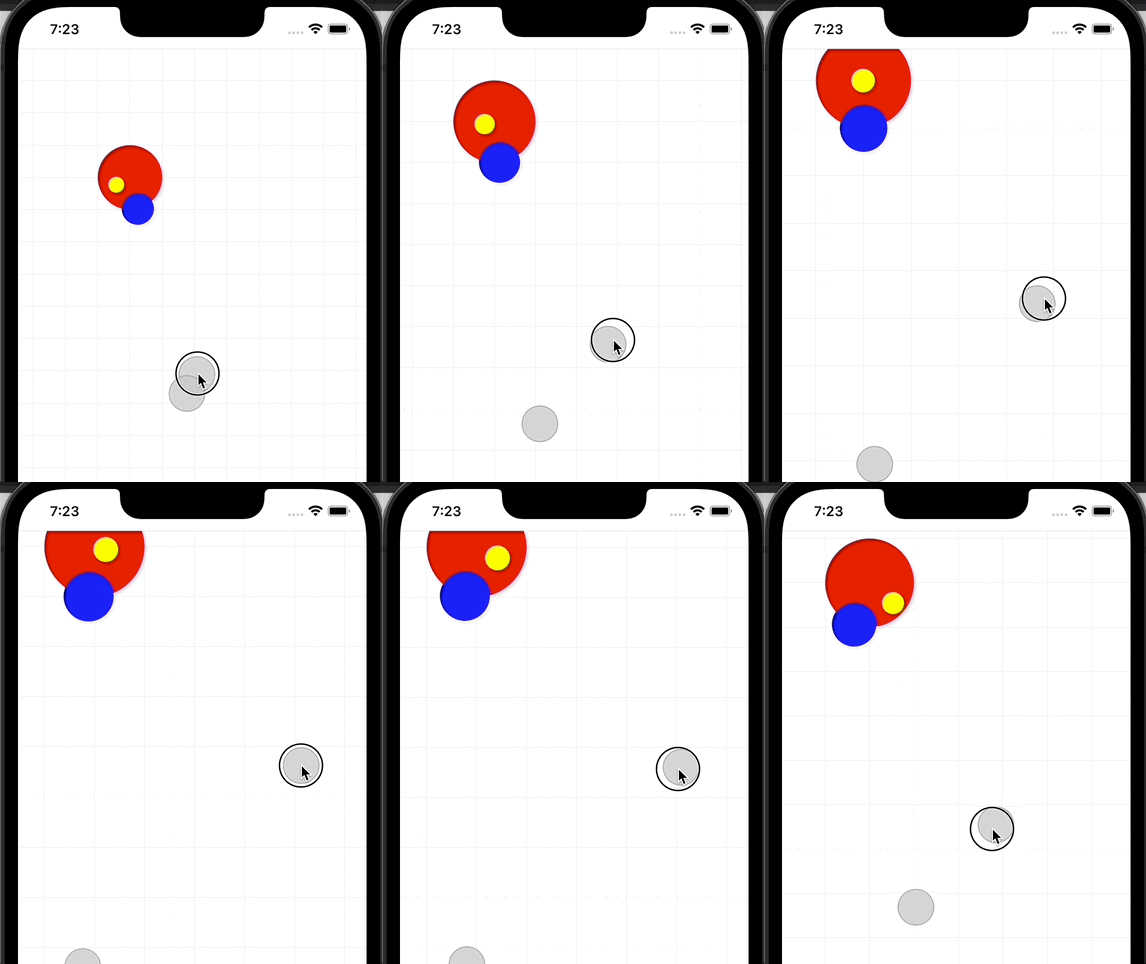
zoomByPoint(point.x, point.y, (last / dist - 1) * PINCH_FACTOR);以下是 iOS 模擬器上的效果。
use-gesture
我們也可以使用現成的手勢函式庫,例如 @use-gesture/vanilla。雙指捏合縮放對應相機的放大/縮小,雙指滑動對應相機的平移。
import { Gesture } from '@use-gesture/vanilla';

const gesture = new Gesture(element as HTMLCanvasElement, {
    // camera zoom in/out
    onPinch: ({ event, first, last, da, origin }) => {},
});