第 25 課 - 繪製模式與筆刷
在 第 14 課 - 畫布模式與輔助 UI 中,我們介紹了手形模式與選取模式。這一課會介紹繪製模式:矩形、橢圓與箭頭,以及更自由的筆刷模式。
繪製矩形模式
首先加入下列畫布模式。繪製橢圓的實作幾乎相同,這裡不再重複介紹:
export enum Pen {
    HAND = 'hand',
    SELECT = 'select',
    DRAW_RECT = 'draw-rect',
    DRAW_Ellipse = 'draw-ellipse',
}
在 第 18 課 - 以 ECS 重構 中,我們介紹了 ECS 架構。這裡會建立一個 DrawRect System,一旦進入該模式,就把游標樣式設為 crosshair:
import { System } from '@lastolivegames/becsy';

export class DrawRect extends System {
    execute() {
        if (pen !== Pen.DRAW_RECT) {
            return;
        }

        const input = canvas.write(Input);
        const cursor = canvas.write(Cursor);

        cursor.value = 'crosshair';
        //...
    }
}
接著在拖曳滑鼠時,持續在目標區域重繪矩形,類似選取模式中的框選效果。放開滑鼠、完成矩形的建立後,會從繪製矩形模式切換到選取模式:
export class DrawRect extends System {
    execute() {
        //...
        // Draw rect brush when dragging
        this.handleBrushing(api, x, y);

        if (input.pointerUpTrigger) {
            // Create rect when pointerup event triggered
            const node: RectSerializedNode = {
                id: uuidv4(),
                type: 'rect', // Change to 'ellipse' in draw-ellipse mode
                x,
                y,
                width,
                height,
            };
            api.setAppState({ penbarSelected: Pen.SELECT }); // Switch canvas mode
            api.updateNode(node);
            api.record(); // Save to history
        }
    }
}
接下來看看拖放過程中發生了什麼。
重繪矩形
和框選類似,為了避免只拖了一小段距離就開始繪製,需要設定一個閾值,並在視口座標系中計算:
handleBrushing(api: API, viewportX: number, viewportY: number) {
    const camera = api.getCamera();
    const {
        pointerDownViewportX,
        pointerDownViewportY,
    } = camera.read(ComputedCameraControl);

    // Use a threshold to avoid showing the selection brush when the pointer is moved a little.
    const shouldShowSelectionBrush =
        distanceBetweenPoints(
            viewportX,
            viewportY,
            pointerDownViewportX,
            pointerDownViewportY,
        ) > 10;
}
輔助矩形的 x/y 座標,是觸發 pointerdown 的位置;pointermove 事件物件的座標則需要轉換到畫布座標系,才能計算寬度與高度:
const { x: cx, y: cy } = api.viewport2Canvas({
    x: viewportX,
    y: viewportY,
});

let x = pointerDownCanvasX;
let y = pointerDownCanvasY;
let width = cx - x;
let height = cy - y;

api.updateNode(
    selection.brush,
    {
        visibility: 'visible',
        x,
        y,
        width,
        height,
    },
    false,
);
也要考慮反向拖曳的情況。此時算出的 width/height 可能是負數,對應的 x/y 也不再位於 pointerdown 的位置,必須重新計算。Figma 也是這樣做的:
if (width < 0) {
    x += width;
    width = -width;
}
if (height < 0) {
    y += height;
    height = -height;
}
尺寸標籤
我們希望在繪製過程中即時顯示矩形的尺寸,就像 Figma 一樣:
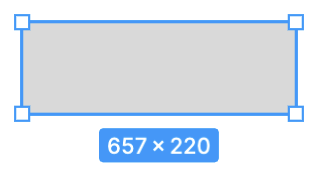
同樣地,這類位於視口空間的標註很適合放在 SVG 容器裡,下面介紹的雷射筆與橡皮擦也是如此。矩形標籤用 CSS 樣式設定背景色、內距、置中等屬性,文字內容則使用包圍盒的寬度與高度:
label.style.visibility = 'visible';
label.style.top = `${y + height}px`;
label.style.left = `${x + width / 2}px`;
label.innerText = `${Math.round(width)} × ${Math.round(height)}`;
如果繪製的是直線,標籤可以沿著直線方向旋轉,同時確保文字始終朝向正向。你可以在下一節的箭頭範例中體驗:
label.style.top = `${y + height / 2}px`;
const rad = Math.atan2(height, width);
let deg = rad * (180 / Math.PI);
if (deg >= 90 && deg <= 180) {
    deg = deg - 180;
} else if (deg <= -90 && deg >= -180) {
    deg = deg + 180;
}
label.style.transform = `translate(-50%, -50%) rotate(${deg}deg)`;
按住 Shift 繪製正方形
拖曳時按住 Shift,可以建立完美的正方形、圓形與多邊形。此時會取寬度與高度絕對值中的較小者,作為正方形的邊長。
if (isSquare) {
    if (Math.abs(width) > Math.abs(height)) {
        width = Math.sign(width) * Math.abs(height);
    } else {
        height = Math.sign(height) * Math.abs(width);
    }
}
繪製箭頭
除了矩形、橢圓、折線這類基本圖形,箭頭這類組合圖形也很常用。我們暫時不討論箭頭的綁定關係(當箭頭首尾所連接的圖形移動時,箭頭方向會跟著改變);這個主題會在單獨的章節處理。這裡只關注箭頭是如何繪製的。
箭頭首先在 SVG 中用 <marker> 宣告,通常是一個 <path>,再透過目標圖形的 marker-start 與 marker-end 屬性與箭頭關聯:
<defs>
    <!-- arrowhead marker definition -->
    <marker
        id="arrow"
        viewBox="0 0 10 10"
        refX="5"
        refY="5"
        markerWidth="6"
        markerHeight="6"
        orient="auto-start-reverse"
    >
        <path d="M 0 0 L 10 5 L 0 10 z" />
    </marker>
</defs>
<!-- Coordinate axes with a arrowhead in both direction -->
<polyline
    points="10,10 10,90 90,90"
    fill="none"
    stroke="black"
    marker-start="url(#arrow)"
    marker-end="url(#arrow)"
/>
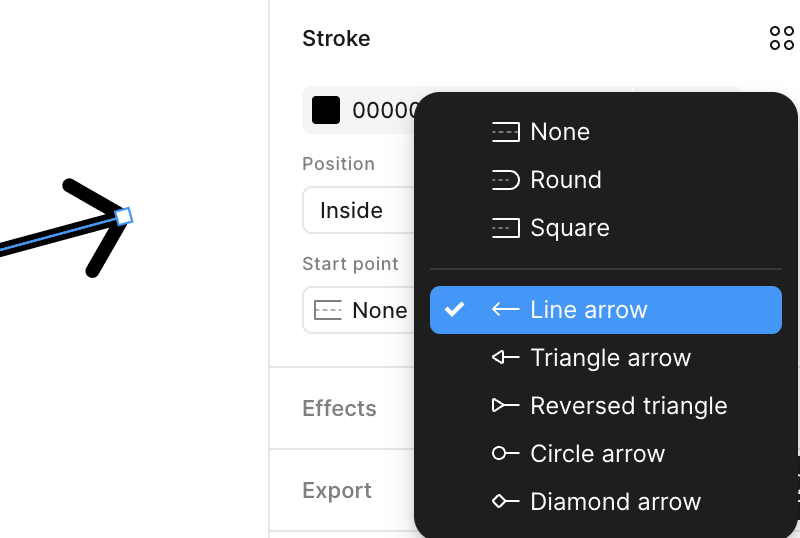
把箭頭端點與箭身分開的做法非常靈活。不過在圖形編輯器的情境中,提供一些預設的常用樣式就夠了。例如 Figma 的箭頭,是附加在 Path 的兩個端點(start/end point)上,並有 line/triangle/diamond 等幾種預設樣式,見 如何在 Figma 中彎曲箭頭。
drawio 也提供許多開箱即用的箭頭樣式:
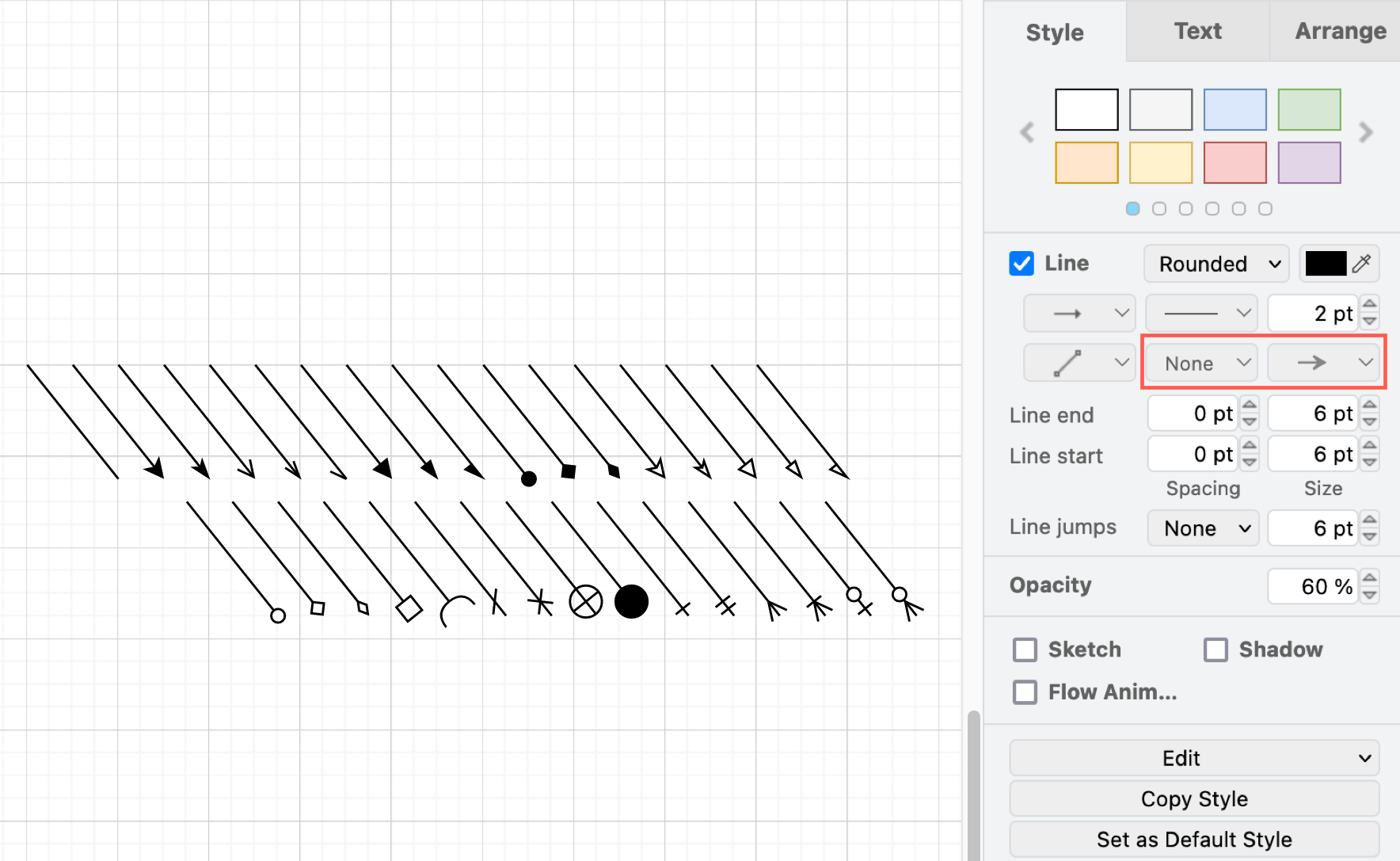
因此在宣告式用法中,完全可以捨棄自訂箭頭樣式的能力,改為提供一組內建的箭頭樣式字面值,在建構 Polyline / Path 時一併產生箭頭端點與箭身。用 SVG 渲染的 plot - arrow 也能看到這個想法:它不用 <marker>,而是完整的 <path> 定義。
export interface MarkerAttributes {
    markerStart: Marker['start'];
    markerEnd: Marker['end'];
}
接下來看看幾何建構過程。
起點與終點
首先需要找出箭頭的起點與終點。
不過方向需要手動計算。這並不複雜,沿著切線即可。
將箭頭匯出為 SVG
在 SVG 中,可以用 orient 屬性調整 <marker> 的方向,但要注意這個屬性只有兩個字面值:‘auto’ 與 ‘auto-start-reverse’。
if (isEnd) {
    $marker.setAttribute('orient', 'auto');
} else {
    $marker.setAttribute('orient', 'auto-start-reverse');
}
然後根據 marker 類型建立 <path>,讓它繼承目標圖形的 stroke 等屬性。完整的 SVG 可以在 匯出箭頭 測試案例中找到:
if (marker === 'line') {
    const points = lineArrow(0, 0, arrowRadius, Math.PI);
    const $path = createSVGElement('path');
    $path.setAttribute('fill', 'none');
    $path.setAttribute('stroke', stroke);
    $path.setAttribute('stroke-width', `${strokeWidth}`);
    $marker.appendChild($path);
}
相對地,匯出的 SVG 檔也必須支援重新匯入畫布。
繪製多邊形
給定一個矩形包圍盒,以程式產生多邊形路徑:
function regularPolygonPathInRect(
    sides: number,
    width: number,
    height: number,
    rotation = -Math.PI / 2,
): string {
    if (sides < 3 || width <= 0 || height <= 0) {
        return '';
    }

    const cx = width / 2;
    const cy = height / 2;
    const rx = width / 2;
    const ry = height / 2;
    const step = (Math.PI * 2) / sides;
    const points: [number, number][] = [];

    for (let i = 0; i < sides; i++) {
        const angle = rotation + i * step;
        points.push([
            formatNumber(cx + Math.cos(angle) * rx),
            formatNumber(cy + Math.sin(angle) * ry),
        ]);
    }

    return points
        .map(([x, y], index) => `${index === 0 ? 'M' : 'L'} ${x} ${y}`)
        .join(' ')
        .concat(' Z');
}
鉛筆工具
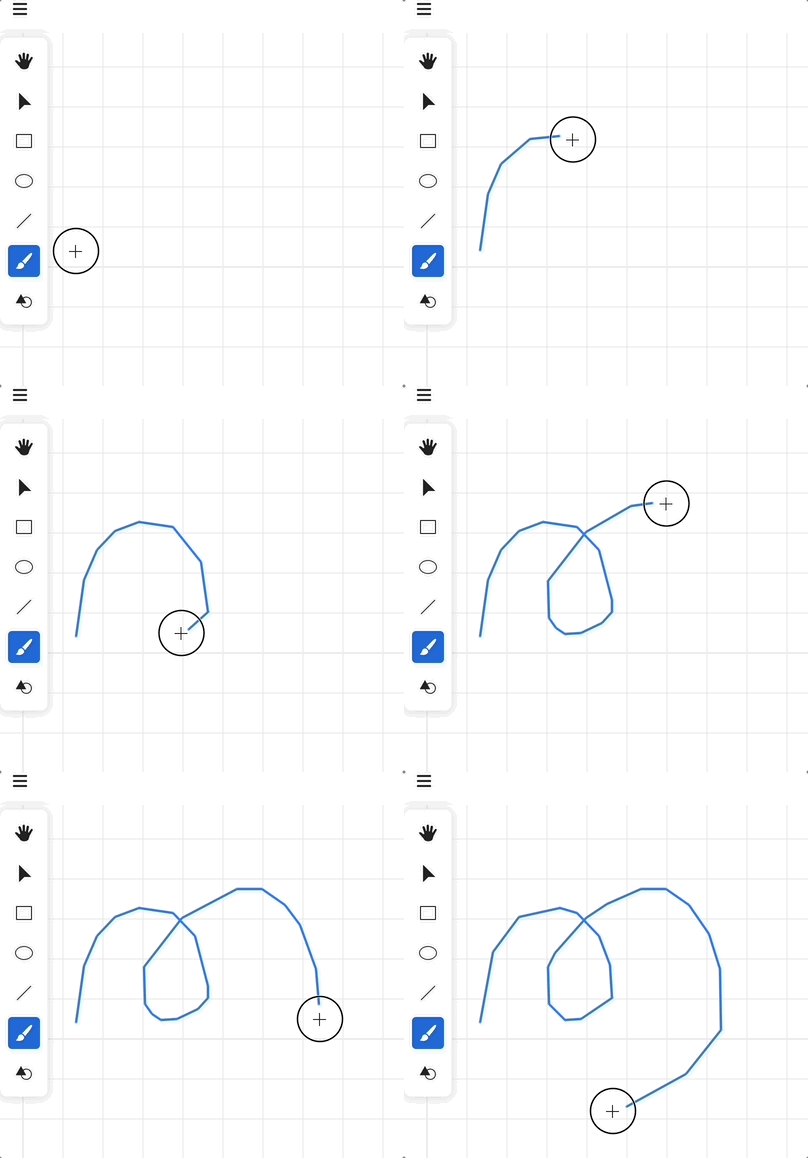
先看最簡單的實作:以折線顯示,Figma 稱之為 Pencil。
為了盡量減少拖放所產生的頂點數量,尤其是重複的頂點,或彼此非常接近的頂點,我們會用 第 12 課 - 簡化折線 介紹的方法簡化折線,並選用 simplify-js 的實作。值得注意的是 tolerance 參數的定義,它會影響簡化程度:
影響簡化的程度(單位與點座標相同)。
我們希望依目前相機的縮放等級設定不同的 tolerance,否則在高縮放等級下,過度簡化造成的抖動會很容易被看出來:
import simplify from 'simplify-js';

export class DrawPencil extends System {
    private handleBrushing() {
        // choose tolerance based on the camera zoom level
        const tolerance = 1 / zoom;
        selection.points = simplify(selection.pointsBeforeSimplify, tolerance);
    }
}
Perfect freehand
由於線寬固定,缺少一種「靈活」的感覺。為了做出手繪感,可以讓線條隨壓力變化。為此可以使用 perfect-freehand。值得注意的是,這項功能尚未整合進 Excalidraw,見:Perfect Freehand 繪製議題。 因為線寬可變,最終繪製出的圖形不再是 Polyline,而是 Path:
import { getStroke } from 'perfect-freehand';

const outlinePoints = getStroke(points);
const d = getSvgPathFromStroke(outlinePoints); // 'M 0 0 L...'預設情況下,perfect-freehand 會根據相鄰點之間的距離計算可變線寬,藉此模擬筆畫速度。若要使用真實的 pressure(例如來自筆或觸控筆),請把壓力作為每個輸入點的第三個數字:
export class Input {
    @field.float32 declare pressure: number;
}
並把 simulatePressure 選項設為 false。
const outlinePoints = getStroke(inputPoints, {
    simulatePressure: false,
});
筆刷模式
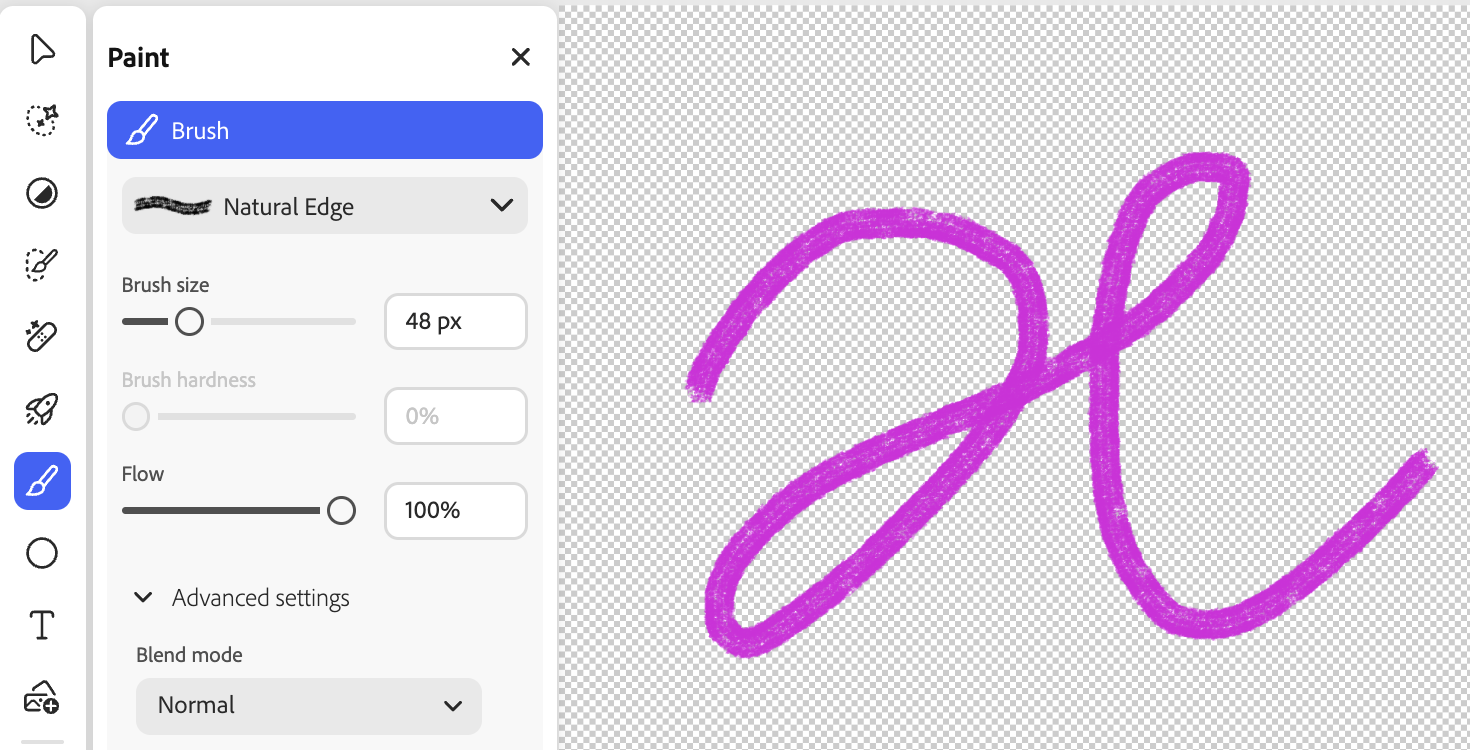
在 Photoshop Web 中進入 Paint 模式後,可以選擇這個子工具,透過持續拖放來繪製筆畫:
在 Figma 中,它稱為 使用插畫工具繪製。
如果仔細看這類筆畫,會發現它由一組連續的點組成。若這些點的半徑不同,就能產生粗細變化的效果。這可以透過把筆刷壓力對應到半徑來實現:
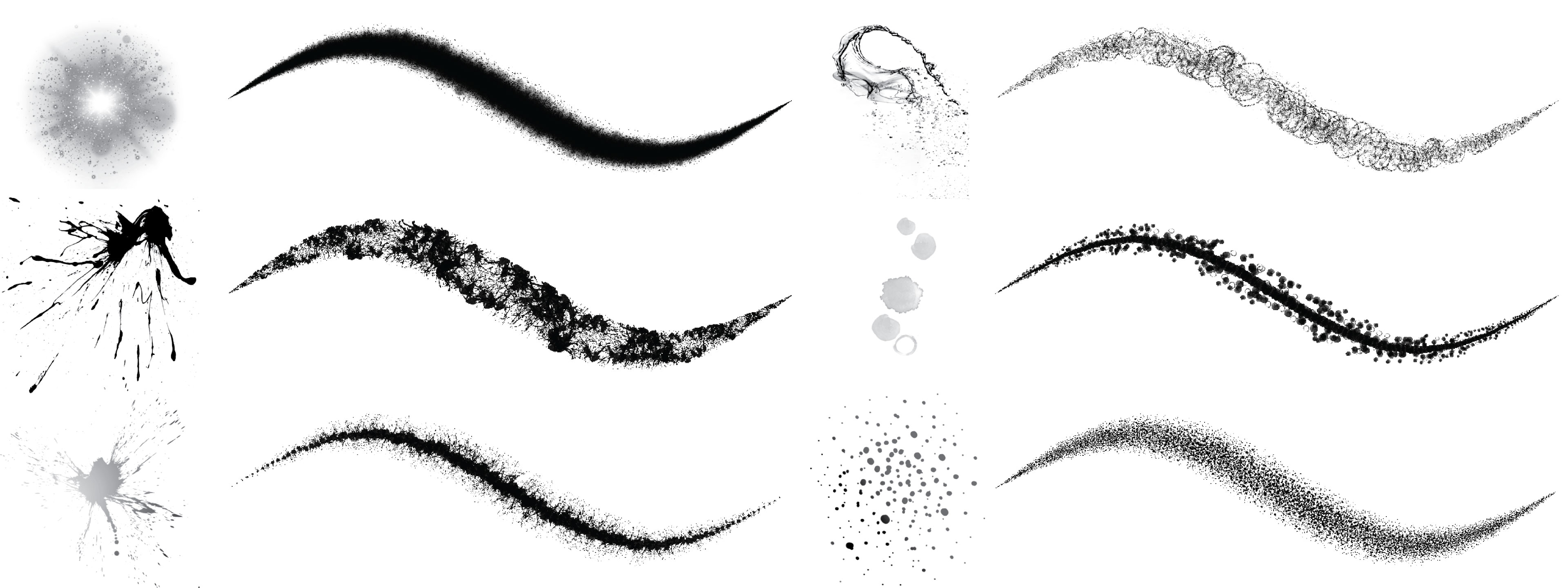
這裡我們參考 筆刷渲染教學 來實現這個效果。
基本實作
底層資料結構如下:
interface BrushPoint {
    x: number;
    y: number;
    radius: number;
}
折線的
renderPass.drawIndexed(6, points.length - 1); // indices: [0, 1, 2, 0, 2, 3]如同我們在 第 12 課 - 擠出線段 所見,可以把 a_VertexNum 傳入頂點著色器;如果不考慮 WebGL 1 相容性,也可以像 筆刷渲染教學 那樣直接使用 gl_VertexID:
layout(location = ${Location.POINTA}) in vec3 a_PointA;
layout(location = ${Location.POINTB}) in vec3 a_PointB;
layout(location = ${Location.VERTEX_NUM}) in float a_VertexNum; // [0, 1, 2, 3]
順帶一提,其他 attributes 裡,a_PointA 與 a_PointB 除了頂點位置座標,還儲存可變半徑。我們再次用 vertexBufferOffsets 複用同一個 Buffer,a_PointB 從偏移 4 * 3 的位置讀取。這樣在頂點著色器中就有可用來拉伸的頂點編號:
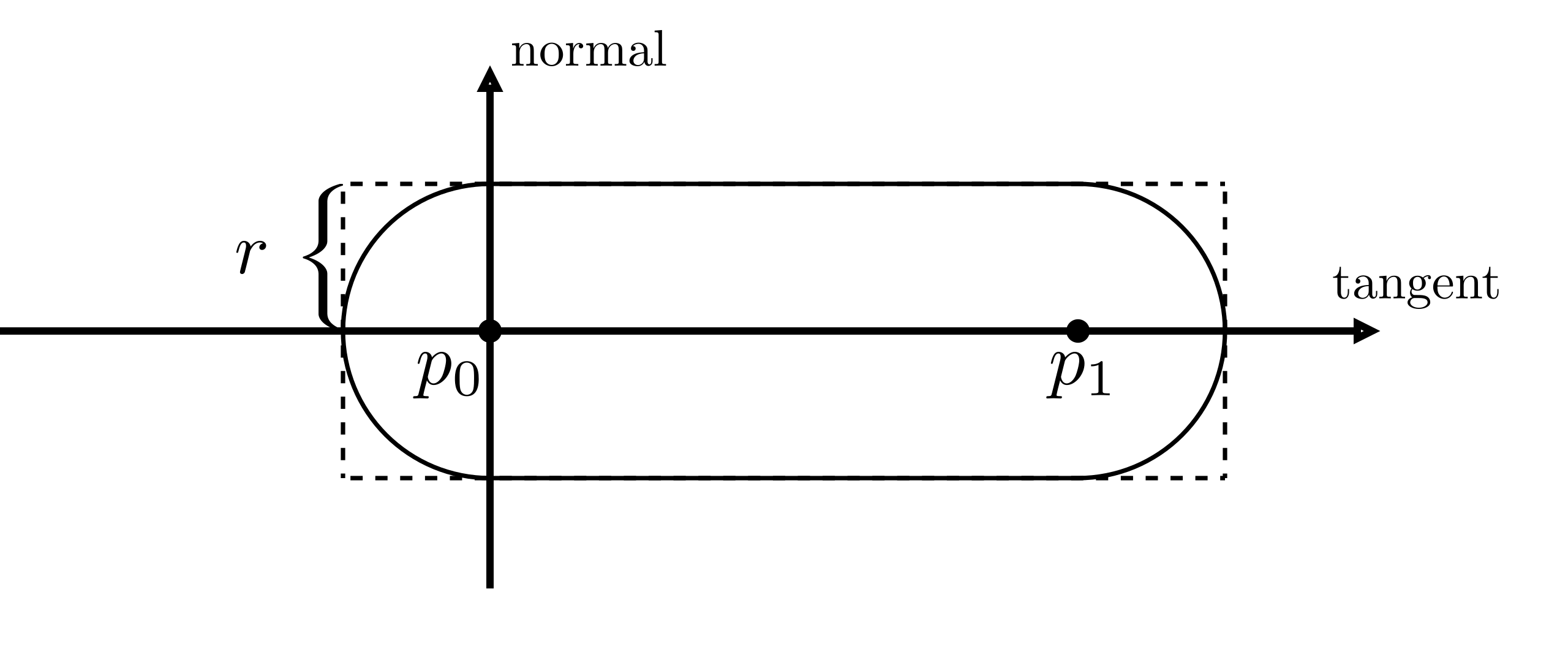
vec2 position;
vec2 offsetSign;
float r;
if (vertexNum < 0.5) {
    position = p0;
    r = r0;
    offsetSign = vec2(-1.0, -1.0);
} else if (vertexNum < 1.5) {
    position = p0;
    r = r0;
    offsetSign = vec2(-1.0, 1.0);
}
為了支援可變寬度,拉伸距離並不總是等於目前這個點的半徑,而需要依線段的斜率計算:
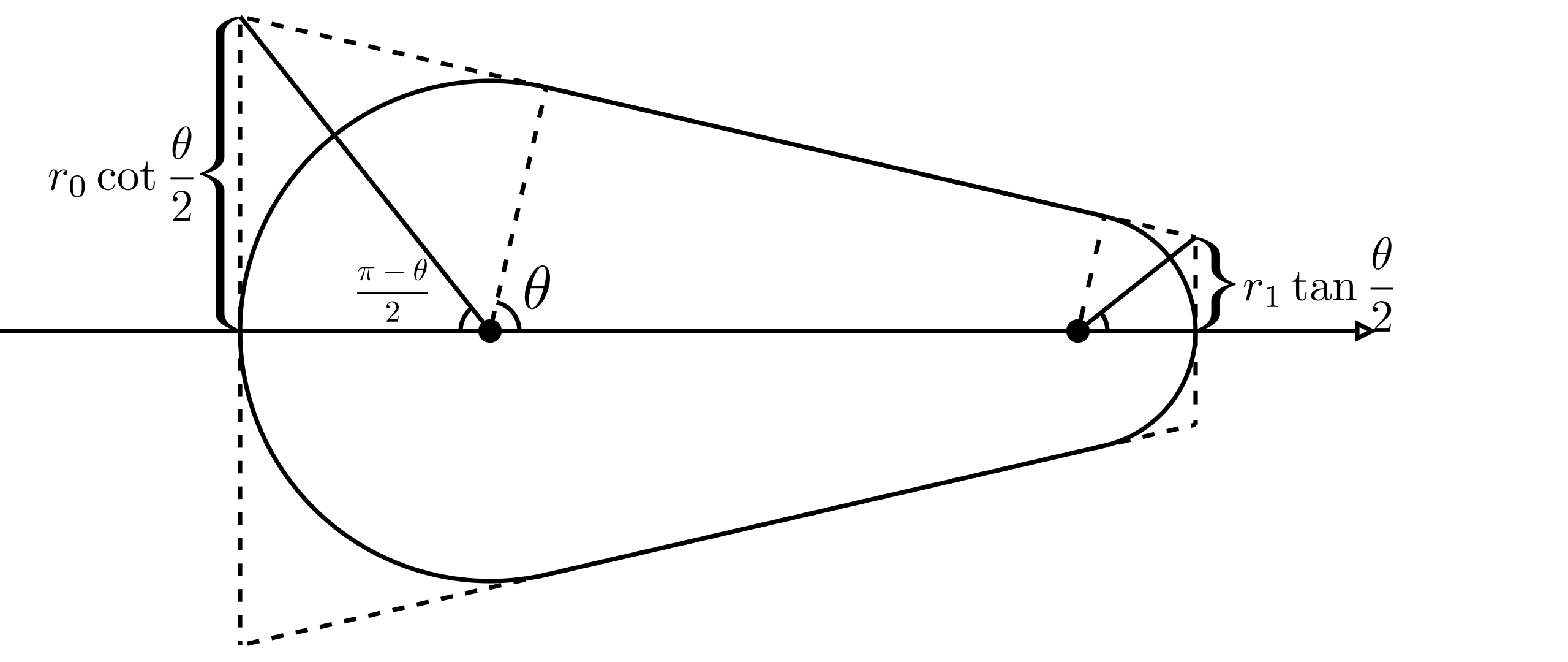
int MAX_i = 128; float currIndex = startIndex;
float A = 0.0;
for(int i = 0; i < MAX_i; i++){
    // Blend opacity
    A = A * (1.0-opacity) + opacity;
}
效果如下。選取筆刷工具,並改變拖曳速度:ECS 使用帶有時間戳的滑鼠/觸控取樣,讓快速的筆畫較細、慢速的筆畫較粗,並平滑過渡。壓感筆則改用它所測得的壓力。得到的半徑會儲存在筆畫中,因此復原、重做與重新載入都會保留形狀。
印章
這樣還不太像真實的筆觸。我們新增 brushStamp 屬性來存放印章圖片的 URL,但它只控制筆刷的不透明度,顏色仍然由 stroke 決定。
api.updateNodes([
    {
        id: '1',
        type: 'brush',
        brushType: BrushType.STAMP,
        brushStamp: '/stamp.png',
        points: position.map(([x, y], i) => `${x},${y},${radius[i]}`).join(' '),
        stroke: 'grey',
    },
]);
目前所有紋理都以固定方向套用。我們可以為紋理加上隨機的旋轉角度:
float angle = rotationFactor*radians(360.0*fract(sin(currIndex)*1.0));
pToCurrStamp *= rotate(angle);
混合不透明度時,也可以使用雜訊因子:
float opacityNoise = noiseFactor*fbm(textureCoordinate*50.0);[WIP] 匯出 SVG
Figma 可以把 Brush 匯出成 SVG。
雷射筆
在畫布上實作簡報功能時,雷射筆是必要功能。Excalidraw 支援這項能力,詳見:雷射筆。我們可以直接使用它封裝的 @excalidraw/laser-pointer 模組,該模組會根據一組輸入點座標產生軌跡路徑。這項功能的核心也使用了 perfect-freehand。
這項功能與先前畫在畫布上的圖形有以下差異:
- 雷射筆軌跡的渲染發生在視口座標系中,與目前的畫布縮放等級無關。因此可以在獨立的 HTML 容器中實作。見:第 29 課 - HTML 容器
- 軌跡會在設定的一段時間後自動淡出
- 為多使用者協作情境而設計。見:第 20 課 - 感知與在場
橡皮擦
Excalidraw 支援 手繪橡皮擦。選取橡皮擦工具後,滑鼠游標經過的圖形會呈現「褪色」,表示即將被擦除。放開滑鼠即完成擦除。
實作上,我們使用上一節介紹的 Perfect freehand 技術來繪製拖曳路徑,但只儲存最近的 4 個點。同時即時偵測經過的圖形,設定它們的不透明度(但記得保存原始不透明度,以便取消時還原),並在放開滑鼠時移除被選取的圖形:
export class DrawEraser extends System {
    execute() {
        if (input.pointerUpTrigger) {
            api.runAtNextTick(() => {
                api.updateNode(brush, { visibility: 'hidden' }, false);
                api.setAppState({
                    penbarSelected: Pen.SELECT,
                });
                api.deleteNodesById(
                    Array.from(selected).map((e) => api.getNodeByEntity(e)?.id),
                );
                api.record();
            });
        }
    }
}
非原子式
擦除整塊圖形對大多數情境已經足夠,但在手繪情境中,非原子式擦除更為實用——例如從中間打斷一條直線。Excalidraw 目前缺少這項功能,見:線性與手繪圖形的非原子式擦除。FigJam 也有同樣的限制。如果畫布使用 Canvas 或 SVG 渲染,確實無法做到這種像素級的擦除效果。
由於我們的畫布以 WebGL/WebGPU 實作,最合適的技術是模板緩衝區(stencil buffer)。首先把橡皮擦的路徑畫到模板緩衝區上,再把它當作遮罩重繪場景。以 OpenGL 為例(WebGL 完全類似):
// 1. Disable color/depth writes, enable stencil, and draw the eraser shape:
//    This writes “1” into the stencil where the eraser stamp is drawn.
glColorMask(false,false,false,false);
glDepthMask(false);
glEnable(GL_STENCIL_TEST);
glStencilFunc(GL_ALWAYS, 1, 0xFF);
glStencilOp(GL_REPLACE, GL_REPLACE, GL_REPLACE);
// draw eraser brush geometry here (e.g. a textured quad or circle)

glColorMask(true,true,true,true);
glDepthMask(true);
// 2. Now render the shapes with stencil test=EQUAL, so only pixels where stencil==1 pass:
glStencilFunc(GL_EQUAL, 1, 0xFF);
glStencilOp(GL_KEEP, GL_KEEP, GL_KEEP);
// draw all scene objects (they will only appear where eraser just wrote 1)
稍後會在 第 34 課 - Frame 與裁切 中介紹。