第 7 課 - Web UI
在本課中,你將學到以下內容:
- 使用 Lit 與 Shoelace 開發 Web UI
- 實作畫布元件
- 實作縮放工具列元件
使用 Lit 與 Shoelace 的 Web UI
選擇元件庫時,我不希望它綁定特定框架的實作,見 Web Components 不是框架元件——這樣也沒關係。Web components 是個好選擇,Lit 提供反應式狀態、作用域樣式與宣告式範本系統,讓開發過程更輕鬆。Shoelace 是基於 Lit 的 UI 函式庫,Web Awesome 是它花俏的新名字。使用它們,我們可以同時支援 React、Vue 與 Angular,讓畫布元件與框架無關。值得一提的是,Photoshop Web 使用的 spectrum-web-components 元件庫也基於 Lit,見:Photoshop 現在登上網頁了!
Photoshop 是 Adobe 更廣泛的 Creative Cloud 生態系的一部分。採用以 Lit 為基礎的標準化 Web Components 策略,能讓各應用程式的 UI 保持一致。
由於這份教學的靜態網站是用 VitePress 撰寫的,範例頁面使用了 Vue 使用說明,但元件中不會使用 Vue 語法。
接下來,我們會把已經具備的簡單功能包裝成 UI 元件。
畫布元件
畫布元件使用 Lit 宣告。為了避免可能的命名衝突,我們用 ic 作為元件前綴:
import { LitElement } from 'lit';

@customElement('ic-canvas')
export class InfiniteCanvas extends LitElement {}
我們用裝飾器定義 renderer 屬性,因此可以這樣使用:<ic-canvas renderer="webgl" />。
import { property } from 'lit/decorators.js';

export class InfiniteCanvas extends LitElement {
    @property()
    renderer = 'webgl';
}
我們希望畫布跟隨頁面的寬度與高度,Shoelace 提供了開箱即用的 Resize Observer,當元素的寬度或高度改變時會發出自訂事件 sl-resize。我們在 Lit 提供的 render 生命週期中宣告 HTML,並可以透過 query 快速查詢實際的 HTMLCanvasElement:
export class InfiniteCanvas extends LitElement {
    @query('canvas', true)
    $canvas: HTMLCanvasElement;

    render() {
        return html`
            <sl-resize-observer>
                <canvas></canvas>
            </sl-resize-observer>
        `;
    }
}
在 connectedCallback 生命週期中監聽尺寸變化,並在 disconnectedCallback 生命週期中取消監聽:
export class InfiniteCanvas extends LitElement {
    connectedCallback() {
        this.addEventListener('sl-resize', this.resize);
    }
    disconnectedCallback() {
        this.removeEventListener('sl-resize', this.resize);
    }
}
畫布初始化的生命週期
何時建立畫布這個問題困擾我好一陣子。在 connectedCallback 生命週期中嘗試取得 <canvas> 會得到 undefined,因為 CustomElement 尚未加入文件,自然也無法透過 DOM API 查詢它。最後我發現 firstUpdated 是個好時機:建立畫布後觸發自訂事件 ic-ready,並把畫布實例放進事件物件,同時在每一幀觸發自訂事件 ic-frame:
export class InfiniteCanvas extends LitElement {
    async firstUpdated() {
        this.#canvas = await new Canvas({
            canvas: this.$canvas,
            renderer: this.renderer as 'webgl' | 'webgpu',
        }).initialized;

        this.dispatchEvent(
            new CustomEvent('ic-ready', { detail: this.#canvas }),
        );

        const animate = (time?: DOMHighResTimeStamp) => {
            this.dispatchEvent(new CustomEvent('ic-frame', { detail: time }));
            this.#canvas.render();
            this.#rafHandle = window.requestAnimationFrame(animate);
        };
        animate();
    }
}
有沒有比這個權宜做法更好的解法?
使用非同步工作
對於先執行非同步工作再渲染的這類情境,React 提供了 <Suspense>:
<Suspense fallback={<Loading />}>
    <SomeComponent />
</Suspense>
Lit 也提供了類似的 Async Tasks,因此我們可以在非同步工作完成前顯示載入狀態,並在出錯時顯示錯誤狀態。用 Task 建立非同步工作時,需要指定參數,並把建立好的 <canvas> 當作回傳值,這樣才能在 render 函式的 complete 鉤子中取出並渲染。
private initCanvas = new Task(this, {
    task: async ([renderer]) => {
      return canvas.getDOM();
    },
    args: () => [this.renderer as 'webgl' | 'webgpu'] as const,
});

render() {
  return this.initCanvas.render({
    pending: () => html`<sl-spinner></sl-spinner>`,
    complete: ($canvas) => html`
      <sl-resize-observer>
        ${$canvas}
        <ic-zoom-toolbar-lesson7 zoom=${this.zoom}></ic-zoom-toolbar-lesson7>
      </sl-resize-observer>
    `,
    error: (e) => html`<sl-alert variant="danger" open>${e}</sl-alert>`,
  });
}
例如在不支援 WebGPU 的 Safari 中,會顯示以下錯誤訊息:
瀏覽器不支援 WebGPU。
畫布元件就這樣寫好了。Web components 與框架無關的特性,讓我們能以一致的方式使用它們。以 Vue 與 React 為例:
<template>
    <ic-canvas renderer="webgl"></ic-canvas>
</template><div>
<ic-canvas renderer="webgl"></ic-canvas>
</div>畫布載入時,監聽 ic-ready 自訂事件以取得畫布實例:
const $canvas = document.querySelector('ic-canvas');
$canvas.addEventListener('ic-ready', (e) => {
    const canvas = e.detail;
    // 创建场景图
    canvas.appendChild(circle);
});
這裡我們來實作相機縮放元件。
縮放元件
下圖是 Miro 的縮放元件:
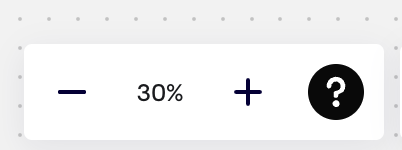
先建立一個 ic-zoom-toolbar:
@customElement('ic-zoom-toolbar')
export class ZoomToolbar extends LitElement {}
把它加到畫布元件中:
<sl-resize-observer>
    <canvas></canvas>
    <ic-zoom-toolbar zoom="${this.zoom}"></ic-zoom-toolbar> // [!code ++]
</sl-resize-observer>
這個元件的內部結構如下,可以看到 Lit 使用的範本語法與 Vue 非常接近:
<sl-button-group label="Zoom toolbar">
    <sl-tooltip content="Zoom out">
        <sl-icon-button
            name="dash-lg"
            label="Zoom out"
            @click="${this.zoomOut}"
        ></sl-icon-button>
    </sl-tooltip>
    <span>${this.zoom}%</span>
    <sl-tooltip content="Zoom in">
        <sl-icon-button
            name="plus-lg"
            label="Zoom in"
            @click="${this.zoomIn}"
        ></sl-icon-button>
    </sl-tooltip>
</sl-button-group>
為了把畫布實例從畫布元件傳給其子元件,我們使用 Lit Context,在實例化之後存入 context:
const canvasContext = createContext<Canvas>(Symbol('canvas'));

export class InfiniteCanvas extends LitElement {
    #provider = new ContextProvider(this, { context: canvasContext });

    private initCanvas = new Task(this, {
      task: async ([renderer]) => {
        // ...省略实例化画布过程
        this.#provider.setValue(this.#canvas);
      }
    });
}
接著可以在子元件中透過 context 取用。由於畫布的建立是非同步的,需要 subscribe,才能即時追蹤 context:
export class ZoomToolbar extends LitElement {
    @consume({ context: canvasContext, subscribe: true })
    canvas: Canvas;
}
為相機加入一個回呼函式,每次相機或投影矩陣改變時觸發:
export class Camera {
    onchange: () => void;
    private updateViewProjectionMatrix() {
        if (this.onchange) {
            this.onchange();
        }
    }
}
回呼觸發時,會修改反應式變數 zoom。
this.#canvas.camera.onchange = () => {
    this.zoom = Math.round(this.#canvas.camera.zoom * 100);
};
主題
主題需要套用到 UI 元件與畫布。讓我們先從前者開始。
UI 元件
Shoelace 提供 Themes 功能,可以輕鬆切換。首先匯入兩個主題的樣式表:
import '@shoelace-style/shoelace/dist/themes/light.css';
import '@shoelace-style/shoelace/dist/themes/dark.css';
切換到深色主題時,只要在根元素上加上識別用的 class:
this.classList.toggle('sl-theme-dark', this.theme === 'dark');最後,撰寫元件樣式時使用 CSS 變數而不是固定值,這樣切換主題時就能自動套用:
:host {
    background: var(--sl-panel-background-color);
}
在後續的 第 18 課 - 使用 ECS 重構 中,我們把 Web Components 的實作從 Shoelace 換成 Spectrum,後者也提供淺色/深色主題切換:
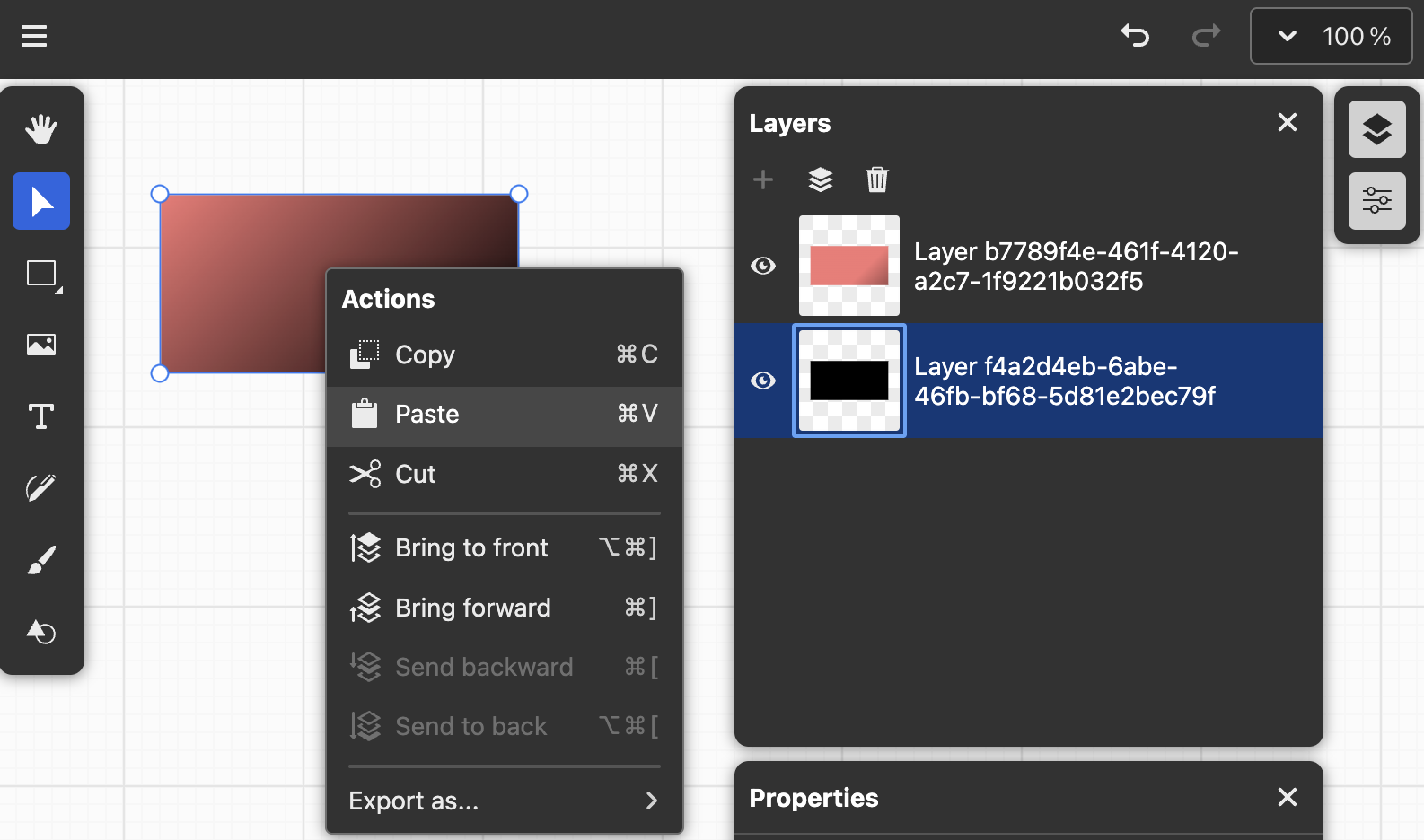
畫布背景與網格
畫布的背景與 網格 也需要與主題顏色關聯。參考 DGM.js 的主題色彩,我們支援在建立畫布時傳入淺色與深色主題的顏色值:
enum Theme {
    LIGHT,
    DARK,
}

interface ThemeColors {
    background: string;
    grid: string;
}

interface CanvasConfig {
    themeColors?: Partial<{
        [Theme.LIGHT]: Partial<ThemeColors>;
        [Theme.DARK]: Partial<ThemeColors>;
    }>;
}
支援在執行階段切換:
canvas.theme = Theme.DARK;之後就不再深入 UI 實作的細節。
國際化
Lit 提供 Localization 方案,搭配適當的工具可以自動化。
建立在地化範本
首先,需要用 msg 方法包住需要國際化的字串。以主選單為例:
import { msg, str } from '@lit/localize';

<sp-tooltip slot="tooltip" self-managed placement="bottom">
    ${msg(str`Main menu`)}
</sp-tooltip>;
然後執行以下命令,從原始碼中擷取使用到的語言字串:
lit-localize extract此時你會得到一系列 xlf 檔案。把這些 xlf 檔案送給翻譯服務(當然也可以手動翻譯),就會收到類似下面的結果:
<?xml version="1.0" encoding="UTF-8"?>
<xliff version="1.2" xmlns="urn:oasis:names:tc:xliff:document:1.2">
<file target-language="zh-Hans" source-language="en" original="lit-localize-inputs" datatype="plaintext">
<body>
<trans-unit id="sa10f310edb35fa9f">
  <source>Main menu</source>
  <target>主菜单</target>
</trans-unit>
</body>
</file>
</xliff>
然後執行以下命令,把翻譯後的字串編譯成元件,並放到原始碼資料夾中:
lit-localize build切換語系
這個網站使用 VitePress 建置。你可以在右上角找到語言切換元件。
import { localized } from '@lit/localize';

@customElement('ic-spectrum-top-navbar')
@localized()
export class TopNavbar extends LitElement {}
可以在執行階段按需載入:
import { configureLocalization } from '@lit/localize';
// Generated via output.localeCodesModule
import { sourceLocale, targetLocales } from './generated/locale-codes.js';

export const { getLocale, setLocale } = configureLocalization({
    sourceLocale,
    targetLocales,
    loadLocale: (locale) => import(`/locales/${locale}.js`),
});
為了示範,我們選擇使用 靜態匯入。當然,這種做法會載入所有語言檔案,影響首次內容呈現的時間。
使用 slot 組合
在後續的 第 18 課 - 使用 ECS 重構 中,我們在畫布左側實作了工具列。如果想為工具列新增一個工具,可以利用 Web Components 的 <slot> 元素輕鬆做到。
在許多可擴充的外掛(例如 橡皮擦外掛)中,我們實作了類似的用法:
<ic-spectrum-canvas>
    <ic-spectrum-penbar-eraser slot="penbar-item"><ic-spectrum-penbar-eraser />
</ic-spectrum-canvas>
在 Lit 元件中使用 <slot> 預留可擴充的位置:
export class Penbar extends LitElement {
    render() {
        return html`<sp-action-group class="penbar">
            <slot name="penbar-item"></slot>
        </sp-action-group>`;
    }
}
值得注意的是,當 <slot> 要穿過元件樹傳遞時,父元件必須使用具名 slot。
<!-- ic-spectrum-canvas -->
<ic-spectrum-penbar>
    <slot name="penbar-item" slot="penbar-item"></slot>
</ic-spectrum-penbar>