课程 30 - 后处理与渲染图
本节课中我们会回顾传统基于 Shader 的后处理图像手段(全屏 Pass、采样与常见效果),并在此基础上介绍如何用渲染图(Render Graph)组织多 Pass、管理渲染目标与同步,以优化整条后处理管线。
基于后处理的效果
基于 Shader 可以实现常见的图像处理效果,例如高斯模糊、Perlin 噪音、Glitch 等,当然还有最近火热的“液态玻璃”:
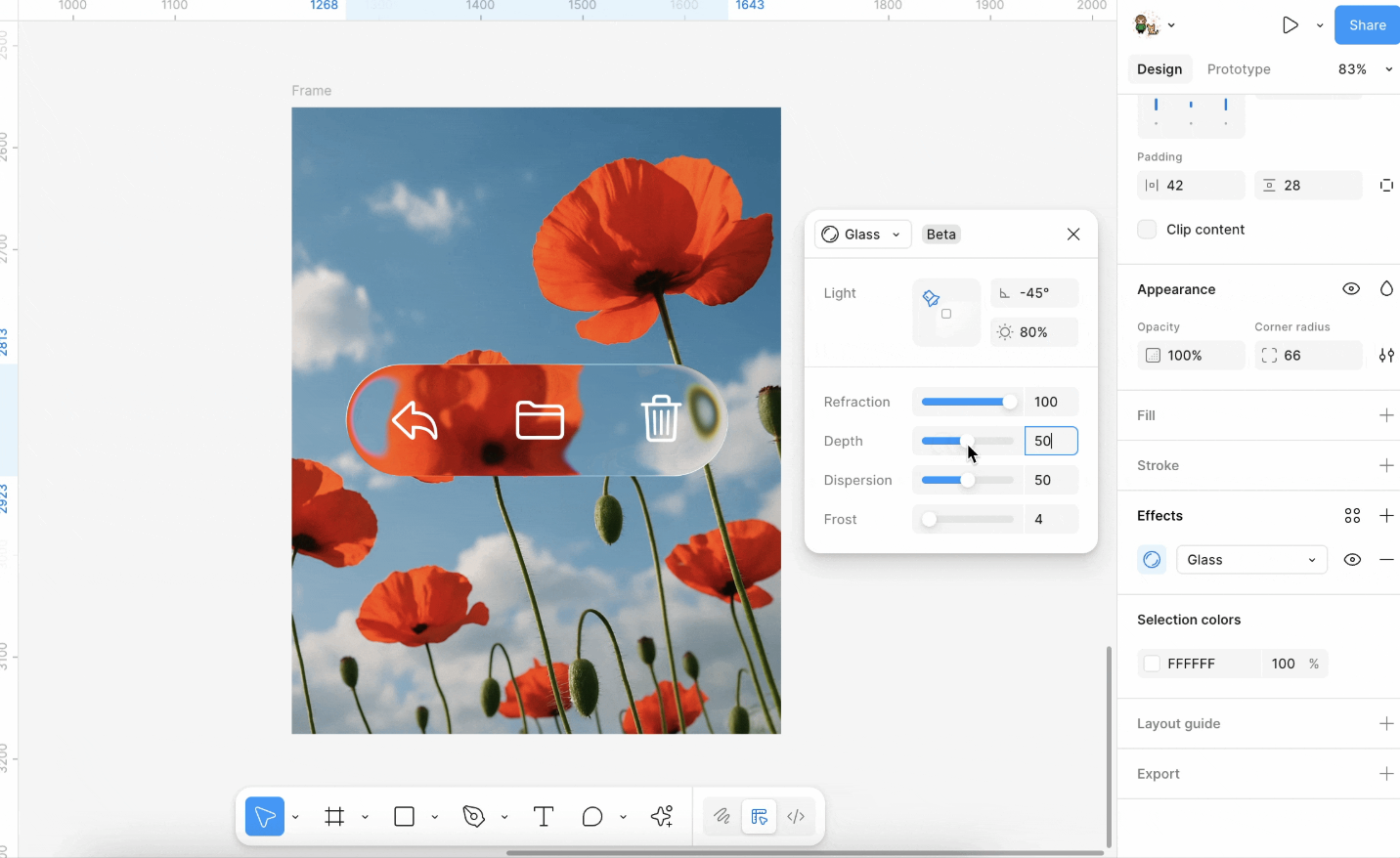
更多效果详见
在实现中,Pixi.js filters 会根据对象的包围盒计算应用区域,将对象渲染到一个临时的渲染纹理(render texture)上,然后再对该纹理应用着色器效果。
渲染到 RenderTarget 中
在 Pixi.js 中
// src/filters/FilterSystem.ts
const quadGeometry = new Geometry({
    attributes: {
        aPosition: {
            buffer: new Float32Array([0, 0, 1, 0, 1, 1, 0, 1]),
            format: 'float32x2',
            stride: 2 * 4,
            offset: 0,
        },
    },
    indexBuffer: new Uint32Array([0, 1, 2, 0, 2, 3]),
});
采样
接下来需要从整个画布的纹理中,对目标图形所在的区域进行采样:
void main() {
  v_Uv = a_Position * (u_OutputFrame.zw / u_InputSize.xy) + u_OutputFrame.xy / u_InputSize.xy;

  gl_Position = vec4((a_Position * 2.0 - 1.0) * u_OutputTexture.xy / u_OutputFrame.zw * u_OutputTexture.z, 0.0, 1.0);
}
全屏三角形
这里就可以使用全屏三角形了,相比 Quad 可以减少一个顶点,详见:Optimizing Triangles for a Full-screen Pass
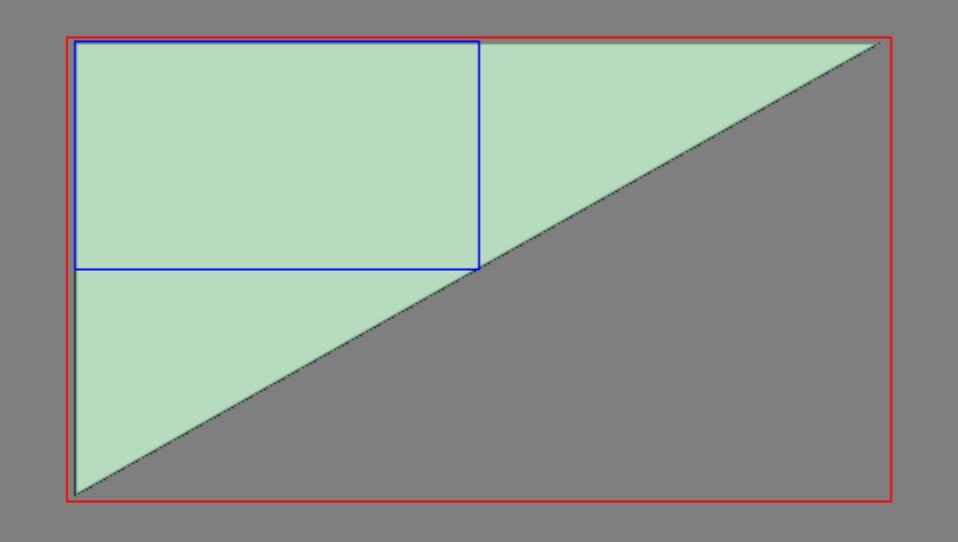
this.#bigTriangleVertexBuffer = this.device.createBuffer({
    viewOrSize: new Float32Array([1, 3, -3, -1, 1, -1]),
    usage: BufferUsage.VERTEX,
    hint: BufferFrequencyHint.DYNAMIC,
});
Vertex shader 非常简单,只需要正确映射 v_Uv 纹理坐标即可:
void main() {
  v_Uv = 0.5 * (a_Position + 1.0);
  gl_Position = vec4(a_Position, 0.0, 1.0);

  #ifdef VIEWPORT_ORIGIN_TL
    v_Uv.y = 1.0 - v_Uv.y;
  #endif
}
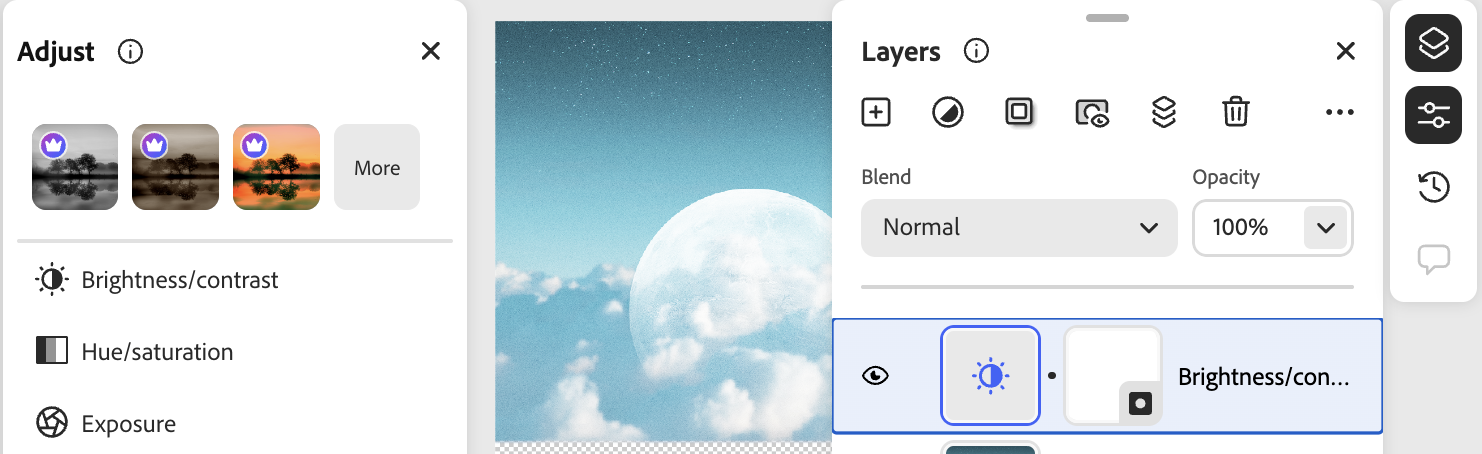
亮度和对比度
我们可以使用 CSS filter 语法,例如 filter: brightness(0.4);
在实现上用一个 Shader 就可以解决,参考 brightnesscontrast.js
uniform sampler2D u_Texture;
in vec2 v_Uv;

layout(std140) uniform PostProcessingUniforms {
  vec4 u_BrightnessContrast;
};

out vec4 outputColor;

void main() {
  vec4 color = texture(SAMPLER_2D(u_Texture), v_Uv);
  float brightness = u_BrightnessContrast.x;
  float contrast = u_BrightnessContrast.y;

  if (color.a > 0.0) {
    color.rgb /= color.a;
    color.rgb += brightness;
    if (contrast > 0.0) {
      color.rgb = (color.rgb - 0.5) / (1.0 - contrast) + 0.5;
    } else {
      color.rgb = (color.rgb - 0.5) * (1.0 + contrast) + 0.5;
    }
    color.rgb *= color.a;
  }

  outputColor = color;
}
Noise
Noise(噪点)在后处理里通常按屏幕 UV 生成伪随机数,再叠加到 RGB 上,用于模拟胶片颗粒、信号干扰等。本教程中的实现参考 glfx.js 的 noise 滤镜,用均匀随机与强度系数 u_Noise 控制扰动幅度;写入前会对颜色做非预乘处理,再乘回 alpha,避免透明边缘发灰。
在 filter 字符串中可以写作 noise(0.1),括号内为强度(约 0 ~ 1)。若从设计工具出发,也可对照 Spline 的 Noise Layer:同样是把程序化噪声叠在材质/填充上,只是我们这里是在已光栅化的纹理上做全屏 Pass。
Halftone
半色调(Halftone)用规则图案调制明暗,模拟印刷网点。
- Dot(网点屏):参考 Pixi
dot.frag,在旋转后的坐标上对sin(x)·sin(y)采样,得到黑白网点;可配合灰度化,适合老印刷、漫画网点效果。filter示例:dot(1, 5, 1)(scale、angle、是否灰度)。 - Color halftone(彩色半色调):参考 glfx
colorhalftone.js,把 RGB 转成 CMY/K 思路,用四套不同相位的正弦栅格分别调制青、品、黄与黑版,得到彩色印刷感。简写为color-halftone(6)(仅网点直径),或color-halftone(6, 0.5)(直径与弧度角),完整四参数可指定图案中心与角度。
float halftonePattern(float rotAngle) {
// 连续正弦屏,没有点型、颗粒、六角格等参数
  float s = sin(rotAngle), c = cos(rotAngle);
  vec2 tex = v_Uv * u_CH1.xy - u_CH0.xy;
  vec2 point = vec2(
    c * tex.x - s * tex.y,
    s * tex.x + c * tex.y
  ) * u_CH0.w;
  return (sin(point.x) * sin(point.y)) * 4.0;
}

void main() {
  vec4 color = texture(SAMPLER_2D(u_Texture), v_Uv);
  // ...
  vec3 cmy = 1.0 - color.rgb; // CMYK 分离
  float k = min(cmy.x, min(cmy.y, cmy.z));
  // ...
  cmy = clamp(
    cmy * 10.0 - 3.0 + vec3(
      halftonePattern(baseAngle + 0.26179),
      halftonePattern(baseAngle + 1.30899),
      halftonePattern(baseAngle)
    ),
    0.0,
    1.0
  );
  k = clamp(k * 10.0 - 5.0 + halftonePattern(baseAngle + 0.78539), 0.0, 1.0);
  vec3 rgb = 1.0 - cmy - vec3(k);
  // ...
}
Paper Shaders 的实现使用了另一种思路,支持报纸大图网点、点大小跟明暗走、可换点型/六角格/颗粒等特性。
Pixelate
按像素块取样放大马赛克,见 Pixi pixelate.frag,例如 pixelate(12px)。也可以对叠加了噪声的渐变效果应用。
CRT & vignette
模仿老电视机的效果,加上暗角:
Glitch
Ascii
先把画面按 uSize 分格并算灰度,用灰度选一个 位图常数 n,再在格内每个像素用 n 的 bit 决定亮/暗,乘到颜色上。这是典型的 bitmap font / ASCII art 做法,不是矢量字或纹理字。
float n = 65536.0;
if (gray > 0.2) n = 65600.0; // .
if (gray > 0.3) n = 332772.0; // :
if (gray > 0.4) n = 15255086.0; // *
if (gray > 0.5) n = 23385164.0; // o
液态玻璃
灼烧
液态金属
热力图
烟雾
时间动画
一些后处理效果可以应用动画,通常会传入一个每一帧更新的时间变量(例如 shadertoy 中的 u_Time)
export class PostEffectTime extends System {
    execute() {
        setPostEffectEngineTimeSeconds(perf.now() / 1000);
    }
}渲染图
Render Graph(有时称为 FrameGraph)是一种将渲染过程抽象为有向无环图(DAG)的现代渲染架构。在这一架构下,每个渲染 Pass 以及它们使用的资源都被视为图节点与边,通过图结构自动管理资源状态转换、同步和生命周期。
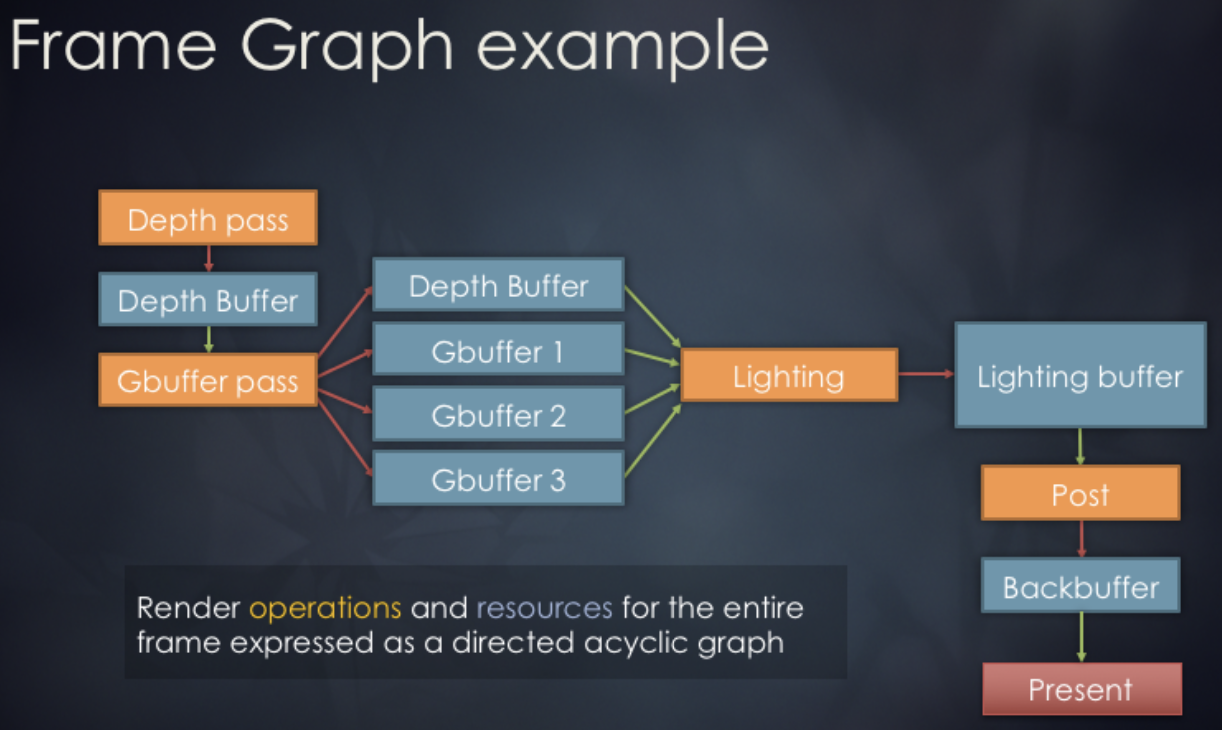
在 Render graph in bevy 中用法如下:
// @see https://docs.rs/bevy/latest/bevy/render/render_graph/struct.RenderGraph.html
let mut graph = RenderGraph::default();
graph.add_node(Labels::A, MyNode);
graph.add_node(Labels::B, MyNode);
graph.add_node_edge(Labels::B, Labels::A);
设计思路
我们参考 noclip 的渲染图实现,它采用了三阶段设计:
构建阶段(Graph Building):声明式定义渲染流程。我们在下一小节使用方式会看到它。
调度阶段(Scheduling):自动分配和复用资源。其中又可以分解成一下阶段:
- 统计阶段:遍历所有 Pass,统计每个 RenderTarget 和 ResolveTexture 的引用次数
- 分配阶段:按需分配资源。首次使用时从对象池获取或创建,相同规格的资源可复用,引用计数归零时回收到对象池
- 释放阶段:引用计数归零时回收到对象池
执行阶段(Execution):按顺序执行渲染通道
图数据结构如下。存储渲染图的声明式描述,不包含实际资源,只记录 Pass 和 RenderTarget 的 ID 关系:
class GraphImpl {
    renderTargetDescriptions: Readonly<RGRenderTargetDescription>[] = [];
    resolveTextureRenderTargetIDs: number[] = [];
    passes: RenderGraphPass[] = [];
}
使用方式
在每一次需要重绘时,创建一个新的 RenderGraphBuilder 用于构建 DAG,目前这个简单的 DAG 中包括一个主流程渲染 Pass,它将渲染结果输出到一个 ColorRT 和 DepthRT 中。后续我们会通过 pushPass 增加其他 Pass,可以将 ColorRT 作为输入进一步消费,最终这个 ColorRT 将被渲染到屏幕上。主要的渲染逻辑写在 pass.exec 的回调函数中,这个函数接收一个 RenderPass 对象,详见:课程 2。
const builder = renderGraph.newGraphBuilder();
builder.pushPass((pass) => {
    pass.setDebugName('Main Render Pass');
    pass.attachRenderTargetID(RGAttachmentSlot.Color0, mainColorTargetID);
    pass.attachRenderTargetID(RGAttachmentSlot.DepthStencil, mainDepthTargetID);
    pass.exec((renderPass) => {
        // 渲染网格
        // 渲染场景中的各种图形
    });
});
builder.resolveRenderTargetToExternalTexture(
    mainColorTargetID,
    onscreenTexture,
);
renderGraph.execute();
FXAA
现在我们在主渲染流程(Main Render Pass)之外新建一个 FXAA Pass 用于快速抗锯齿。与基于几何采样的 MSAA 等传统方法不同,FXAA 无需额外采样或知道场景几何信息,而是直接对最终像素进行处理,因此性能开销很低。该方法会使用 NTSC 权重 0.299R + 0.587G + 0.114B 将 RGB 转为灰度,用于边缘检测:
float MonochromeNTSC(vec3 t_Color) {
  // NTSC primaries.
  return dot(t_Color.rgb, vec3(0.299, 0.587, 0.114));
}
回到渲染图的声明式语法。首先拿到上一步的 ColorRT
builder.pushPass((pass) => {
    pass.setDebugName('FXAA');
    pass.attachRenderTargetID(RGAttachmentSlot.Color0, mainColorTargetID);

    const mainColorResolveTextureID =
        builder.resolveRenderTarget(mainColorTargetID);
    pass.attachResolveTexture(mainColorResolveTextureID);

    pass.exec((passRenderer, scope) => {
        postProcessingRenderer.render(
            passRenderer,
            scope.getResolveTextureForID(mainColorResolveTextureID),
        );
    });
});
我们为整个画布应用了以下三个后处理效果:
api.setAppState({
    filter: 'fxaa() brightness(0.8) noise(0.1)',
});