第 22 課 - VectorNetwork
在這一課,你會學到:
- SVG Path 的限制
- 什麼是 VectorNetwork?
- 使用鋼筆工具修改 Path
- 雙擊進入向量編輯模式,以及移動/彎曲/切斷/填色工具
- 拓撲算子:分割線段、刪除頂點、切斷以打開封閉迴圈
SVG Path 的限制
在第 13 課 - 繪製路徑與手繪風格中,我們學過如何繪製路徑。Figma 也提供 VectorPath API,它支援 SVG Path 指令的一個子集(見:VectorPath-data)以及 fillRule(在 Figma 中稱為 windingRule)。
node.vectorPaths = [
    {
        windingRule: 'EVENODD',
        data: 'M 0 100 L 100 100 L 50 0 Z',
    },
];
那麼為什麼要引入 VectorNetwork API?原因是 SVG Path 有一些固有限制。Figma 向量網路背後的工程 這篇文章生動地展示了這一點。下面這個圖形無法只用一條 Path 描述:

它只能拆成多條 Path 來描述。雖然做得到,但在編輯情境中,某些直覺的操作無法達成。例如拖曳左下方的中心頂點時,只有一個頂點會跟著動,因為它由兩條獨立的 Path 組成:
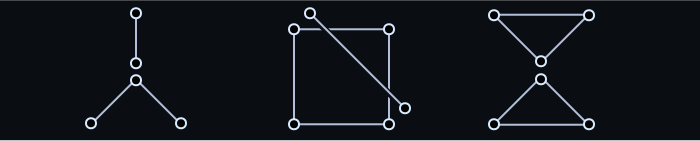
除了頂點不能連接超過 2 條邊,邊也不能被共用。向量圖形複體 的原始論文與簡報比較了 SVG 與平面圖(Planar maps),兩者都無法支援重疊、共用頂點與邊,因而引出一種新的幾何表示(以下稱為 VGC):
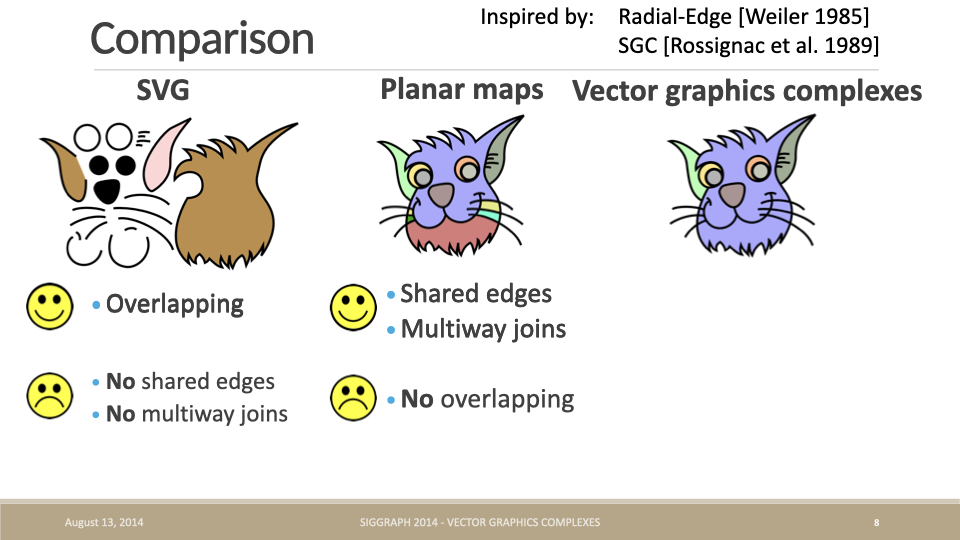
vpaint 以 VGC 為基礎實作。合併點與邊之後,編輯時的互動效果非常自然:
或者用 Figma 向量網路背後的工程 裡拖曳立方體一條邊的例子:
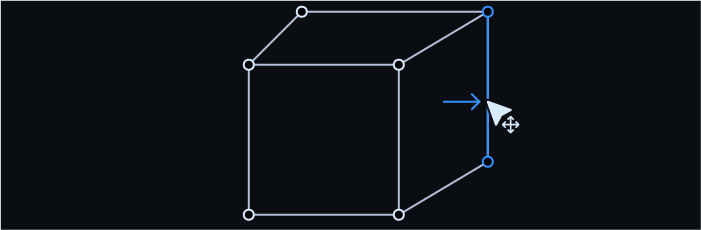
雙擊進入編輯模式,然後拖曳立方體的任意一條邊:
值得一提的是,HN 上的討論指出 VGC 與 Figma 的 VectorNetwork 極為相似。考慮到兩者大約在同一時期開始探索,並經由不同路徑得到相近的解法,下文將使用 VectorNetwork 這個詞。
我是 Figma 的執行長。關於向量網路的大部分原始洞見是在 2013 年形成的,不過我們之後持續打磨實作。我們直到 2015 年 12 月才結束隱身階段並推出 Figma 的封閉測試版,所以在那之前沒有部落格內容。 乍看之下,這篇論文精巧極了!我很期待讀它!我不認為自己以前看過;以兩者重疊的程度來說,這很令人意外。
來看看 VectorNetwork 是如何定義的。
VectorNetwork 的拓撲定義
VectorNetwork/VGC 的定義比 Path 複雜得多。它的資料結構是一張由頂點、邊與面(填色區域)組成的圖。下圖來自 向量圖形複體 原始論文。
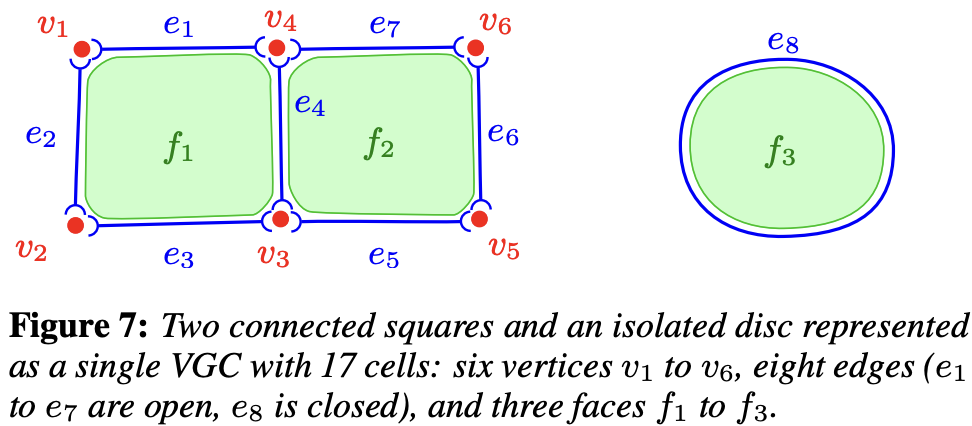
這裡只討論拓撲定義。其他繪製屬性可以和 Path 保持一致:
在這個核心結構之上,還可以加入更多繪製屬性,以便精細控制渲染。例如我們加入了頂點半徑、可變的邊寬、單元顏色(可以是透明的),以及邊接合處的樣式(斜接接合或斜角接合)。
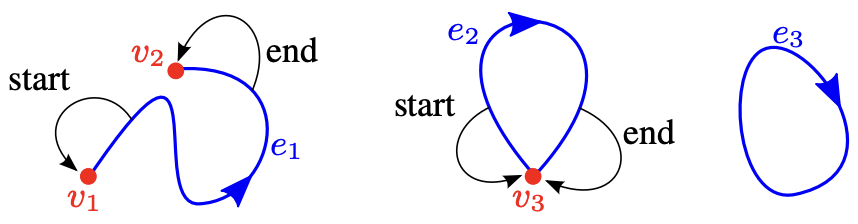
頂點很容易理解。在 VGC 中,邊由一對 start 與 end 頂點索引組成,兩者重合時形成自環。
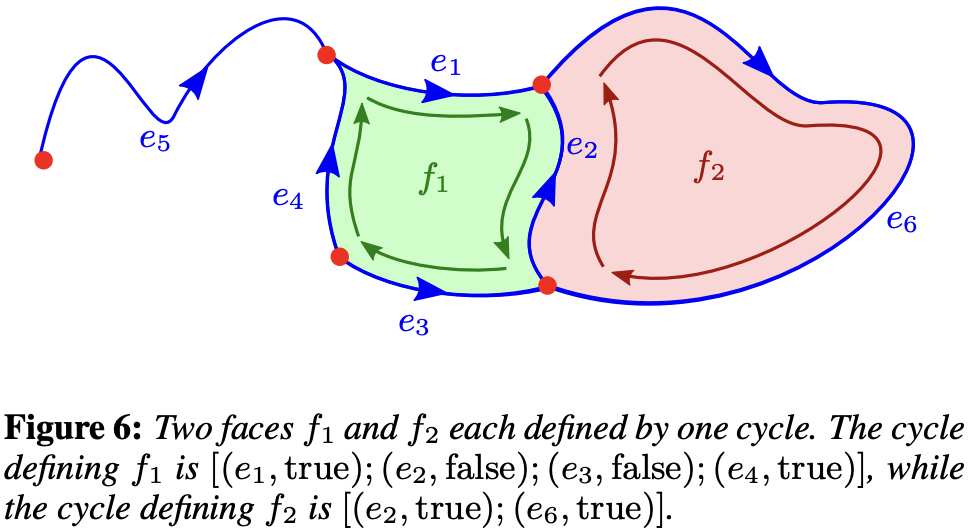
填色區域由頂點的封閉迴圈定義。在 VGC 中,它們用一組半邊(halfedge)定義:
下面的三角形範例來自 VectorNetwork API。可以看到它和 VGC 基本一致,只是填色區域由頂點索引與 fillRule 定義。其他非幾何屬性(例如 strokeCap)仍與 Path 一致:
node.vectorNetwork = {
    // The vertices of the triangle
    vertices: [
        { x: 0, y: 100 },
        { x: 100, y: 100 },
        { x: 50, y: 0 },
    ],

    // The edges of the triangle. 'start' and 'end' refer to indices in the vertices array.
    segments: [
        {
            start: 0,
            tangentStart: { x: 0, y: 0 }, // optional
            end: 1,
            tangentEnd: { x: 0, y: 0 }, // optional
        },
        {
            start: 1,
            end: 2,
        },
        {
            start: 2,
            end: 0,
        },
    ],

    // The loop that forms the triangle. Each loop is a
    // sequence of indices into the segments array.
    regions: [{ windingRule: 'NONZERO', loops: [[0, 1, 2]] }],
};
依照 Figma 對三次曲線的慣例:P₀ 是起點錨點,P₃ 是終點錨點,P₁ = P₀ + tangentStart,P₂ = P₃ + tangentEnd。當兩個控制點都與各自的錨點重合(直線)時,使用兩個點;否則用 CubicBezierCurve.getPoints 取樣,並依弦長與控制點凸包選擇分段數(大約 8–64)。
在編輯情境中,頂點與邊由使用者定義,填色區域則需要由系統自動計算。那麼要如何找出這些填色區域?
填色
在 click to fill 這類操作中,需要找出頂點構成的最小迴圈。
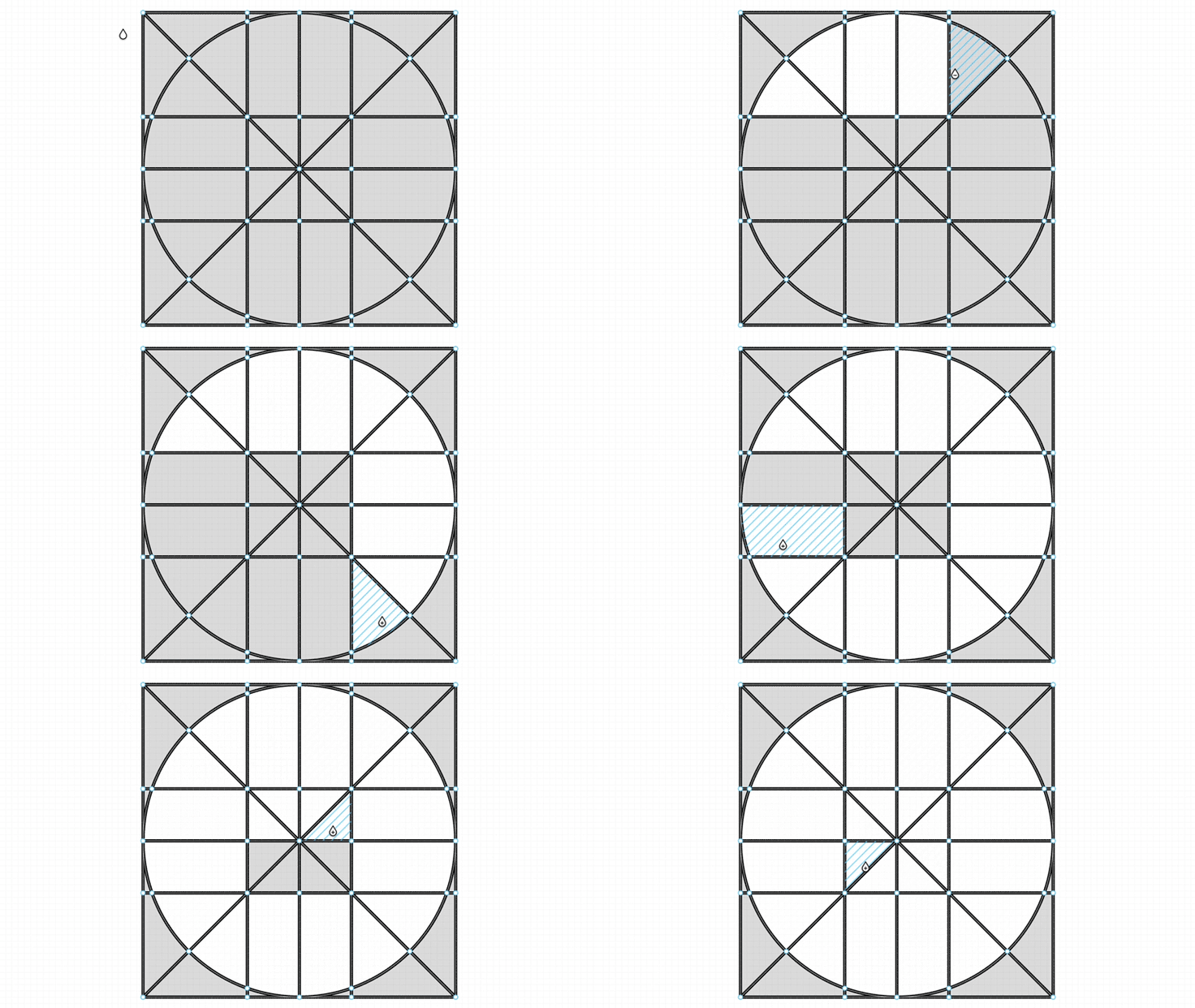
我們把 VectorNetwork 視為平面圖,並把每條線段拆成兩條有向半邊。在每個頂點,依極角排序向外的邊;沿著「下一條半邊」(相對於進來的反向邊,最順時針的那條向外邊)走,就能枚舉每一個最小面。包住點擊位置的最小面就是目標區域,把它有序的線段索引迴圈寫入 VectorRegion.loops,就能重用上面的填色三角化。
export function findRegionLoopAtPoint(
    vertices: VectorVertexLike[],
    segments: VectorSegmentLike[],
    point: [number, number],
): number[] | null;
數值穩健性:共線的邊、重合的頂點與自環都需要 EPS 容差與退化情況的處理;在這種走訪下,無界的外側面具有正的有向面積,必須略過。
轉換成 VectorNetwork
依照 figma-fill-rule-editor,我們使用這些型別定義:
export class VectorNetwork {
    @field.object declare vertices: VectorVertex[];
    @field.object declare segments: VectorSegment[];
    @field.object declare regions?: VectorRegion[];
}

interface VectorVertex {
    x: number;
    y: number;
    strokeLinecap?: Stroke['linecap'];
    strokeLinejoin?: Stroke['linejoin'];
    cornerRadius?: number;
    handleMirroring?: HandleMirroring;
}

interface VectorSegment {
    start: number;
    end: number;
    tangentStart?: VectorVertex;
    tangentEnd?: VectorVertex;
}

interface VectorRegion {
    fillRule: CanvasFillRule;
    loops: ReadonlyArray<ReadonlyArray<number>>;
}折線是最容易轉換成 VectorNetwork 的幾何:
class VectorNetwork {
    static fromEntity(entity: Entity): VectorNetwork {
        if (entity.has(Polyline)) {
            const { points } = entity.read(Polyline);
            const vertices: VectorVertex[] = points.map(([x, y]) => ({ x, y }));
            const segments: VectorSegment[] = points.slice(1).map((_, i) => ({
                start: i,
                end: i + 1,
            }));

            return { vertices, segments };
        }
    }
}
轉換 Path 更費事:先把 SVG 路徑指令正規化(path2Absolute),再依序解析每條指令。M/L/H/V 產生直線段;C/S/Q/T 產生三次曲線(Q/T 先提升為三次),把絕對控制點轉成 Figma 風格的相對切線 tangentStart = P1 - P0 與 tangentEnd = P2 - P3;S/T 會追蹤上一個控制點以便反射;遇到 Z 時,若最後一點與起點重合,就重用起點頂點以避免重複,封閉的子路徑則產生一個區域迴圈。這段邏輯位於純函式 pathToVectorNetwork(d, fillRule),當 entity.has(Path) 時由 fromEntity 呼叫。
三角化
描邊
我們把圖轉成折線,並用第 12 課 - 繪製折線的方法渲染。
- 為每個頂點維護鄰接關係。
- 走訪尚未使用的邊:從一條起始邊向前與向後延伸,只有當目前頂點恰好還剩一條未使用的邊時才繼續,因此度數為 2 的接合處會變成一條折線(用接合而不是端點帽)。
- 在分支處停止(度數 ≥ 3);用
NaN分隔子路徑。
對於每一條走過的邊:
- 使用 Figma 的三次曲線:P₀ 與 P₃ 是錨點,P₁ = P₀ +
tangentStart,P₂ = P₃ +tangentEnd。 - 直線邊(控制點位於錨點)使用兩個點。
- 否則使用
CubicBezierCurve.getPoints,分段數由弦長與控制點凸包推導。
function tessellateVectorSegment(
    vertices: VectorVertexLike[],
    seg: VectorSegmentLike,
): number[] {
    const a = vertices[seg.start];
    const b = vertices[seg.end];
    const p0 = vec2.fromValues(a.x, a.y);
    const p3 = vec2.fromValues(b.x, b.y);

    const ts = seg.tangentStart;
    const te = seg.tangentEnd;
    const p1 = vec2.create();
    const p2 = vec2.create();
    vec2.add(p1, p0, vec2.fromValues(ts?.x ?? 0, ts?.y ?? 0));
    vec2.add(p2, p3, vec2.fromValues(te?.x ?? 0, te?.y ?? 0));
}
填色
走訪每一筆 Figma loops 項目(有序的線段索引),用同一個 tessellateVectorSegment 三角化每一條邊(包括三次曲線),依走訪順序縫合,去掉重複的點,並閉合這個環。
- 對每個區域與每個迴圈,建立一條封閉輪廓。
- nonzero(或 Figma 的
windingRule: 'NONZERO'):對所有輪廓使用triangulate(libtess)的非零纏繞,支援不相連的島與巢狀孔洞,與輪廓順序無關。 - evenodd(或
EVENODD):triangulate(libtess)。 - 多個區域依序三角化;頂點與索引串接成一個網格,並帶有累加的頂點偏移。
點擊以填滿區域
雙擊一個 VectorNetwork 並選擇 填色(Fill)。懸停會預覽包住指標的最小面;點擊以填色,再點一次則清除。每次點擊是一步復原。拖曳、被取消的指標與多點觸控縮放不會提交填色。切換工具、按下 Esc、在圖形外的空白畫布上點擊,或銷毀畫布,都會清除預覽。
試試下面的立方體,它一開始就處於 填色 模式。懸停在正面、頂面或右面以預覽,然後點擊填色。填滿兩個相鄰的面,再點其中任意一個:只有那個面會被清除。使用畫布的 復原/重做 按鈕逐步查看你的變更。
在 填色 模式中,點擊工具按鈕旁的色票以開啟取色器。點擊面之前先選擇顏色或輸入顏色值。改變顏色也會更新這個網路中所有已經填色的面;顏色變更可以復原。目前各個面共用同一種填色樣式。
findVectorNetworkFaces 走訪有向半邊,並把不相連封閉元件的外邊界當成孔洞附加上去。預覽與新建的區域使用 evenodd,因此孔洞不依賴邊的儲存方向。既有的 nonzero/evenodd 填色會依覆蓋範圍解析成最小面;清除一個面時會保留相鄰的填色。
面共用節點的 fills。只有描邊的網路上的第一筆填色,會使用鋼筆設定的可見填色,否則退回藍色。預覽存在暫時的 SVG 覆層中,絕不會進入文件、匯出或歷史紀錄。拾取使用局部座標,並支援旋轉、鏡射與縮放。
填色會在尋找面之前,於暫存幾何中把交叉處拆成共用頂點。懸停不會改變文件:第一次填色點擊會同時提交拓撲與繪製,一次復原會把兩者都還原。每個面獨立的繪製仍然是另一項擴充。
用鋼筆繪製
選擇 Vector Network 鋼筆。點擊以放置轉角錨點;拖曳以放置平滑錨點。第一個錨點在第一條邊提交之前只是暫時預覽,因此放棄單一的點不會建立空的文件節點。
一次拖曳會定義新錨點的向外控制點。它的向內控制點是相反向量,向外向量則成為下一條邊的 tangentStart。橡皮筋預覽與已提交的幾何使用同一組三次控制,包括在第一個錨點上的拖曳。預覽也會顯示控制點連線。
在 10 個視埠像素內點擊既有錨點,即可閉合網路並回到選取。吸附使用按下時的位置,因此把閉合控制點拖開不會多建立一個頂點。封閉的面會自動偵測,並用鋼筆設定的填色渲染;預設的僅描邊樣式在使用 填色 之前保持不填色。點擊作用中的錨點,或按下 Enter/Esc,即可結束一條開放路徑。尚未完成的拖曳會被捨棄。
每條已提交的邊是一步復原。指標取消、離開畫布與切換工具會捨棄進行中的手勢;已提交的邊會保留。復原或外部的幾何編輯會清除延續點,因此下一筆不能接到一個過期的頂點上。預覽屬於該畫布的 SVG 覆層,並從已儲存的節點、歷史紀錄與匯出中排除;銷毀畫布會把它們移除。
延續既有的網路
選取一個 VectorNetwork 並切換到鋼筆。懸停在既有頂點附近可以看到吸附指示,點擊它作為起點,再點擊或拖曳下一個錨點,即可在同一個網路上新增一條邊。這能延伸端點,並在共用頂點上建立分支。選擇第一個錨點不會改變文件;每條已提交的邊是一步復原。從頂點以外的地方開始,會建立另一個網路。
延續支援旋轉、非均勻縮放與鏡射,預覽與提交使用同一組三次控制。既有的邊控制點、填色與孔洞會被保留;用填色來為新圍起來的面著色。連到既有頂點會結束這一筆,重描一條完全相同的邊不會產生重複。鎖定、隱藏或不可逆的節點不能被延續。繪製過程中的取消、切換工具或復原會捨棄進行中的邊,並保留已完成的編輯。
彎曲
在 彎曲(Bend) 中,直接拖曳邊上的一個內部點。它的錨點保持固定,被抓住的曲線點跟著指標移動。直線邊會變成三次貝茲曲線。每次更新都從指標按下時的快照開始,避免控制點位移不斷累積。拾取使用螢幕座標,包括旋轉、鏡射與非均勻縮放。
在參數 t 處,兩個控制點權重是 a = 3(1-t)²t 與 b = 3(1-t)t²。對於指標位移 Δ,控制點分別移動 aΔ/(a²+b²) 與 bΔ/(a²+b²)。這在讓被抓住的點留在指標下方的同時,使控制點位移的平方和最小。直接彎曲邊會解除其端點的控制點耦合;其他邊保留自己的控制點。靠近端點時,錨點與控制點的互動優先。
雙擊一個向量網路,選擇 彎曲,再選取一個錨點以顯示它的控制點。對於恰好連接兩條邊端的錨點,控制點耦合(Handle coupling) 提供三種模式:
- 獨立(Independent):移動其中一個控制點,不改變另一個。
- 對齊角度(Align angles):讓控制點留在相反的射線上,同時保留另一個控制點的長度。
- 鏡射角度與長度(Mirror angle and length):讓控制點方向相反且等長。
改變模式會立刻對齊這一對,並以第一個非零控制點作為參考。拖曳時按住 Alt 可打破耦合;之後該錨點保持獨立。有三個或更多邊端接入的分支頂點,控制點保持獨立。一個自環算兩個端。塌縮的控制點沒有方向,因此只耦合角度時會保留另一個控制點,直到被拖曳的控制點再次具有方向。
直線邊會露出指向另一個端點的暫時控制點位置;拖曳其中一個就會建立它的貝茲控制。這些輔助線在被拖曳之前不會改變已儲存的幾何。每一次完成的拖曳或耦合變更都是一步復原。Esc、指標取消、離開畫布或切換工具,會取消進行中的拖曳並還原原本的幾何。改變曲線範圍時,在旋轉、鏡射與縮放下會保留錨點位置。
下面來自 向量網路介紹 - 彎曲。對貝茲曲線編輯而言,這在 Path 與 VectorNetwork 中都很常見:
今日的向量圖形以三次貝茲樣條為基礎。這種曲線有兩個稱為控制點的額外點,它們位於曲線本身之外,控制曲線彎曲的程度,有點像磁鐵把鐵絲吸向自己。改變曲線形狀時,是在空間中拖曳控制點,而不是直接拖曳曲線。

在 VectorNetwork 的邊定義中,tangentStart 與 tangentEnd 可以定義三次貝茲曲線的兩個控制點。兩者都是 [0, 0] 時,它退化成直線。
也可以試試 Konva 範例 如何用錨點修改線段上的點? 或 bezierjs。
雙擊編輯模式、移動/彎曲/切斷/填色工具列,以及中點插入,會在下面的進入編輯模式與工具列說明。
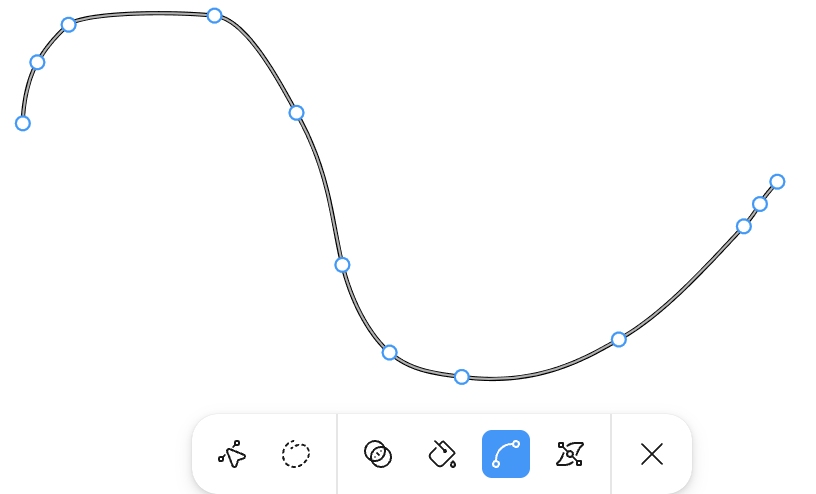
export enum Pen {
    SELECT = 'select',
    HAND = 'hand',
    VECTOR_NETWORK = 'vector-network',
}這和第 21 課 - Transformer中以 OBB 為基礎的做法不同:
- 在編輯模式中,拖曳一條
VectorSegment會移動兩個端點;共用這些頂點的相鄰邊會自然跟著動。 - 拖曳一個
VectorVertex只移動那個頂點;每一條共用它的線段都會自動跟著動——這是 Vector Network 相對於 Path 的核心優勢。新座標透過單一入口API.updateNodeVectorNetwork(node, vectorNetwork)寫回,它會更新實體的VectorNetwork元件,並觸發重新三角化與歷史紀錄(復原/重做)。
// packages/ecs/src/systems/Select.ts
// In handleControlPointMoving, for a vector-network node:
// 1. Read the VectorNetwork component and map the pointer back to local
//    space via the inverse of GlobalTransform.
// 2. Update vertices[activeIndex].x/y.
// 3. Call api.updateNodeVectorNetwork to write back.寫回時,VectorNetwork.getGeometryBounds 會重新計算幾何包圍範圍,並把所有頂點平移 -minX/-minY,把左上角正規化到局部 (0, 0)。在把補償偏移加到 node.x/y 之前,它會套用節點的縮放與旋轉,把偏移表達在父座標系統中。因此重新定基準會保留世界空間中的錨點位置。切線是相對於錨點的,不需要平移。
進入編輯模式與工具列
依照 Figma 的 編輯向量圖層,雙擊一個 vector-network 節點即可進入頂點編輯模式:在實體上設定 Editable.isEditing = true,並顯示置底置中的 移動/彎曲/切斷/填色(Move / Bend / Cut / Fill) 工具列(VectorNetworkEditMode,見 context-vector-network-edit-bar.ts)。離開編輯(工具列關閉按鈕、Esc,或點擊空白畫布)會寫入 isEditing: false;RenderTransformer 會隱藏所有編輯錨點(頂點、線段中點、切線控制點)。
| 模式 | 互動 |
|---|---|
| 移動(Move) | 拖曳頂點;懸停在線段上以顯示中點,點擊以插入新頂點 |
| 彎曲(Bend) | 拖曳一條邊直接把它彎曲,或用三種耦合模式編輯它的控制點 |
| 切斷(Cut) | 與移動相同的中點插入;點擊一個頂點以在切斷點打破拓撲,並自動切換到移動,以便把它們拖開 |
| 填色(Fill) | 懸停以預覽封閉的面;點擊以切換它的填色,同時保留孔洞與相鄰的面 |
錨點的 懸停醒目提示 與 選取 是分開的:指標離開時會清除 Transformable.hoveredControlPointIndex;selectedControlPointIndex 在點擊之後會保留,直到你點擊空白處或圖形內部。
移動:在線段中點插入頂點
懸停在線段上時,在曲線中點渲染一個中點錨點(t = 0.5;對三次邊而言,是曲線上的那個點)。點擊會呼叫 splitSegmentAt(見建立與刪除)以分割這條邊並寫回網路。見 Select.insertControlPointFromMidpoint 與 RenderTransformer.findHoveredVectorNetworkSegmentIndex(視埠到局部的曲線距離)。
移動可以拖曳單一頂點,或拖曳整條邊並移動兩個端點,同時保留切線。旋轉、縮放與鏡射過的節點使用按下時捕捉的座標系統,避免包圍範圍改變時產生漂移。頂點在靠近另一個頂點時會吸附,並在放開時合併。Esc、指標取消或切換工具會還原整個手勢,包括新插入的中點。切斷在點擊時提交,放開時仍保持不相連。刪除作用在選取的頂點上,即使指標已經移開也一樣。
拖曳期間的幾何變更保持未提交。復原與重做會先還原手勢開始時的幾何,再套用歷史紀錄,讓包圍範圍與頂點來自同一次編輯。如果外部更新已經替換了幾何或變換,舊手勢會被捨棄:之後的移動、放開或 Escape 都不能還原那份過期快照。只改變樣式不會中斷拖曳,取消幾何變更時會保留新的繪製。拖曳期間的刪除會先取消尚未完成的移動,再刪除選取的原始頂點;若是新插入的中點,則只取消那次插入。
拓撲算子
自動分割交叉
提交一條鋼筆邊,或結束一次移動或彎曲拖曳時,會把該網路內的橫向交叉與 T 型接合連起來。這支援直線、三次貝茲、多重交叉,以及三次曲線的自交。de Casteljau 細分會保留曲線形狀;區域與孔洞的走訪會依走訪順序重寫。既有的頂點索引保持穩定,因此鋼筆延續仍然從被點擊的端點開始。
拖曳期間拓撲保持不變。分割會在放開時與圖形編輯一起提交;取消則不會留下接合,復原/重做涵蓋整個操作。呼叫 splitVectorNetworkIntersections(network) 可以明確地把匯入的幾何正規化。偵測使用自適應細分與數值精修;相切接觸、重疊區段的布林合併,以及跨不同節點的連接都不支援。只有端點的接觸保持分開,以保留切斷的結果。
Figma 支援布林運算,例如聯集。
Paper.js 對實作可能是有用的參考。
建立與刪除
新增頂點:在參數 t 處把一條線段分成兩條,並插入新頂點(三次邊用 de Casteljau 細分以保留曲線),而不是在點陣列裡做普通的拼接:
export function splitSegmentAt(
    network: VectorNetworkData,
    segIdx: number,
    t: number,
): number; // Mutates network and returns the new vertex index.
刪除頂點:移除該頂點及其入射邊之後,度數為 2 的鄰居會被「修復」,把它的兩條邊合併成一條,使路徑保持相連(對應 Figma 的 Delete and Heal)。在編輯模式中以 Delete/Backspace 觸發:
export function deleteVertex(
    network: VectorNetworkData,
    vertexIdx: number,
): VectorNetworkData;
刪除、打斷與合併會回傳一個新的網路;
splitSegmentAt會變更傳入的網路複本,並回傳插入的頂點索引。packages/ecs/src/utils/vector-network-topology.ts中的算子與渲染解耦,可以獨立測試;編輯系統把它們的結果透過API.updateNodeVectorNetwork回饋。
對於曲線,修復會先嘗試還原原本被細分的三次曲線。否則它會擬合一條帶有已檢查誤差界限的三次曲線,預設為控制點包圍範圍的 5%;maxError 以局部單位設定容差。若無法滿足容差,就保留原本的網路。Shift + Delete/Backspace 會移除頂點與入射邊,而不進行修復。分割與編輯會依走訪順序重新對應邊界索引,並保留有效的區域。
黏合與分離
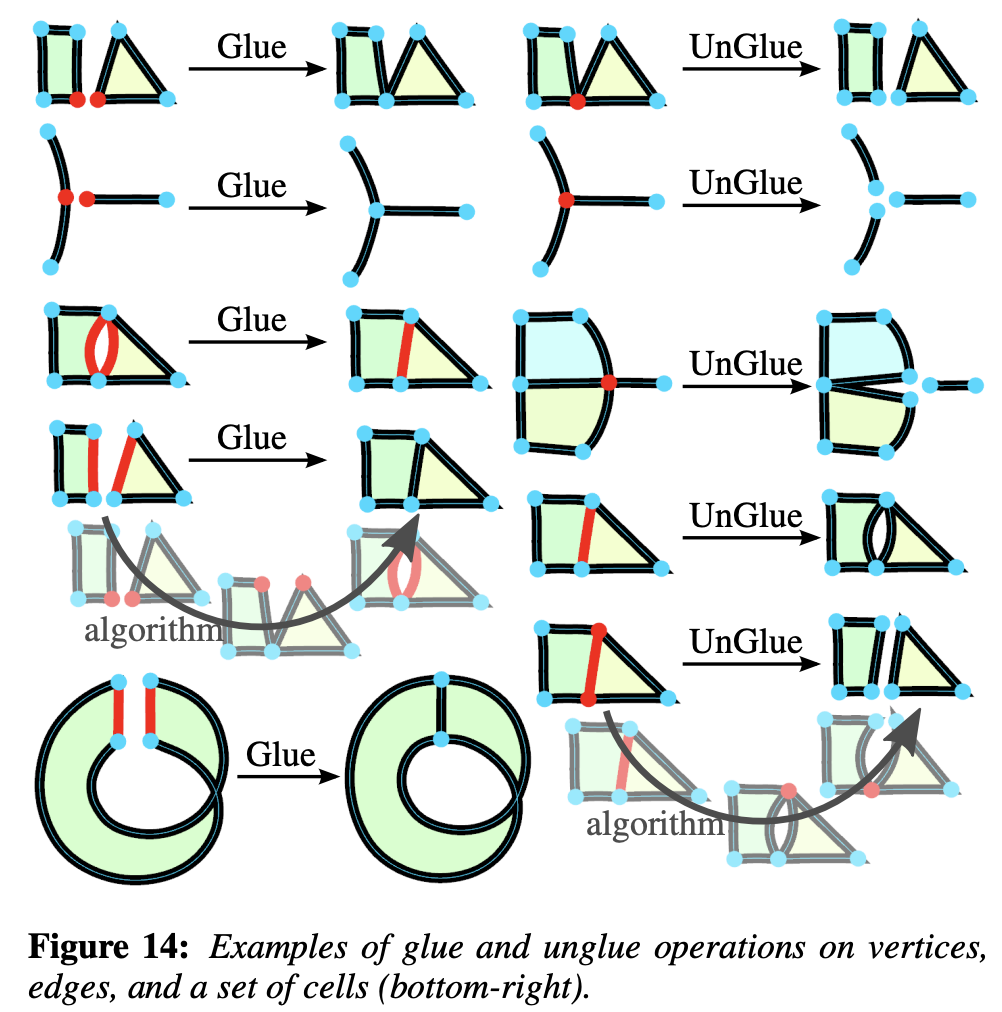
在 移動 中選取一個頂點,然後點擊 黏合/分離(Glue / Unglue)(鎖鏈圖示)。面板會把頂點標成 V1、V2、…,並把入射邊標成畫布上的 E1、E2、…。
- 黏合:選擇一個目標頂點並確認。選取的頂點會移到目標上,它們的連接會被合併。不同的曲線與彎曲的自環會被保留;完全相同的邊會合併。
- 分離:勾選要拆開的邊端,然後確認。會在同一位置建立一個新頂點,只連到那些端。它會成為選取狀態,因此你可以立刻把它拖開。至少要讓一個端留在原始頂點上。自環的起點與終點可以分開選擇。
試著選取立方體正面右上的接合處,開啟 黏合/分離,並拆開 E7 · Start。把選取的複本拖開,再用 黏合、以 V3 為目標把它接回去。
預覽不會修改文件。取消會把它關閉且不改變幾何;外部的幾何更新、復原,或離開編輯模式,都會使進行中的操作失效。每一次確認的操作是一步復原。分離會保留曲線幾何與仍然封閉的區域;打開外邊界或孔洞會移除整個受影響的填色區域。黏合會恢復連接性,但不會自動恢復被移除的填色:請再次使用填色,或用復原恢復完整的先前狀態。
glueVertices(network, source, target) 與 unglueVertex(network, vertex, endpoints) 回傳 VectorTopologyResult:失敗原因,或是新的網路、頂點/線段索引對應,以及選取的頂點索引。端點使用 { segmentIndex, end: 'start' | 'end' };API 中的索引從零開始。輸入不會被變更。這個第一階段作用在同一個網路內的頂點上;共用邊與面的操作在下面說明。
共用邊的黏合/分離
在 移動 中選取一個端點並開啟 黏合/分離,然後把 拓撲目標(Topology target) 設為 邊(Edges)。選擇一條 來源邊(Source edge),以把它入射的填色區域標成 R1、R2、…。被勾選的區域會醒目提示。邊界用途標成 R(區域)· L(迴圈)· 在迴圈中的位置,全部從 1 開始。
下面的立方體有三個填色的面。選取正面右上的頂點 V3,選擇 分離邊 → E7,勾選 R2 · L1 · 4(頂面),然後確認。頂面現在使用複本 E10,右面仍然使用 E7。分離會自動進入 彎曲:拖曳對角線的中間,只彎曲複本與頂面的邊界。兩個端點仍然共用。若要改為編輯重疊的原始邊,回到移動,在邊面板中選擇 E7,並點擊 彎曲選取的邊。
復原這次彎曲,讓曲線再次重合,切回移動並選取 V3。在邊面板中,選擇 黏合邊 以把 E10 合併進 E7。黏合支援相反的儲存方向,並會焊接索引不同但位置重合的端點頂點。只會移除被要求的來源邊;無關的重複邊會留下。曲線或控制點不符、端點不相容、兩條邊用在同一個邊界迴圈中,以及可能改變非零填色的部分纏繞反轉,都會被拒絕。
分離會保留曲線幾何、端點與所有區域(包括孔洞),只把選取的邊界用途移到複本上。至少要有一處用途留在原始邊上。區域目前儲存的是填色邊界:一條邊至少需要兩處這樣的用途,因此必要時請先填滿相鄰的面。填色可以把匯入的寬區域正規化成各自的面。複本仍然重疊時,使用彎曲或黏合;填色以及面的切斷/取消切斷仍然假設平面嵌入。每一次黏合/分離是一步復原。預覽與 彎曲選取的邊 不會建立歷史紀錄項目。
純函式 vectorEdgeUses(network, edge) 回傳 { regionIndex, loopIndex, offset } 項目。unglueVectorNetworkEdge(network, edge, uses) 與 glueVectorNetworkEdges(network, source, target) 回傳 VectorEdgeTopologyResult:新的網路、頂點/邊索引對應與選取的邊,或失敗原因。API 索引從零開始;輸入不會被變更。
切斷與取消切斷
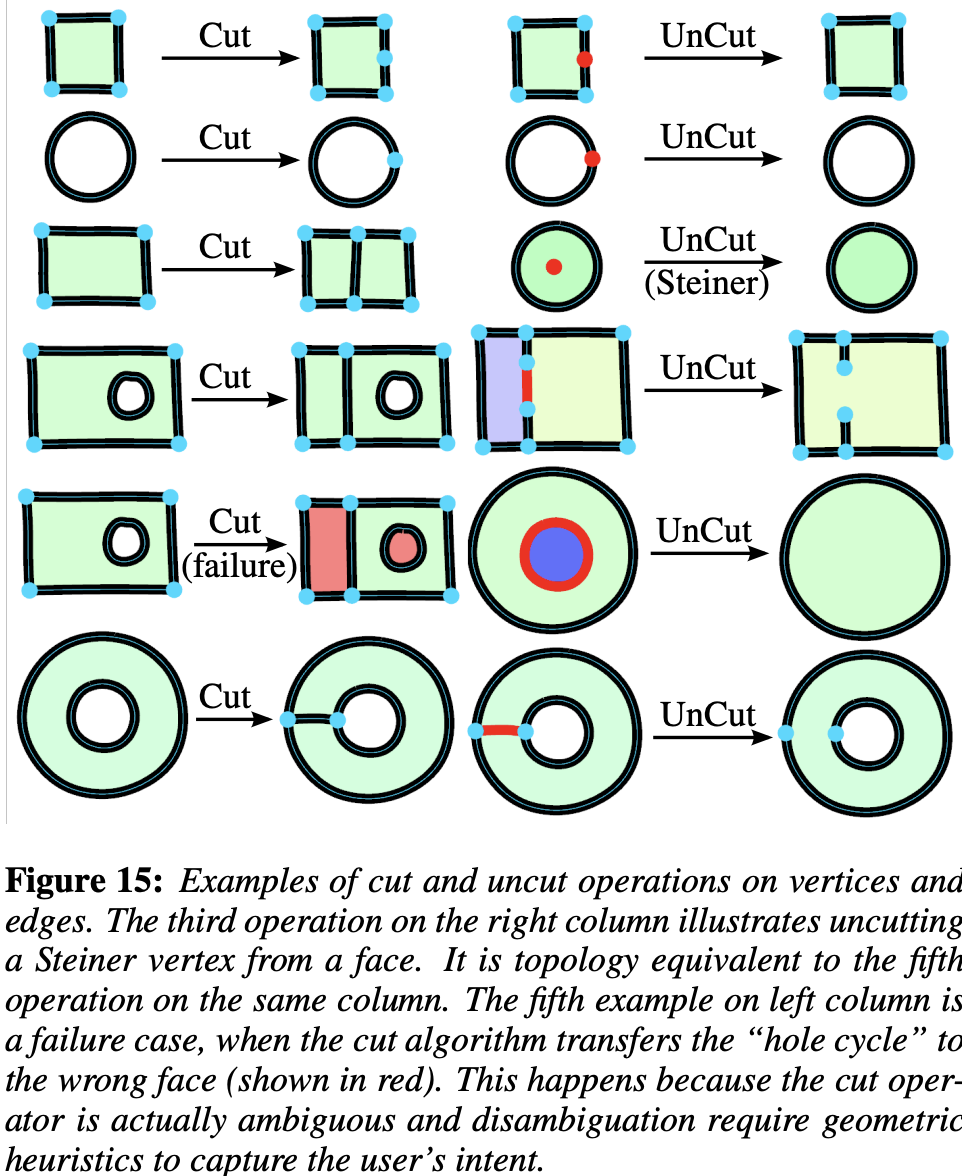
分割與合併面
在 移動 中選取一個頂點,並點擊 切斷/取消切斷面(Cut / Uncut faces)(分裂路徑圖示)。切斷面 用一條直線接縫連接同一個面的邊界頂點,包括連到孔洞或孔洞之間的連接。取消切斷邊 會移除相鄰面之間的共用邊,或連接邊界元件的接縫。頂點位置與既有的曲線控制點保持不變。兩種操作都支援一步復原/重做。
試試下面填色的正面:選取它的 左下頂點 V1,選擇 切斷面 → V3,然後確認。新的對角線 E10 會把藍色的面分成兩個填色的三角形。再次開啟面板,選擇 取消切斷邊 → E10,確認後把它們合併回去。你可以用填色清除其中一個三角形;此時取消切斷會說明兩側必須具有相同的填色狀態,而不是出乎意料地改變已繪製的區域。
切斷必須留在一個平面面的內部:與另一條邊交叉或接觸、與一條邊重疊,或穿過孔洞,都會被拒絕。兩側既有的曲線邊界與孔洞會被保留。切斷目前使用直線接縫,而不是任意繪製的曲線。當取消切斷合併兩個有界的面時,兩者都必須已填色,或兩者都未填色。移除連接孔洞邊界的接縫會保留原本的填色。懸空的描邊不會被當成連接邊界的接縫而移除。預覽是暫時的;取消、復原、改變選取的頂點,或外部的幾何更新,都會捨棄它。被拒絕的操作會說明原因,並且不建立歷史紀錄項目。
純函式 cutVectorNetworkFace(network, from, to) 與 uncutVectorNetworkEdge(network, edgeIndex) 回傳 VectorFaceTopologyResult,包含失敗原因,或新的網路、頂點/邊索引對應與選取的頂點。索引從零開始。填色區域會被正規化成最小的平面面,並保留可見的繪製區域與孔洞。這個面操作和下面描述的、用來打開頂點的既有切斷工具是分開的。
連接孔洞邊界
下面的環有一個未填色的孔洞。在移動中,選取外側左上角 V1,開啟 切斷/取消切斷面,並選擇 切斷面 → V5。新的 E9 把外邊界連到孔洞。藍色區域仍然是一個面,孔洞保持透明,邊界會沿 E9 的兩個方向各走一次。
接著選取外側右上角 V2,並選擇 切斷面 → V6。新的 E10 把這個環分成兩個面,填色可以分別切換它們。在不改變填色的情況下,選取 V2 並 取消切斷邊 → E10,再選取 V1 並 取消切斷邊 → E9,即可還原成具有兩條分開邊界迴圈的環。每一步都支援復原與重做。
當整條接縫位於同一個面內部、且不接觸其他邊界時,也可以連接兩個孔洞。連接不同的邊界會移除一個邊界迴圈而不新增面;在同一個邊界內切斷則會新增一個面。既有的曲線邊界保持不變,填色會被正規化成 evenodd 面區域,同時保留它們的覆蓋範圍。
打開一個頂點
切斷會 在選取的頂點打破拓撲。複製該頂點,保留它的第一個入射端點,並把其餘端點移到複本上。封閉迴圈與開放鏈使用同一條規則。對於三角形 0—1—2—0,在頂點 1 切斷:
Before:  0 — 1 — 2 — 0 (closed)
After:   1 — 0 — 2 — 3 (3 coincident with 1, open polyline)
segments: [0,1], [3,2], [2,0]在開放折線上,複製被切斷的頂點,並把除了第一條入射邊以外的邊都改派到複本上,使兩條鏈可以在移動模式中被拉開。見 breakVertex:
export function breakVertex(
    network: VectorNetworkData,
    vertexIndex: number,
): VectorNetworkData | null;
在切斷模式中點擊頂點會呼叫 breakVectorNetworkAtVertex(Select.ts),寫回網路、記錄歷史,並 setAppState({ vectorNetworkEditMode: MOVE }),以便立刻拖曳。邊界仍然封閉的區域會被保留。無效的邊界會移除包含它的區域,包括孔洞被打破時,以避免意外填滿那個孔洞。清除時使用明確的 regions: [],使實體與復原歷史保持同步。只有一個頂點的三次自環也可以被切斷。