第 10 課 - 匯入與匯出圖片
圖片的匯入與匯出是 Infinite Canvas 中非常重要的功能,透過匯出的圖片可以與其他工具對接。因此,雖然我們目前的畫布繪製能力還有限,最好還是先想清楚與圖片相關的問題。在本課中,你將學到以下內容:
- 將畫布內容匯出為 PNG、JPEG 與 SVG,並把以時間為基礎的效果匯出為 GIF
- 在畫布中渲染圖片,包括圖片填色上的
object-fit/object-position - 擴充 SVG 的能力,以
stroke-alignment為例
將畫布內容匯出為圖片
首先看看如何把畫布內容匯出成圖片。文章 從 Figma 匯出 說明了如何在 Figma 中使用切片工具,把畫布匯出成包括 PNG 在內的多種格式。
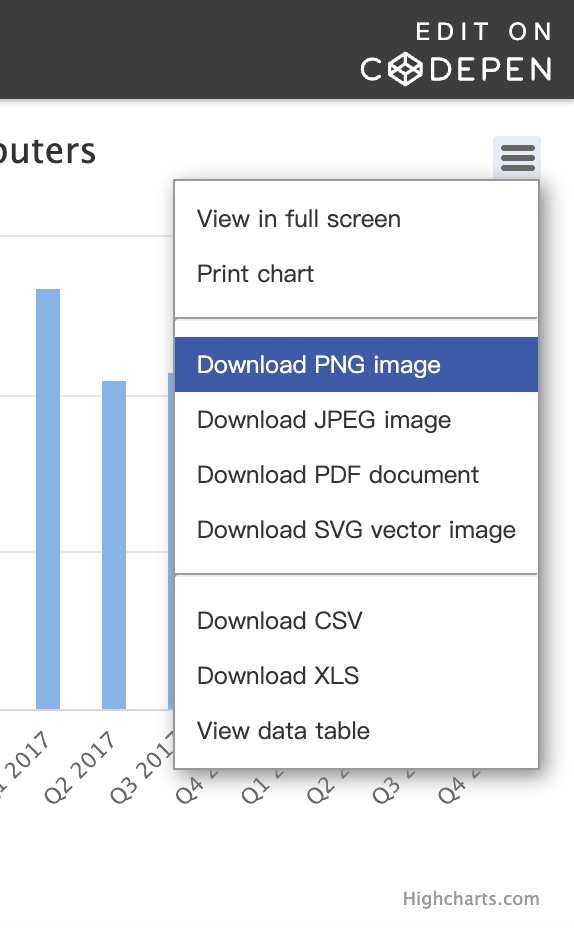
一些基於 Canvas2D 實作的圖表函式庫也提供把內容存成圖片的能力。下圖來自 Highcharts,可以看到它同樣能把圖片匯出成多種格式,點擊後會立刻觸發瀏覽器的下載行為:
我們希望實作下列匯出功能:
- 支援多種圖片格式:PNG、JPEG 與 SVG。
- 支援指定裁剪區域
- 支援選擇是否包含網格
為此,我們把圖片匯出器設計成這樣使用:
const exporter = new ImageExporter({
    canvas,
});

const canvas = await exporter.toCanvas(); // HTMLCanvasElement
const dataURL = canvas.toDataURL(); // data:...

exporter.downloadImage({
    dataURL,
    name: 'my-file',
});
不過,不同格式的圖片有「些微」差異。下面先介紹匯出 PNG / JPEG 格式圖片的方式。
匯出 PNG / JPEG
HTMLCanvasElement.toDataURL() 可以取得畫布內容對應的圖片 DataURI,透過 type 參數可以指定圖片格式,支援 PNG、JPEG 與 WebP。
var canvas = document.getElementById('canvas');
var dataURL = canvas.toDataURL(); // 默认为 PNG
console.log(dataURL);
// "data:image/png;base64,iVBORw0KGgoAAAANSUhEUgAAAAUAAAAFCAYAAACNby
// blAAAADElEQVQImWNgoBMAAABpAAFEI8ARAAAAAElFTkSuQmCC"
因此我們為圖片匯出器加上 toCanvas 方法。這個方法用來把指定區域的畫布內容畫到另一個 HTMLCanvasElement 上,之後可以依需要再做處理,例如加上背景色、浮水印等。完整的方法簽名如下。值得注意的是,這個方法是非同步的,原因稍後說明:
toCanvas(options: Partial<CanvasOptions> = {}): Promise<HTMLCanvasElement>;

interface CanvasOptions {
  grid: boolean;
  clippingRegion: Rectangle;
  beforeDrawImage: (context: CanvasRenderingContext2D) => void;
  afterDrawImage: (context: CanvasRenderingContext2D) => void;
}
各項設定的意義如下:
grid是否包含網格clippingRegion畫布裁剪區域,用一個矩形表示。beforeDrawImage在繪製畫布內容之前呼叫,適合用來繪製背景色。afterDrawImage在繪製畫布內容之後呼叫,適合用來繪製浮水印。
完整的使用範例如下:
const canvas = await exporter.toCanvas({
    clippingRegion: new Rectangle(
        clippingRegionX,
        clippingRegionY,
        clippingRegionWidth,
        clippingRegionHeight,
    ),
    beforeDrawImage: (context) => {
        // Customize background-color
        context.fillStyle = backgroundColor;
        context.fillRect(0, 0, clippingRegionWidth, clippingRegionHeight);
    },
    afterDrawImage: (context) => {
        // Watermark
        context.font = '24px Times New Roman';
        context.fillStyle = '#FFC82C';
        context.fillText('Watermark', 20, 20);
    },
});我們把匯出圖片的下拉選單放在畫布右上角。如果對元件感興趣,可以參考:使用 Lit 與 Shoelace 的 Web UI。
$icCanvas = call(() => {
    return document.createElement('ic-canvas-lesson10');
});call(() => {
const { Canvas, Circle } = Lesson10;
const stats = new Stats();
stats.showPanel(0);
const $stats = stats.dom;
$stats.style.position = 'absolute';
$stats.style.left = '0px';
$stats.style.top = '0px';
$icCanvas.parentElement.style.position = 'relative';
$icCanvas.parentElement.appendChild($stats);
$icCanvas.addEventListener('ic-ready', (e) => {
const canvas = e.detail;
for (let i = 0; i < 100; i++) {
const fill = `rgb(${Math.floor(Math.random() * 255)},${Math.floor(
Math.random() * 255,
)},${Math.floor(Math.random() * 255)})`;
const circle = new Circle({
cx: Math.random() * 600,
cy: Math.random() * 400,
r: Math.random() * 40,
fill,
});
canvas.appendChild(circle);
circle.addEventListener('pointerenter', () => {
circle.fill = 'red';
});
circle.addEventListener('pointerleave', () => {
circle.fill = fill;
});
}
});
$icCanvas.addEventListener('ic-frame', (e) => {
stats.update();
});
});現在來回答為什麼把 toCanvas 方法設計成非同步。由於 WebGL / WebGPU 使用 SwapChain 雙緩衝機制,而且建立 context 時 preserveDrawingBuffer 的預設值是 false,呼叫 toDataURL 時必須確保渲染結果沒有被清掉(例如呼叫了 gl.clear()),否則會得到一張空白圖片。我們在 以外掛為基礎的架構 的 endFrame 鉤子中加入下列邏輯:一旦收到匯出命令,就在目前這一幀結束前立刻把畫布內容存下來,以免下一幀到來時被清掉。這也使得這個行為變成非同步。
hooks.endFrame.tap(() => {
    this.#device.endFrame();

    // capture here since we don't preserve drawing buffer
    if (this.#enableCapture && this.#resolveCapturePromise) {
        const { type, encoderOptions } = this.#captureOptions;
        const dataURL = (
            this.#swapChain.getCanvas() as HTMLCanvasElement
        ).toDataURL(type, encoderOptions);
        this.#resolveCapturePromise(dataURL);
        this.#enableCapture = false;
        this.#captureOptions = undefined;
        this.#resolveCapturePromise = undefined;
    }
});
此外,可以選擇匯出的圖片是否包含 網格。後續處理暫時先不用裁剪與浮水印功能。類似 Figma 的「切片」功能需要框選互動,會在之後的實作中介紹。現在回到另一種特殊的圖片格式。
匯出 SVG
向量圖形相對於點陣圖的優點是:
- 無限縮放而不失真。這表示它們可以無限放大或縮小而不損失清晰度,非常適合需要多種解析度的情況。
- 可編輯性:SVG 是文字檔案,可以用任何文字編輯器修改,因此很容易改圖形的屬性與樣式。
- SVG 是文字檔案,可以用任何文字編輯器修改,因此很容易改圖形的屬性與各種樣式。
因此,設計工具必須提供轉換成這種格式的支援。對我們的無限畫布來說,可以把問題轉成:如何序列化場景圖,包括每個節點的繪製屬性、變換等。至於序列化格式,除了 JSON,由於我們二維圖形的繪製屬性設計大量參考了 SVG 的實作,匯出成 SVG 也就非常自然。
有趣的是,Three.js 也提供 toJSON,把場景的目前狀態(包括物件、變換、材質等)存成 JSON-Object-Scene-format-4。它甚至包含 SVGRenderer,在有限條件下(沒有複雜著色、陰影)盡可能把 3D 圖形渲染出來。
從 Shape 到 SerializedNode
許多白板工具也提供自訂的圖形序列化格式,例如 tldraw 中的 JSON 物件 與 excalidraw 中的 JSON schema。
從場景圖的根節點開始走訪,並對子元素遞迴呼叫。transform 這類具有複雜結構值(position/scale/rotation)的屬性需要進一步處理:
function serializeNode(node: Shape): SerializedNode {
    const [type, attributes] = typeofShape(node);
    const data: SerializedNode = {
        type,
        attributes,
    };
    data.attributes.transform = serializeTransform(node.transform);
    data.children = node.children.map(serializeNode);
    return data;
}
以下面的 Circle 為例,我們得到它的序列化物件:
serializedCircle = call(() => {
    const { Circle, serializeNode } = Lesson10;
    const circle = new Circle({
        cx: 100,
        cy: 100,
        r: 50,
        fill: 'red',
    });
    circle.transform.position.x = 100;
    return serializeNode(circle);
});可以透過反序列化方法把它匯入畫布。deserializeNode 會根據序列化節點的 type 屬性建立對應的圖形,並為繪製屬性賦值:
canvas2 = (async () => {
    const { Canvas } = Lesson10;

    const canvas = await Utils.createCanvas(Canvas, 200, 200);

    let id;
    const animate = () => {
        canvas.render();
        id = requestAnimationFrame(animate);
    };
    animate();

    unsubscribe(() => {
        cancelAnimationFrame(id);
        canvas.destroy();
    });

    return canvas;
})();call(async () => {
const { deserializeNode } = Lesson10;
const circle = await deserializeNode(serializedCircle);
canvas2.root.appendChild(circle);
return canvas2.getDOM();
});整個畫布的序列化與反序列化方法,可以直接套用在根節點上。當然,事件監聽器無法被序列化:
const json = JSON.stringify(serializeNode(canvas.root)); // {}
canvas.root = (await deserializeNode(JSON.parse(json))) as Group;
從 SerializedNode 到 SVGElement
至此,把序列化節點轉換成 SVG 元素 就很容易了。我們加上下列工具方法:
export function toSVGElement(node: SerializedNode): SVGElement;fill / stroke / opacity 等大多數屬性都是同名的 SVG 屬性,因此可以直接用 setAttribute 賦值,但有些特殊屬性需要特別處理,例如:
transform我們使用@pixi/math中的Transform物件,需要把它的position / rotation / scale轉換成matrix()。transform-origin對應transform中的pivot屬性。innerShadow沒有同名的 SVG 屬性,需要用濾鏡實作。outerShadow同上
下面的範例展示把序列化的圓轉換成 <circle> 的效果。它需要嵌入 <svg> 才能顯示在 HTML 頁面上,尺寸與畫布相同:
call(() => {
    const { toSVGElement } = Lesson10;

    const $circle = toSVGElement(serializedCircle);
    const $svg = document.createElementNS('http://www.w3.org/2000/svg', 'svg');
    $svg.setAttribute('width', '200');
    $svg.setAttribute('height', '200');
    $svg.appendChild($circle);

    return $svg;
});
從 SVGElement 到 SerializedNode
當然,我們也需要一個從 SVGElement 轉換到 SerializedNode 的方法:
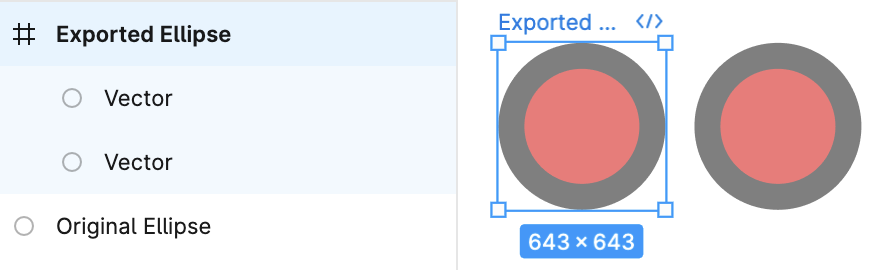
export function fromSVGElement(element: SVGElement): SerializedNode;注意,這個轉換並非完全可逆。例如在稍後會介紹的 描邊對齊的實作 中,一個 Circle 對應兩個 <circle>。Figma 也是如此。下圖是匯入先前匯出的 Ellipse 的效果,可以看出兩個圖形並不完全相同。
@pixi-essentials/svg 也想把 SVGElement 轉換成 Pixi.js 中的圖形,見 使用 PixiJS 向量渲染 SVG 內容。
SVG 中的場景圖
另一件需要注意的事是:我們場景圖中的任何圖形都可以有子節點,但在 SVG 中只有 <g> 可以有子節點,除此之外例如 <circle> 不能有子節點。解法很簡單:對於有子節點的非 Group 元素,在它外面生成一個 <g>,並把原本要套在它身上的 transform 套到這個 <g> 上。假設未來支援渲染文字,一個帶有文字子節點的 Circle,其 SVG 會像這樣:
<g transform="matrix(1,0,0,0,1,0)">
    <circle cx="100" cy="100" r="100" fill="red" />
    <text />
</g>
匯出內陰影與外陰影
參考 使用 CSS 與 SVG 濾鏡為 SVG 圖示加上陰影,我們使用 濾鏡基本元素 來實現內陰影與外陰影。外陰影的範例:
const $feDropShadow = createSVGElement('feDropShadow', doc);
$feDropShadow.setAttribute('dx', `${(dropShadowOffsetX || 0) / 2}`);
$feDropShadow.setAttribute('dy', `${(dropShadowOffsetY || 0) / 2}`);
$feDropShadow.setAttribute(
    'stdDeviation',
    `${(dropShadowBlurRadius || 0) / 4}`,
);
$feDropShadow.setAttribute('flood-color', dropShadowColor);
$filter.appendChild($feDropShadow);
內陰影更複雜一些,礙於篇幅這裡不展開。可以在下面的範例中下載 SVG 查看:
$icCanvas4 = call(() => {
    return document.createElement('ic-canvas-lesson10');
});call(() => {
const { Canvas, Rect } = Lesson10;
const stats = new Stats();
stats.showPanel(0);
const $stats = stats.dom;
$stats.style.position = 'absolute';
$stats.style.left = '0px';
$stats.style.top = '0px';
$icCanvas4.parentElement.style.position = 'relative';
$icCanvas4.parentElement.appendChild($stats);
$icCanvas4.addEventListener('ic-ready', (e) => {
const canvas = e.detail;
const rect = new Rect({
x: 50,
y: 50,
fill: 'green',
cornerRadius: 50,
batchable: false,
innerShadowColor: 'black',
innerShadowOffsetX: 10,
innerShadowOffsetY: 10,
innerShadowBlurRadius: 10,
dropShadowColor: 'black',
dropShadowOffsetX: 10,
dropShadowOffsetY: 10,
dropShadowBlurRadius: 10,
});
rect.width = 400;
rect.height = 100;
canvas.appendChild(rect);
});
$icCanvas4.addEventListener('ic-frame', (e) => {
stats.update();
});
});將圖片匯出為 fill 的值
雖然我們還沒介紹填色圖片的實作,直接序列化 fill 屬性的 Image 值會得到下面的結果:
<circle fill="[object ImageBitmap]" />這顯然無法正常顯示。我們需要把 Image 物件序列化成 DataURL,只要把圖片畫進 <canvas>,再用上一節介紹的 toDataURL 方法。參考 將 ImageBitmap 轉換為 Blob,我先試了 ImageBitmapRenderingContext。ImageBitmap 可以非同步解碼圖片,而不阻塞主執行緒,有助於提升應用程式的效能與回應速度。
async function imageBitmapToURL(bmp: ImageBitmap) {
    const canvas = document.createElement('canvas');
    // resize it to the size of our ImageBitmap
    canvas.width = bmp.width;
    canvas.height = bmp.height;
    // get a bitmaprenderer context
    const ctx = canvas.getContext('bitmaprenderer');
    ctx.transferFromImageBitmap(bmp);
    const blob = await new Promise<Blob>((res) => canvas.toBlob(res));
    return canvas.toDataURL();
}
不幸的是,我們得到下面的錯誤。原因是我們已經用這個 ImageBitmap 建立了紋理,不能再把它的控制權轉移給新的 <canvas>。
CAUTION
輸入的 ImageBitmap 已經被分離
因此只能用一般的 drawImage 方法,把圖片畫進 <canvas>。
ECS 的填色與手繪幾何匯出
ECS 匯出器會讀取 fills 與 strokes 中第一個啟用的圖層。image 填色會拉伸到圖形邊界。pattern 圖層則以圖片的原始尺寸嵌入解碼後的圖片,並保留 repeat、repeat-x、repeat-y 或 no-repeat。它的 SVG <pattern> 使用區域座標,節點變換只套用在外層群組上一次。當節點需要不同的重複範圍時,pattern 定義會使用不同的 ID。
const elements = await serializeNodesToSVGElements([
    {
        id: 'tile',
        type: 'rect',
        zIndex: 0,
        x: 40,
        y: 30,
        width: 200,
        height: 100,
        fills: [
            { type: 'pattern', value: imageDataURL, repetition: 'repeat-x' },
        ],
    },
]);
圖片解碼是非同步的。請 await serializeNodesToSVGElements;如果直接使用較低階的輔助函式,則 await exportFillGradientOrPattern / exportStrokeGradientOrPattern。圖片解碼失敗會讓匯出被拒絕。文字上的漸層、圖片與 pattern 填色會把它們的定義留在 <text> 元素旁邊,因此寫入文字內容時不會移除它的填色資源。
手繪圖形會把區域幾何匯出成 SVG 路徑。它們的群組不透明度、填色圖層不透明度與描邊圖層不透明度保持分開,包括不透明度為零的情況。排線(hachure)描邊使用 roughFillWeight(省略或為 -1 時,取外框寬度的一半)。橢圓的區域中心與半徑由 width 與 height 推導。重新匯入這些 SVG 路徑會保留渲染出來的幾何,但不會還原可編輯的手繪參數。此匯出支援不包含 pattern 的匯入。
若呼叫端需要 Canvas2D 的結果,API.renderToCanvas(node, { width, height }) 會把該節點及其子節點畫進同一張畫布。它支援矩形、橢圓、路徑、折線與直線上的純色填色與描邊,以及以圖片填色的矩形。每個圖形各自開始一條路徑;SVG 路徑命令(包括弧線)以及 evenodd 填色規則會轉換成 Canvas2D 可用的形式。區域位置、圓角,以及節點/圖層的不透明度都會保留。子圖片會在繪製下一個兄弟節點之前完成解碼,因此順序保持穩定。如果圖片無法解碼,這個方法會拒絕,並讓傳入的畫布可以再畫一次。
SVG 中的網格
最後看看如何用 SVG 實作網格。參考 如何使用 HTML5 與 canvas 或 SVG 繪製網格,我們使用 <pattern> 平鋪:直線網格使用線寬為 1 與線寬為 2 的兩組;點狀網格則在「圖磚」的四個角各放一個圓:
另一種有趣的實作是利用 <line> 的 stroke-dasharray,它使用的 SVG 元素比大量重複的 <circle> 更少,見 使用 pattern 的點狀網格。
接著在繪製網格的邏輯中加上判斷:非截圖模式維持原樣,截圖模式只有在開啟包含網格的選項時才繪製:
hooks.beginFrame.tap(() => {
    if (
        !this.#enableCapture ||
        (this.#enableCapture && this.#captureOptions.grid)
    ) {
        this.#grid.render(this.#device, this.#renderPass, this.#uniformBuffer);
    }
});
用 viewBox 反映相機參數
我們可以把畫布的寬度與高度放在 <svg> 元素上,但相機的變換參數,例如平移 x/y 與 zoom(我們尚未支援匯出相機旋轉),要如何反映到結果的 SVG 元素上?
這裡可以使用 viewBox:
const { x, y, rotation, zoom } = cameras[0].read(ComputedCamera);
$namespace.setAttribute(
    'viewBox',
    `${x} ${y} ${width / zoom} ${height / zoom}`,
);
SVG 最佳化工具
如果仔細看目前的 SVG 產物,會發現有一些冗餘屬性,例如 opacity=“1”,它是預設值,不必明確出現在產物中。事實上,這正是 svgo 這類 SVG 最佳化工具會做的事之一:
SVG 檔案,尤其是從向量編輯器匯出的檔案,通常包含大量冗餘資訊。這包括編輯器中繼資料、註解、隱藏元素、預設值或並非最佳的值,以及其他可以安全移除或轉換、而不影響渲染的內容。
因此我們需要維護一組預設屬性值的對照表。如果屬性值正好等於預設值,就不需要呼叫 setAttribute 去設定它:
const defaultValues = {
    opacity: 1,
    fillOpacity: 1,
    strokeOpacity: 1,
    fill: 'black',
    stroke: 'none',
};

Object.entries(rest).forEach(([key, value]) => {
    if (`${value}` !== '' && `${defaultValues[key]}` !== `${value}`) {
        element.setAttribute(camelToKebabCase(key), `${value}`);
    }
});
[WIP] 內嵌網頁字型
匯出 SVG 時,如果使用了網頁字型,我們希望把它們內嵌到檔案中。當然,由於字型檔案的大小限制,執行期需要做一些按需裁切。下面是 Excalidraw 的處理流程,詳見:excalidraw 中的字型子集化
匯出 GIF
在之後的 第 30 課 - 以時間為基礎的動畫 中,我們會介紹由後處理與時間 uniform 驅動的效果。要匯出那樣的動態,需要 GIF 或 WebM 這類格式;這裡概述前者。
- 渲染路徑必須接受目前的幀索引(或引擎時間),這樣每一步才會顯示效果中正確的時刻。
- 把畫布快照成點陣圖,例如 PNG——上一節已經介紹過。
- 讀取像素並量化成調色盤(例如每幀 256 色)。如果可以接受一點品質損失,128 或 64 色通常能讓檔案小很多;漸層與像照片的內容會出現更多色帶或雜訊。
- 逐幀調色盤: 直接的做法是每一幀做一次
quantize,並在每次writeFrame使用一個palette,這對扁平的 UI 很合適。對於幀與幀之間變化不大的短循環,單一全域調色盤或較少的關鍵幀可以再省一些空間,但實作成本明顯更高。
import { GIFEncoder, applyPalette, quantize } from 'gifenc';

const gif = GIFEncoder();
for (let i = 0; i < frameCount; i++) {
    renderFrame(i); // (1) drive time / frame
    await new Promise<void>((resolve) => requestAnimationFrame(() => resolve()));
    const dataUrl = el.toDataURL('image/png', pngQuality); // (2) raster snapshot
    const imageData = await imageDataFromPngDataUrl(dataUrl, w, h, ctx!);
    const palette = quantize(imageData.data, 256); // (3) build palette
    const index = applyPalette(imageData.data, palette); // (4) map to indices
    gif.writeFrame(index, w, h, { palette, delay });
}
gif.finish();
return new Blob([new Uint8Array(gif.bytes())], { type: 'image/gif' });
ECS 會在渲染每一幀之後等待瀏覽器的幀回呼,再讀取該幀的 PNG 快照,並且在整個 GIF 與 WebM 匯出過程中要求畫布尺寸固定。空白畫布、尺寸改變、PNG 解碼錯誤或繪製例外都會拒絕匯出,而不會回傳空檔案或部分動畫。暫存畫布在成功與失敗時都會釋放。WebM 還會停止錄製器與每一條擷取軌、取消尚未完成的幀回呼,並卸下圖片處理常式,因此失敗的匯出可以重試。呼叫端的來源畫布仍然可用。
WebM 的時間戳仍然跟隨即時的 MediaRecorder 擷取時鐘。所選的 FPS 會推進效果時間,但不保證精確的 WebM 幀率或時長。GIF 會寫入逐幀延遲,單位是 10 毫秒;瀏覽器也可能把過短的顯示時間往上箝制。
匯出 PDF
既然像素與向量都已經有了,如果還想匯出成 PDF,可以使用 jsPDF。它提供加入圖片的 API,礙於篇幅這裡不多作說明。
接下來換一個主題:如何在畫布中渲染圖片。
渲染圖片
在 WebGL / WebGPU 中,經常需要載入圖片並把它們當作紋理使用。由於載入不同類型的資源是複雜的非同步過程,大多數渲染引擎都會提供資源載入器。除了不同類型的圖片,通常也支援音訊、JSON、glTF 等其他資料類型。下面是 PIXI Assets 的使用範例:
import { Sprite, Assets } from 'pixi.js';
// load the texture we need
const texture = await Assets.load('bunny.png');

// This creates a texture from a 'bunny.png' image
const bunny = new Sprite(texture);
那麼要如何實作資源載入器?
圖片載入器
loaders.gl 為不同類型的資源提供一系列載入器,例如:
- 視覺化應用程式常用的 JSON、CSV、GeoJSON、GeoTiles 等。
- glTF 等 3D 模型格式
- 各種壓縮紋理格式,使用 CompressedTextureLoader 在 WebWorker 中載入並解析。
這些載入器為上層應用程式的開發提供了很大的便利。我們可以直接使用 ImageLoader,它支援這些圖片格式:PNG、JPEG、GIF、WEBP、AVIF、BMP、SVG 等。core` 確保 API 呼叫一致,並讓不同類型的載入器可以擴充:
import { ImageLoader } from '@loaders.gl/images';
import { load } from '@loaders.gl/core';

const image = await load(url, ImageLoader, options);
除了直接設定 fill 屬性,反序列化時也需要把 DataURL 還原成 Image 物件:
async function deserializeNode(data: SerializedNode) {
    // data:image/png:base64...
    if (fill && isString(fill) && isDataUrl(fill)) {
        shape.fill = (await load(fill, ImageLoader)) as ImageBitmap;
    }
}
API 設計
回到我們的 API 設計。當然可以仿照 Circle / Ellipse / Rect,為圖片新增一種圖形,它對應 SVG 中的 [<image>]:
const image = new Image({
    x: 0,
    y: 0,
    width: 100,
    height: 100,
    src: 'data:image...',
});
但仔細想想,Image 應該具備 Rect 的全部能力,例如描邊、圓角、陰影等。有趣的是,在 Figma 中如果選擇把一張 1920 * 1920 的圖片插入畫布並匯出成 SVG,會得到結構如下的 <rect> 元素(部分屬性值已省略),fill 屬性參考一個 [<pattern>],間接使用圖片平鋪填色:
<svg>
    <rect width="500" height="500" fill="url(#pattern0_2442_3)" />
    <defs>
        <pattern id="pattern0_2442_3">
            <use xlink:href="#image0_2442_3"
            <!-- 0.000520833 = 1 / 1920 -->
            transform="matrix(0.000520833 0 0 0.000527058 0 -0.0059761)" />
        </pattern>
        <image
            id="image0_2442_3"
            width="1920"
            height="1920"
            xlink:href="data:image/png;base64,iVBO..."
        />
    </defs>
</svg>
這給了我們一點啟發:圖片不必作為獨立的圖形存在,只要其他圖形的 fill 屬性支援對應,Circle / Rect 等就可以用圖片作為填色。想像我們要實作一個帶描邊的圓形圖示,原本的設計需要一個 Image 圖形,再搭配類似 [<clipPath>] 的東西;現在只需要用圖片填滿既有的 Circle 圖形:
circle.fill = image;
circle.stroke = 'black';
實作
因此第一步,我們把 fill 支援的類型從顏色字串擴展到更多紋理來源:
export interface IRenderable {
    fill: string;
    fill: string | TexImageSource;
}

type TexImageSource =
    | ImageBitmap
    | ImageData
    | HTMLImageElement
    | HTMLCanvasElement
    | HTMLVideoElement
    | OffscreenCanvas
    | VideoFrame;
頂點資料中需要一個欄位,用來表示是否使用紋理;如果使用,就對紋理取樣。其中 SAMPLER_2D() 不是標準 GLSL 語法,而是我們自訂的標記,在著色器編譯階段替換成 GLSL100 / GLSL300 / WGSL 的取樣語法。另外,目前的紋理是上傳的圖片,之後會支援用 Canvas2D API 建立的漸層,例如 [createLinearGradient]:
// vert
out vec2 v_Uv;
v_Uv = (a_FragCoord * radius / size + 1.0) / 2.0;

// frag
in vec2 v_Uv;
uniform sampler2D u_Texture;

if (useFillImage) {
    fillColor = texture(SAMPLER_2D(u_Texture), v_Uv);
}
使用 uniform 會打破我們先前的批次渲染邏輯。[深入 PixiJS:批次渲染系統] 這篇文章描述了 Pixi.js BatchRenderer 實作的邏輯。從下面這個執行期編譯的著色器範本可以看出,同時能支援的取樣器數量上限是一組 %count% 個取樣器,每個實例使用頂點資料 aTextureId 從這組取樣器中選擇,每個實例都用 aTextureId 從這組取樣器裡挑出要用的那個。
// Shader template in Pixi.js BatchRenderer
// vert
attribute int aTextureId;
varying int vTextureId;
vTextureId = aTextureId;

// frag
uniform sampler2D uSamplers[%count%];
varying int vTextureId;
為了簡單起見,我們把合併邏輯簡化如下:
- 使用顏色字串的
fill不能與 Image 合併。 - 使用不同 Image 值的
fill不能合併。
因此下面三個圓會畫在同一個批次中。
$icCanvas3 = call(() => {
    return document.createElement('ic-canvas-lesson10');
});call(() => {
const { Canvas, Circle } = Lesson10;
const stats = new Stats();
stats.showPanel(0);
const $stats = stats.dom;
$stats.style.position = 'absolute';
$stats.style.left = '0px';
$stats.style.top = '0px';
$icCanvas3.parentElement.style.position = 'relative';
$icCanvas3.parentElement.appendChild($stats);
$icCanvas3.addEventListener('ic-ready', async (e) => {
const image = await Utils.loadImage('/canvas.png');
const canvas = e.detail;
const circle1 = new Circle({
cx: 200,
cy: 200,
r: 50,
fill: image,
stroke: 'black',
strokeWidth: 20,
strokeOpacity: 0.5,
strokeAlignment: 'inner',
});
canvas.appendChild(circle1);
const circle2 = new Circle({
cx: 320,
cy: 200,
r: 50,
fill: image,
stroke: 'black',
strokeWidth: 20,
strokeOpacity: 0.5,
});
canvas.appendChild(circle2);
const circle3 = new Circle({
cx: 460,
cy: 200,
r: 50,
fill: image,
stroke: 'black',
strokeWidth: 20,
strokeOpacity: 0.5,
strokeAlignment: 'outer',
});
canvas.appendChild(circle3);
});
$icCanvas3.addEventListener('ic-frame', (e) => {
stats.update();
});
});渲染快取
先前我們沒有考慮快取 Program、Bindings、Sampler 等 GPU 物件。為此,我們加上資源快取管理器以便重複使用,並依資源類型實作命中邏輯。以 Sampler 為例,如果 SamplerDescriptor 中的屬性完全相同,就會命中快取,比較邏輯在 samplerDescriptorEquals 中。
import { samplerDescriptorEquals } from '@antv/g-device-api';

export class RenderCache {
    device: Device;
    private samplerCache = new HashMap<SamplerDescriptor, Sampler>(
        samplerDescriptorEquals,
        nullHashFunc,
    );

    createSampler(descriptor: SamplerDescriptor): Sampler {
        // 优先从缓存中取
        let sampler = this.samplerCache.get(descriptor);
        if (sampler === null) {
            // 未命中,创建并添加缓存
            sampler = this.device.createSampler(descriptor);
            this.samplerCache.add(descriptor, sampler);
        }
        return sampler;
    }
}
物件契合(object-fit)
矩形的幾何常常與圖片的固有長寬比不一致。到處都用 drawImage(0, 0, width, height) 來畫,會把圖示與照片拉變形。設計工具通常提供契合/填滿/裁切模式;我們在 type: 'image' 的 FillLayers 項目上遵循 CSS [object-fit] 與 [object-position]:
fills: [
    {
        type: 'image',
        value: '/canvas.png',
        objectFit: 'contain',
        objectPosition: 'top left',
    },
];
objectFit | 行為 |
|---|---|
fill | 拉伸以填滿幾何(預設,與早期的點陣行為相同) |
contain | 等比縮放;顯示完整圖片;可能出現留白邊 |
cover | 等比縮放;填滿幾何;裁掉超出部分 |
none / scale-down | 與 CSS 的語意相同 |
這個對應如何對到 Figma 的圖片縮放,以及 Pencil 的 mode(stretch / fill / fit),見 object-fit 範例。
在 CPU 上,我們把圖片點陣化成紋理:依 objectFit 計算繪製矩形,再畫進畫布。對於 contain / cover,紋理尺寸是幾何尺寸 × device pixel ratio,而不是 max(source width, geometry width)——否則整張圖片會填滿點陣圖,對應到圖形上時看起來仍像被拉伸的 fill。
iOS 原況照片
在檔案層級,一張 iOS 原況照片(Live Photo)通常是一張 HEIC 靜態圖片加上一段配套的 MOV。瀏覽器之間對原生 HEIC 的支援並不一致;ECS 圖片載入器使用 heic-to 提供一條轉換路徑。
我們希望把它當成一般圖片:把單一靜態幀解碼成點陣圖,再上傳成紋理。在畫布中播放原況照片內嵌的影片會是後續工作,並另外做一個專用元件(例如點一下就播放)。
loadImageBitmapUniversal 接受 URL、Blob 或 File。它會從 MIME、副檔名或檔案簽章辨認 HEIC/HEIF,並且只在需要時載入 heic-to,讓模組匯入在 SSR 期間保持安全。它把第一個靜態幀轉換成 PNG;如果轉換或點陣圖解碼失敗,會再用 JPEG 重試一次。非 HEIC 圖片繼續走 loaders.gl。
HTTP 錯誤會在轉換之前被拒絕。如果一張普通圖片解碼失敗,而且診斷用的 HEIC 探測也失敗,就保留原始錯誤。每一次呼叫都可以獨立重試;回傳的點陣圖屬於呼叫端,使用後應該關閉。傳入的 object URL 也仍然由呼叫端持有。
import { loadImageBitmapUniversal } from '@infinite-canvas-tutorial/ecs';

async function drawStill(
    context: CanvasRenderingContext2D,
    source: string | Blob,
) {
    const bitmap = await loadImageBitmapUniversal(source);
    try {
        context.drawImage(bitmap, 0, 0);
    } finally {
        bitmap.close?.();
    }
}
解碼器使用 heic-to 1.6.6(libheif 1.23.6),修正了先前解碼器在全範圍 SDR 測試樣本上的色偏與透明度遺失。瀏覽器回歸測試會與來源顏色比較,並涵蓋灰階、PNG 透明度、多圖片容器中的第一張靜態圖、並行解碼,以及損壞輸入之後的恢復。 JPEG 備援仍然是有損的,無法保留 alpha。這些檢查不涵蓋任意 ICC 描述檔、廣色域色彩、HDR,或原況照片的影片播放。
強化 SVG:描邊對齊
最後介紹一個有趣的主題。我們可以實作 SVG 規範目前尚未支援的功能。
先從 SVG 中 opacity、stroke-opacity 與 fill-opacity 的差異說起。左邊的圓是 opacity=“0.5”,右邊的圓是 fill-opacity=“0.5” stroke-opacity=“0.5”。可以看出描邊一半在圓內、一半在圓外:
Figma 中對應的描邊位置是 Center,其他選項還包括 Inside 與 Outside,下面分別展示。在 SVG 中這稱為 stroke-alignment,但目前仍是草案,見 指定描邊對齊。Pixi.js 在 WebGL 模式下也提供 [PIXI.LineStyle alignment]。
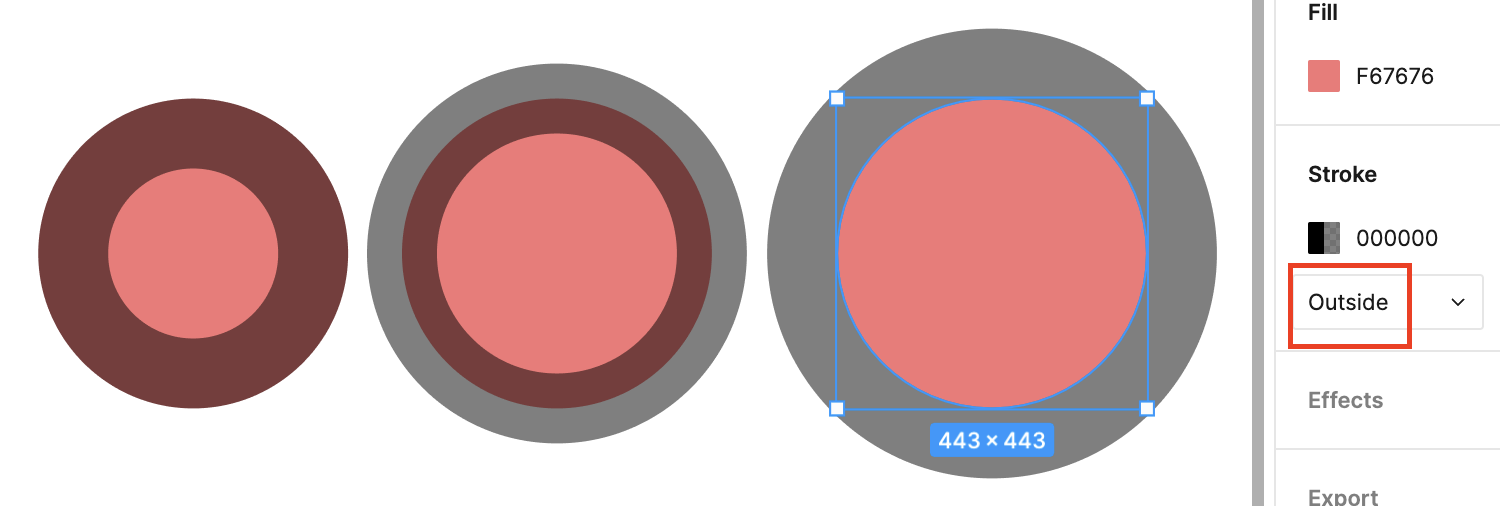
我們為所有圖形加上 strokeAlignment 屬性:
export interface IRenderable {
    strokeAlignment: 'center' | 'inner' | 'outer';
}
著色器中的描邊對齊
著色器部分的實作只需要區分這三個值,並以不同方式混合填色與描邊顏色:
if (strokeAlignment < 0.5) { // center
    d1 = distance + strokeWidth;
    d2 = distance + strokeWidth / 2.0;
    color = mix_border_inside(over(fillColor, strokeColor), fillColor, d1);
    color = mix_border_inside(strokeColor, color, d2);
} else if (strokeAlignment < 1.5) { // inner
    d1 = distance + strokeWidth;
    d2 = distance;
    color = mix_border_inside(over(fillColor, strokeColor), fillColor, d1);
    color = mix_border_inside(strokeColor, color, d2);
} else if (strokeAlignment < 2.5) { // outer
    d2 = distance + strokeWidth;
    color = mix_border_inside(strokeColor, color, d2); // No need to use fillColor at all
}
下面是我們的實作,可以看到渲染結果與 Figma 一致:
$icCanvas2 = call(() => {
    return document.createElement('ic-canvas-lesson10');
});call(() => {
const { Canvas, Circle } = Lesson10;
const stats = new Stats();
stats.showPanel(0);
const $stats = stats.dom;
$stats.style.position = 'absolute';
$stats.style.left = '0px';
$stats.style.top = '0px';
$icCanvas2.parentElement.style.position = 'relative';
$icCanvas2.parentElement.appendChild($stats);
$icCanvas2.addEventListener('ic-ready', (e) => {
const canvas = e.detail;
const circle1 = new Circle({
cx: 200,
cy: 200,
r: 50,
fill: '#F67676',
stroke: 'black',
strokeWidth: 20,
strokeOpacity: 0.5,
strokeAlignment: 'inner',
});
canvas.appendChild(circle1);
const circle2 = new Circle({
cx: 320,
cy: 200,
r: 50,
fill: '#F67676',
stroke: 'black',
strokeWidth: 20,
strokeOpacity: 0.5,
});
canvas.appendChild(circle2);
const circle3 = new Circle({
cx: 460,
cy: 200,
r: 50,
fill: '#F67676',
stroke: 'black',
strokeWidth: 20,
strokeOpacity: 0.5,
strokeAlignment: 'outer',
});
canvas.appendChild(circle3);
});
$icCanvas2.addEventListener('ic-frame', (e) => {
stats.update();
});
});計算渲染包圍盒與拾取判斷時,也需要把這個屬性考慮進去。下面的函式反映了不同取值下,描邊應該從圖形本身向外延伸多遠。
function strokeOffset(
    strokeAlignment: 'center' | 'inner' | 'outer',
    strokeWidth: number,
) {
    if (strokeAlignment === 'center') {
        return strokeWidth / 2;
    } else if (strokeAlignment === 'inner') {
        return 0;
    } else if (strokeAlignment === 'outer') {
        return strokeWidth;
    }
}
匯出 SVG
如前所述,SVG 目前不支援 stroke-alignment,所以當下只能用變通方式模擬。如果繪製很簡單,可以分兩次畫出填色與描邊。下面是 Figma 匯出 stroke-alignment: 'inner' 的結果,同樣使用這個做法:
<circle cx="200" cy="200" r="200" fill="#F67676" />
<circle
    cx="200"
    cy="200"
    r="160"
    stroke="black"
    stroke-opacity="0.5"
    stroke-width="100"
/>除此之外,Figma widget 中的 StrokeAlign 的 Figma 說明文件給了另一個想法,不需要建立兩個相似的元素。如何在 SVG 中模擬 stroke-align(stroke-alignment) 嘗試了這個想法:把描邊寬度放大到原來的兩倍,再用 clipPath 與 mask 去掉多餘的部分:
內側與外側描邊實際上是把描邊粗細加倍,再用填色去遮罩描邊。這表示內側對齊的描邊永遠不會畫到填色之外,外側對齊的描邊永遠不會畫到填色之內。
為了實作簡單,我們選擇第一種做法,建立兩個相似的元素,分別繪製填色與描邊。可以在上面的範例中試著匯出 SVG。
隨著畫布功能越來越豐富,需要引入測試,驗證匯入/匯出功能正常、渲染正確,以及 UI 元件可以互動。我們會在下一節介紹。