第 36 課 - 動畫
這一課你會學到:
- 如何設計動畫 API
- 如何實作與 Web Animations API 對齊的宣告式關鍵影格與控制器
- 如何實作路徑、描邊與形變效果
- Lottie 這類格式如何融入
如何設計動畫 API
Motion 完全相容宣告式的 WAAPI 風格動畫,見 Improvements to Web Animations API。它會呼叫瀏覽器原生的 element.animate(),以獲得 GPU 加速、獨立的合成器執行緒,以及離開主執行緒的工作。JavaScript 補上 WAAPI 沒有提供的部分:
- 彈簧物理(WAAPI 只支援貝茲緩動)
- 獨立的
transform屬性(分別動畫x、y、scale,而不是一條合併的 transform 字串) - 用於縮放與旋轉中心的
transformOrigin sequence()、stagger()這類時間軸輔助函式
import { animate, stagger } from 'motion';

// Returns a controller you can pause, play, and reverse
const controls = animate(
    '.box',
    { x: [0, 100], opacity: [0, 1] }, // keyframes
    { duration: 0.5, delay: stagger(0.1), easing: 'spring(1, 100, 10, 0)' },
);

// Serializable control calls
controls.pause();
controls.play();
controls.reverse();
關鍵影格與選項都是普通物件,可以序列化成 JSON。animate() 的執行期狀態——與 DOM 的繫結、目前時間、速度等——無法序列化。
遵循 WAAPI
我們可以遵循 WAAPI polyfill web-animations-js,並把它整合進 ECS。
資料層: 類似 WAAPI 的關鍵影格(可序列化)
interface Keyframe {
    offset?: number; // 0–1, same role as WAAPI offset
    [property: string]: any; // x, y, scale, fill, strokeWidth...
    easing?: string; // "ease-out", "spring(1, 100)"
}

interface AnimationOptions {
    duration: number; // ms
    delay?: number;
    iterations?: number | 'infinite';
    direction?: 'normal' | 'reverse' | 'alternate';
    fill?: 'forwards' | 'backwards' | 'both'; // How the animation appears when not running (before start, after end).
    easing?: string; // Global easing if a keyframe omits its own
}
控制層: 類似 WAAPI 的 Animation 控制器。與完整 WAAPI polyfill 的差異:
- 不解析 CSS 字串。WAAPI 允許
{ transform: 'translate(100px)' },解析成本很高。比較好的做法是{ x: 100 }(Motion 風格的獨立 transform 屬性)。 - 內建
ease、ease-in、ease-out、linear,以及 Motion 風格的spring(mass, stiffness, damping)。 - Composite 模式。如同 WAAPI 的
composite: 'add' | 'replace',把動畫疊加在基礎值之上(例如實體位置再加上動畫偏移)。 - 時間軸支援。如同 Motion 的
timeline()或 WAAPI 的GroupEffect,包括跨實體的 stagger。
控制器
const animation = api.animate(
    node1,
    [
        { x: 100, fill: 'green' },
        { x: 200, fill: 'red' },
    ],
    {
        duration: 1000,
        direction: 'alternate',
        iterations: 'infinite',
        easing: 'ease-in-out',
    },
);
animation.pause();
animation.play();
animation.finish(); 矩形在 x: 100 ↔ 200 之间往复,填充在 green 与 red 之间插值;可用按钮控制同一 AnimationController。
插值
x/y/opacity 這類純量的插值很直接。對於 fill/stroke,可以用類似 d3-color 的方式解析顏色,再逐一插值 rgba 通道。
線性漸層在停止點數量相同時,會插值每個停止點的位置與顏色。停止點數量不同時,使用兩端漸層合併後的停止點位置,並保留代表硬邊顏色轉換的重複位置。當兩個關鍵影格包含同一個漸層時,這樣可以保留不均勻的間距。
在 ECS 中,fill/fillOpacity 與 stroke/strokeOpacity 會一起更新第一個啟用的繪製層。其他圖層及其啟用狀態會保留。如果沒有啟用中的圖層,對 paint 做動畫會新增一層;只動畫不透明度則不會建立新圖層。
function interpolateValue(from: unknown, to: unknown, t: number) {
    if (isFiniteNumber(from) && isFiniteNumber(to)) {
        return interpolateNumber(from, to, t);
    }
    const fromColor = parseColor(from);
    const toColor = parseColor(to);
    if (fromColor && toColor) {
        return colorToRgbaString({
            r: interpolateNumber(fromColor.r, toColor.r, t),
            g: interpolateNumber(fromColor.g, toColor.g, t),
            b: interpolateNumber(fromColor.b, toColor.b, t),
            a: interpolateNumber(fromColor.a, toColor.a, t),
        });
    }
    return t < 1 ? from : to;
}
緩動
除了標準曲線,我們也可以支援 spring:
function evaluateEasing(easing: string, t: number) {
    const p = clamp01(t);
    const bezier = EASING_FUNCTION[easing as keyof typeof EASING_FUNCTION];
    if (bezier) {
        return clamp01(bezier(p));
    }
    if (easing.startsWith('spring(')) {
        return evaluateSpringEasing(p, easing);
    }
    return p;
} 切换缓动会重新创建动画(新 easing 在构造时生效)。矩形仍在 x: 100 ↔ 200 往复,便于对比不同曲线的加减速感。
變形原點
transformOrigin: { x: 50, y: 50 }scale: 0.5 ↔ 1.2rotation: Math.PI / 4 ↔ -Math.PI / 4
特殊動畫效果
路徑動畫
讓圖形沿著路徑移動很常見;CSS 用 Motion Path 來做這件事。
#motion-demo {
    animation: move 3000ms infinite alternate ease-in-out;
    offset-path: path('M20,20 C20,100 200,0 200,100');
}
@keyframes move {
    0% {
        offset-distance: 0%;
    }
    100% {
        offset-distance: 100%;
    }
}
描邊動畫
我們需要路徑長度:
const length = api.getTotalLength(path);
api.animate(
    path,
    [{ strokeDasharray: [0, length] }, { strokeDasharray: [length, 0] }],
    {
        duration: 3500,
    },
);虛線偏移
draw.io 用動畫表示連接線的方向:

把圖表匯出成 SVG 檔,這樣在網頁或支援 SVG 圖片的內容平台上發布時,就會包含連接線動畫。
api.animate(node, [{ strokeDashoffset: -20 }, { strokeDashoffset: 0 }], {
    duration: 500,
    iterations: Infinity,
});形變
許多 SVG 函式庫都示範過形變:
有些函式庫要求形變前後的區段結構必須一致,否則插值會失敗。
遵循 Kute.js 的 CubicMorph:把路徑區段轉成三次貝茲,用簡單的細分把兩條路徑正規化成相同的區段數,再依區段插值控制點。
繞向與起點對齊只在兩條路徑都包含單一封閉輪廓時才套用。開放路徑保留端點順序,因此平移一條曲線時,不會交換端點,也不會在動畫中途把曲線壓扁。
function mergePaths(
    left: { absolutePath: AbsoluteArray; curve: CurveArray | null },
    right: { absolutePath: AbsoluteArray; curve: CurveArray | null },
): [CurveArray, CurveArray, (b: CurveArray) => CurveArray] {
    let curve1 = left.curve;
    let curve2 = right.curve;
    if (!curve1 || curve1.length === 0) {
        // convert to curves to do morphing & picking later
        // @see http://thednp.github.io/kute.js/svgCubicMorph.html
        curve1 = path2Curve(left.absolutePath, false) as CurveArray;
        left.curve = curve1;
    }
    if (!curve2 || curve2.length === 0) {
        curve2 = path2Curve(right.absolutePath, false) as CurveArray;
        right.curve = curve2;
    }

    let curves = [curve1, curve2];
    if (curve1.length !== curve2.length) {
        curves = equalizeSegments(curve1, curve2);
    }

    const closed = [left.absolutePath, right.absolutePath].every(
        (path) =>
            path[path.length - 1]?.[0] === 'Z' &&
            path.filter(([command]) => command === 'M').length === 1,
    );
    const curve0 =
        closed && getDrawDirection(curves[0]) !== getDrawDirection(curves[1])
            ? reverseCurve(curves[0])
            : (clonePath(curves[0]) as CurveArray);

    return [
        curve0,
        closed ? (getRotatedCurve(curves[1], curve0) as CurveArray) : curves[1],
        (pathArray: CurveArray) => pathArray,
    ];
}Lottie
- lottie json schema
- Tips for rendering
- lottie-parser — 我們主要遵循它的解析邏輯
- velato — 建立在 Vello 上的渲染器
用法
我們實作了一個外掛,把 Lottie JSON 轉成圖形與關鍵影格。重點如下:
- 支援 Shape 圖層中的下列元素:
- 在 Lottie 裡,
anchorX/anchorY定義相對於圖形包圍盒左上角的縮放與旋轉中心——對應到transformOrigin時要特別注意 - 把多條動畫軌道合併成一組關鍵影格,並補上缺少的屬性
import { loadAnimation } from '@infinite-canvas-tutorial/lottie';

const response = await fetch('/bouncy_ball.json');
const animation = loadAnimation(await response.json(), {
    loop: true,
    autoplay: true,
    onDiagnostic: ({ code, path, message }) =>
        console.info(code, path, message),
});

await api.edit(() => animation.render(api), { capture: 'NEVER' });

// On component unmount (also automatically cleaned up on canvas destruction):
// await animation.destroy();下面是在我們的環境中執行的官方範例:Bouncy Ball
相容性
這個匯入器把 Lottie 轉成 ECS 節點與關鍵影格,並不是完整的 Lottie 渲染器。解析某個欄位,並不表示已經實作它的視覺效果。
| 功能 | 目前行為 |
|---|---|
| 矩形、橢圓、路徑、Group;基本填色/描邊 | 基本的靜態幾何、路徑形變,以及 2D 的位置/旋轉/縮放;基本圖形的尺寸與圓角動畫仍然有限 |
| PolyStar | 星形/多邊形、兩種繞向、點數、位置、旋轉、內外半徑與圓角程度;帶有時間緩動與 hold 的數值關鍵影格 |
| Repeater | 複製位於其前方的圖形/Group;數量、偏移、錨點、平移、縮放、旋轉、起迄不透明度與合成順序,包括數值關鍵影格 |
| Solid、Null、父子關係、Precomp | 基本支援;圖層的進入/離開可見性、時間拉伸與重對應尚未完成 |
| 漸層與多重繪製 | 基本漸層;動畫中的漸層幾何、放射高光,以及多重繪製/運算子的順序仍然有限 |
| Trim Paths | 以描邊虛線近似,並修正全滿/全空的覆蓋、端點排序與偏移;填色幾何、多路徑模式、既有虛線樣式、長度為零的圓形端點動畫、方向與修飾器順序仍然有限 |
| 空間貝茲運動、Skew | 尚未完成;檢查時會回報 |
| Merge Paths、Round Corners 與其他修飾器 | 不會渲染 |
| 影像 | 部分支援;素材目錄與預先載入尚未實作 |
| 文字、遮罩、Track Mattes、效果、混合模式、3D | 尚未實作,或無法穩定渲染;ECS 具備某項能力,並不表示支援對應的 Lottie 匯入 |
| Expressions | 在匯入時烘焙;預設使用內建的 lottie-web ExpressionManager,以及有限的 shape 圖層環境,並非完整的 AE 語意 |
inspectLottie(data) 會檢查已知的缺口,不會改動 JSON,也不會求值運算式。animation.getDiagnostics() 與 onDiagnostic 提供穩定的 code、severity(partial/unsupported)、JSON Pointer path 與訊息。即使有診斷,匯入仍會繼續;清單是空的,也不代表與 AE 相容。展開範例中的 Compatibility notes,可以查看它們的缺口。
播放使用同一個合成時鐘。goTo(value, true) 會跳到相對於合成的影格;預設單位是秒,並保留播放/暫停狀態。stop() 會在第 0 影格暫停。setSpeed() 接受正的倍率;setDirection(-1) 從目前位置反向播放,並保留速度。playSegments([start, end]) 會遵守兩個端點;端點由大到小時會倒著播放。數值型的 loop 代表額外重複的次數。getAnimations() 回傳的 ECS 控制器由播放器取樣;請透過播放器 API 控制時間。
對同一個實例重複呼叫 render(api) 是冪等的;另一個畫布需要另外的實例。destroy() 也是冪等的,會取消播放,並在一次安全的編輯中移除匯入的節點樹。元件在卸載時也應取消尚未完成的 fetch 與排入佇列的編輯。瀏覽器回歸測試會把固定影格,和釘選版本的 lottie-web 比較位置、單一路徑描邊的 Trim Paths、整數/小數影格上的 PolyStar 幾何與 Repeater 群組;它們並不能證明整個格式都對等。
星形與多邊形
PolyStar(ty: "sr")會產生一條封閉的貝茲路徑:sy: 1 選星形,sy: 2 選多邊形。點數(pt)、位置(p)、旋轉(r)、半徑(or/ir)與圓角程度(os/is)可以各自動畫。內側屬性只適用於星形。d: 3 會反轉繞向。小數點數會無條件捨去,與 lottie-web 5.13 一致;這並不是在不同點數之間做連續形變。
這個範例會同時動畫兩種圖形。暫停、倒放,或拖曳 Seek frame,即可檢視中間的幾何。參數會在建構路徑之前先插值,因此旋轉會保留半徑,點數的變化也會在正確的時刻生效。
Star (blue) · Polygon (red)
動畫中的 PolyStar 幾何由合成時鐘上的外掛控制器取樣。請保留原始的 Lottie JSON 以便重新載入:一般的 ECS 關鍵影格序列化與動畫編輯器,還無法保留或編輯這些程序化參數軌道。空間位置切線、修飾器組合(包括在變化中的幾何上使用 Trim Paths)、運算式,以及表格中的其他限制仍然適用。曲線描邊也會繼承 ECS 渲染器在某些細分接合處既有的透明度接縫;它們的參考測試驗證的是輪廓與顏色,而不是 alpha 一致。
Lottie 中的貝茲曲線
v是頂點陣列。i是相對於v的「in」切線點陣列。o是相對於v的「out」切線點陣列。c是布林值,決定這條 poly-Bézier 是否封閉。若封閉,v的最後一點與第一點之間會多一段貝茲。
Repeater
Repeater(ty: "rp")會複製目前 shape group 中、位於它之前的運算子。把填色/描邊放在被重複的 group 內部,才能各自為每一份複本上色。巢狀的 shape group 與動畫中的 PolyStar 幾何也可以被重複。目前巢狀或堆疊的 Repeater 使用遞迴複製,並送出 shape.repeater.nested;複合順序與保留的來源複本可能和 lottie-web 不同。
複本數(c)會無條件進位;0 會隱藏每一份複本。偏移(o)接受小數與負值。變換(tr)包含錨點(a)、平移(p)、非均勻縮放(s)、旋轉(r)以及起迄不透明度(so/eo)。合成模式(m)會改變複本的堆疊順序。數值軌道支援時間緩動與 hold。變換遵循 lottie-web 5.13,包括負整數偏移時穿越單位變換的行為。
Animated copies · Offset · Scale · Rotation · Opacity
匯入器會依照數量軌道的上界配置複本池,並把緩動的 overshoot 算進去。播放與跳轉會重複使用這個池。很大的數量與巢狀 repeater 會使匯入的節點數相乘。和 PolyStar 一樣,請保留原始的 Lottie JSON:一般的 ECS 關鍵影格序列化與動畫編輯器不會保留這些程序化軌道。
Repeater 之後的繪製運算子只有部分支援,並會送出 shape.repeater.paint-scope:逐份複本繼承繪製,無法重現 lottie-web 那種共用複合填色的覆蓋率/不透明度。修飾器順序、skew、空間運動與圖層時間,仍受相容性表格限制。奇異的逆縮放(例如縮放為零再配上負偏移)會隱藏受影響的複本,而不是送出無效的變換。
運算式
{
    "ty": "sh",
    "ks": {
        "a": 0,
        "k": {
            "i": [],
            "o": [],
            "v": []
        },
        "x": "var group = thisLayer.content(\"Quadratic Points\");\nvar num_points = 3;\nvar points = [];\nvar ip = [];\nvar op = [];\nfor ( var i = 0; i < num_points; i++ )\n{\n    var pos = group.content(\"p\" + i).position;\n    points.push(pos);\n    ip.push(pos);\n    op.push(pos);\n}\nvar $bm_rt = {\n    v: points,\n    i: ip,\n    o: op\n};\n"
    }
}
文字圖層
文字圖層與文字動畫器尚未匯入。
裁切遮罩
遮罩模式、反轉、動畫與 track matte 還無法穩定渲染。
圖層效果
Lottie 效果尚未對應到 ECS。
Rive

Manim
動畫編輯器
受到 lottielab、Jitter 這類產品的啟發,我們在 Web Components 層做了一個輕量的動畫編輯器:右側的動畫面板編輯所選元素的關鍵影格,底部的時間軸面板顯示整個場景的時間軸,並驅動該畫布的播放頭。兩者共用同一份可序列化的關鍵影格資料,以及 AppState 中的場景時鐘。
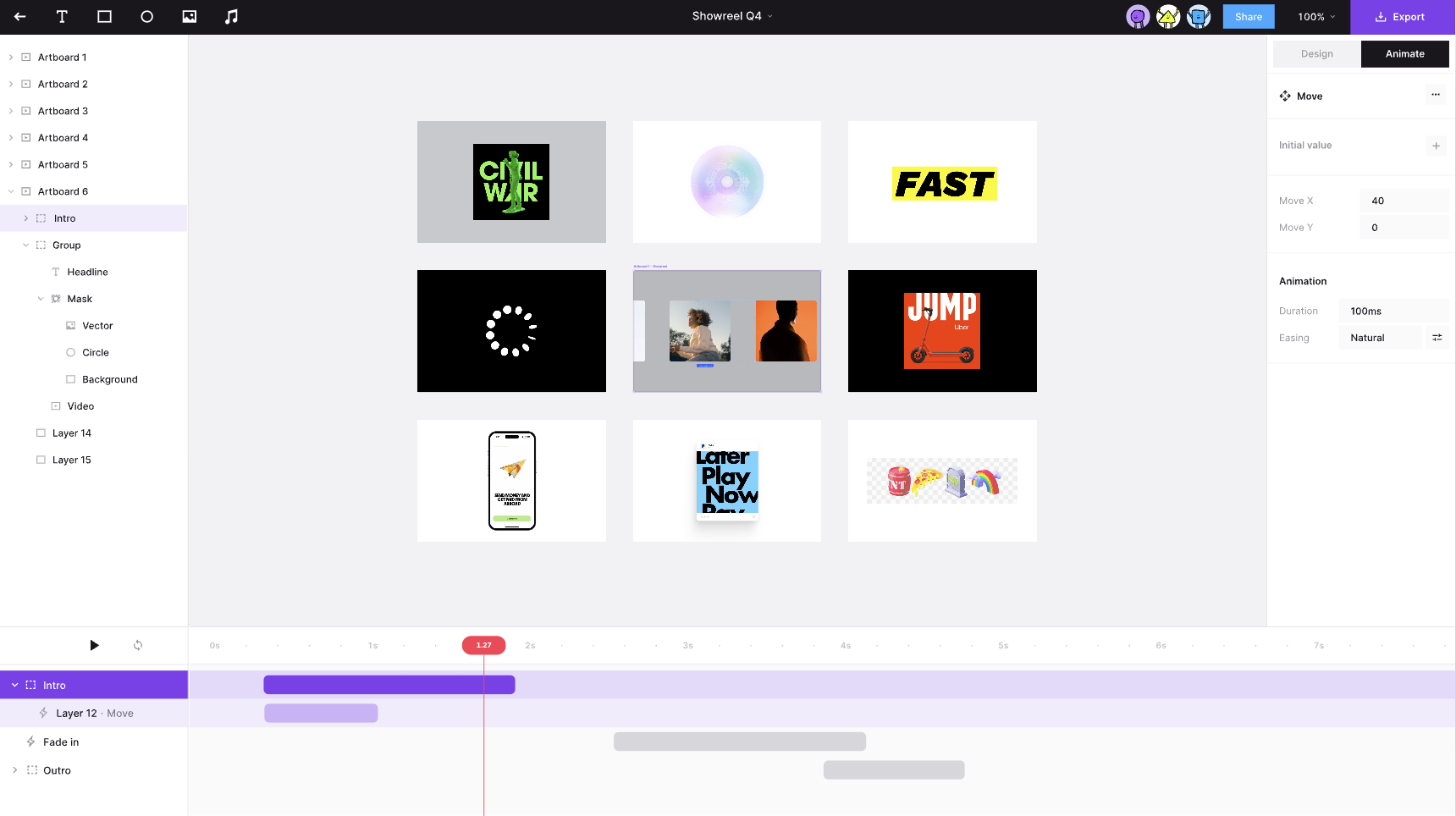
版面配置
工作列提供兩個獨立的開關:
SHOW_ANIMATION_PANEL→ic-spectrum-animation-panel(右側,與屬性面板並列)SHOW_TIMELINE_PANEL→ic-spectrum-timeline-panel(底部停駐,佔滿畫布寬度)
典型流程:
- 選取單一元素,在動畫面板中加入動畫或編輯屬性軌道。
- 打開時間軸,查看場景中每個動畫圖層及其時間範圍。
- 拖曳播放頭或按下播放,在同一個時刻預覽整個場景。
- 在時間軸中選取一條軌道也會選取它的元素;右側的動畫面板會顯示該元素的關鍵影格。
場景時鐘與編輯模式
時間軸驅動的是 AppState 中這個畫布的播放頭,與各個 AnimationController 分開。共用同一個 ECS world 的畫布,各自保有獨立的播放頭、播放狀態與場景時長:
| 欄位 | 意義 |
|---|---|
animationEditing | 為 true 時進入確定性拖曳預覽模式:這個畫布上的每個控制器都在同一個 animationCurrentTime 取樣,而不是各自自由播放 |
animationCurrentTime | 這個畫布的播放頭位置(毫秒) |
animationPlaying | 播放頭是否自動前進 |
animationLoop | 場景結束時播放是否回到 0 |
當 animationEditing === true 時,AnimationSystem 只取樣屬於該畫布的實體。暫停時,控制器固定在 animationCurrentTime;播放時,播放頭依 performance.now() 的差值前進。恢復播放時會排除暫停期間的牆鐘時間,場景時長則由該畫布的軌道決定。
離開編輯模式後,被編輯器暫停的控制器會從目前位置恢復自動播放。呼叫端已經暫停的控制器維持暫停,已取消的控制器不會重新啟動。
打開時間軸會自動呼叫 setAnimationEditing(true),讓拖曳預覽與播放保持一致。
時間軸面板設計
底部为 ic-spectrum-timeline-panel:拖动播放头 scrub、点击 ▶ 预览整场景; 点击轨道可选中元素并在右侧 Animation 面板编辑 keyframes。Hero 淡入 2s,Orbit 延迟 0.5s 后位移 1.5s。
軌道資料
時間軸不會直接讀取節點 JSON,而是透過 api.getAnimatedTracks() 彙總:
interface Track {
    id: string; // node id
    name: string; // layer name; falls back to id
    properties: string[]; // e.g. ['opacity', 'x']
    delay: number; // ms
    duration: number; // active animation length (total − delay)
    totalDuration: number;
}
場景時長等於所有軌道中最大的 totalDuration。長條的 left/width 分別以 delay * PX_PER_MS 與 duration * PX_PER_MS 計算。
互動
| 動作 | 行為 |
|---|---|
| 點擊軌道標籤 | layersSelected = [track.id],反白該軌道,並驅動動畫面板 |
| 拖曳軌道列/尺規 | 拖曳播放頭;畫布即時預覽該影格 |
| 播放/暫停 | toggleAnimationPlaying() 在編輯模式中推進全域時鐘 |
| 循環 | setAnimationLoop() 控制場景結束時是否折返 |
動畫面板(與時間軸配合)
元件:packages/webcomponents/src/spectrum/animation-panel.ts。
- 只有單一選取時可以編輯;多選或沒有選取時顯示佔位內容。
- 全域選項:
duration、delay、預設easing、iterations(循環開關)。 - 關鍵影格依屬性軌道分組;每一列有
offset(0–1)、數值、easing與刪除按鈕。 - 在播放頭加入關鍵影格:讀取
animationCurrentTime,換成正規化的 offset,並透過controller.getCurrentValues()取樣目前的屬性值——插入關鍵影格前,先打開時間軸並拖到目標時間。 fill/stroke使用彈出層與ic-spectrum-color-picker;其他數值屬性使用sp-number-field。- 面板的寬度與高度可以調整;尺寸存在
localStorage(操作方式和屬性面板的拖曳把手相同)。
所有編輯都經過 setNodeAnimation/updateNodeAnimationKeyframe,並參與復原歷史與文件序列化。
與 Lottie 風格編輯器的差異
目前的實作刻意維持簡單,對照的是 lottielab 這類完整的 DCC 工具:
- 時間軸是每個節點一條軌道,而不是 Lottie 那種圖層加屬性的多軌道配置;屬性名稱以標籤後綴顯示(
Rect · opacity, x)。 - 關鍵影格與長條的時間還不能在時間軸上拖曳;時間是在動畫面板裡用
offset編輯。 - 運算式使用有限的匯入時烘焙。文字圖層與裁切遮罩無法由這個編輯器穩定支援或製作。
可能的擴充:屬性子軌道、關鍵影格菱形標記、拖曳長條邊緣以改變 delay/duration,以及其他功能。