Lección 14 - Modo del lienzo e interfaz auxiliar
Antes implementamos algunos componentes de UI del lienzo con Web Components, entre ellos el zoom de la cámara y la descarga de imágenes. En esta lección expondremos más capacidades del lienzo a través de componentes e implementaremos algunas propiedades de dibujo nuevas:
- Implementar las propiedades de dibujo
zIndexysizeAttenuation - Mover, rotar y escalar el lienzo en el modo mano
- Seleccionar, arrastrar y mover formas en el modo de selección, y mostrar el panel de propiedades de la forma
Antes de implementar los modos del lienzo, hay que hacer un trabajo preparatorio para admitir las propiedades de dibujo zIndex y sizeAttenuation.
Implementar zIndex
La capa de máscara que se muestra después de seleccionar una forma tiene que aparecer por encima de todas las formas, lo que implica el orden de visualización, controlado por zIndex:
mask.zIndex = 999;En CSS, z-index solo tiene sentido dentro del mismo contexto de apilamiento. Por ejemplo, en la figura de abajo, aunque DIV #4 tiene un z-index más alto que DIV #1, se renderiza más abajo porque está en el contexto de DIV #3:
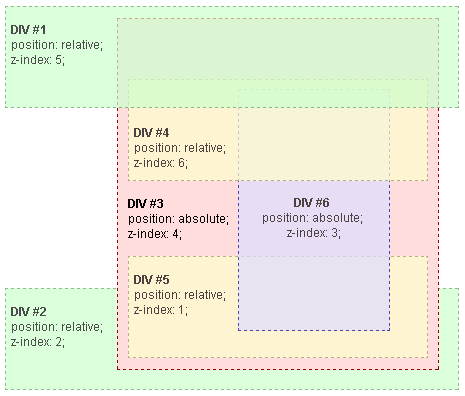
Como ordenar es una operación que consume mucho rendimiento, añadimos a Shape una propiedad sortDirtyFlag, que se pone a true cada vez que cambia zIndex:
class Sortable {
    get zIndex() {
        return this.#zIndex;
    }
    set zIndex(zIndex: number) {
        if (this.#zIndex !== zIndex) {
            this.#zIndex = zIndex;
            this.renderDirtyFlag = true;
            if (this.parent) {
                this.parent.sortDirtyFlag = true;
            }
        }
    }
}
También hay que tenerlo en cuenta en appendChild y removeChild:
class Shapable {
    appendChild(child: Shape) {
        if (child.parent) {
            child.parent.removeChild(child);
        }

        child.parent = this;
        child.transform._parentID = -1;
        this.children.push(child);

        if (!isUndefined(child.zIndex)) {
            this.sortDirtyFlag = true;
        }

        return child;
    }
}
Después, en cada tick del bucle de renderizado, se hace una comprobación de modificado y se ordena si hace falta. Tampoco queremos cambiar children directamente, sino usar sorted para guardar el resultado de la ordenación: al fin y al cabo, z-index solo debe afectar al orden de renderizado, no al orden real en el grafo de escena:
traverse(this.#root, (shape) => {
    if (shape.sortDirtyFlag) {
        shape.sorted = shape.children.slice().sort(sortByZIndex);
        shape.sortDirtyFlag = false;
    }
    // Omit rendering each shape.
});
La implementación de sortByZIndex es la siguiente: si zIndex está definido, se ordena en orden descendente; si no, se mantiene el orden original en el nodo padre. Esto también muestra por qué no cambiamos children: conserva la base de ordenación predeterminada:
export function sortByZIndex(a: Shape, b: Shape) {
    const zIndex1 = a.zIndex ?? 0;
    const zIndex2 = b.zIndex ?? 0;
    if (zIndex1 === zIndex2) {
        const parent = a.parent;
        if (parent) {
            const children = parent.children || [];
            return children.indexOf(a) - children.indexOf(b);
        }
    }
    return zIndex1 - zIndex2;
}circle1Zindex = Inputs.range([-10, 10], {
label: 'z-index of red circle',
value: 0,
step: 1,
});circle2Zindex = Inputs.range([-10, 10], {
label: 'z-index of green circle',
value: 0,
step: 1,
});$icCanvas3 = call(() => {
return document.createElement('ic-canvas');
});circle1 = call(() => {
const { Circle } = Core;
return new Circle({
cx: 100,
cy: 100,
r: 50,
fill: 'red',
});
});circle2 = call(() => {
const { Circle } = Core;
return new Circle({
cx: 150,
cy: 150,
r: 50,
fill: 'green',
});
});call(() => {
circle1.zIndex = circle1Zindex;
circle2.zIndex = circle2Zindex;
});call(() => {
$icCanvas3.setAttribute('modes', '[]');
$icCanvas3.style.width = '100%';
$icCanvas3.style.height = '250px';
$icCanvas3.addEventListener('ic-ready', (e) => {
const canvas = e.detail;
canvas.appendChild(circle1);
canvas.appendChild(circle2);
});
});Al exportar a SVG, z-index no se puede asignar directamente a propiedades del elemento, porque SVG se renderiza según el orden en que los elementos aparecen en el documento; consulta: ¿Cómo usar z-index en elementos svg?
En SVG, el z-index queda definido por el orden en que el elemento aparece en el documento.
Por eso hay que hacer un trabajo de ordenación adicional al exportar, y la implementación de la ordenación de SerializedNode es casi la misma que la de Shape, que no se muestra aquí:
export function toSVGElement(node: SerializedNode, doc?: Document) {
    // Omit handling other attributes.
    [...children]
        .sort(sortByZIndex)
        .map((child) => toSVGElement(child, doc))
        .forEach((child) => {
            $g.appendChild(child);
        });

    return $g;
}
Implementar sizeAttenuation
Antes mencionamos sizeAttenuation de las polilíneas. Al mostrar una capa de máscara y puntos de anclaje después de seleccionar una forma, no queremos que cambien de tamaño con el zoom de la cámara. Por ejemplo, en excalidraw, las UI auxiliares como los controles de arrastre (handle) ajustan el ancho de línea según el nivel de zoom, usando la API de Canvas2D:
const renderTransformHandles = (): void => {
    context.save();
    context.lineWidth = 1 / appState.zoom.value;
};
Por supuesto, ya hemos pasado u_ZoomScale al shader para el ajuste.
Compresión de vértices
Para bits de marca como sizeAttenuation, que solo valen 0 y 1, se puede usar la técnica de compresión de vértices. En resumen, intentamos usar vec4 para almacenar estos datos de vértice y aplicamos ciertas técnicas de compresión, lo que puede reducir el tiempo de transferencia de datos del lado de la CPU al lado de la GPU y ahorrar mucha memoria de GPU. Además, hay un límite superior en el número de attributes que admite OpenGL. El esquema de compresión también es muy sencillo: se comprime en JS en el lado de la CPU y se descomprime en el shader de vértices. Se aplica tanto en mapbox como en Cesium; consulta: Tecnología gráfica en Cesium - Compresión de vértices. Veamos a continuación cómo comprimir dos valores en un solo float:
En GLSL, float es un número de coma flotante de precisión simple Escalares, es decir, el formato de coma flotante de precisión simple de IEEE-754.

Podemos comprimir sizeAttenuation y type en un solo float, donde sizeAttenuation ocupa 1 bit y type ocupa 23 bits.
const LEFT_SHIFT23 = 8388608.0;
const compressed = (sizeAttenuation ? 1 : 0) * LEFT_SHIFT23 + type;

const u_Opacity = [opacity, fillOpacity, strokeOpacity, type];
const u_Opacity = [opacity, fillOpacity, strokeOpacity, compressed];
Al decodificar en el shader, también hay que mantener el mismo orden que en la codificación:
#define SHIFT_RIGHT23 1.0 / 8388608.0
#define SHIFT_LEFT23 8388608.0

// unpack data(sizeAttenuation(1-bit), type(23-bit))
float compressed = a_Opacity;

// sizeAttenuation(1-bit)
float sizeAttenuation = floor(compressed * SHIFT_RIGHT23);
compressed -= sizeAttenuation * SHIFT_LEFT23;

// type(23-bit)
float type = compressed;
Después de obtener sizeAttenuation, se usa en el shader de vértices para ajustar las coordenadas de los vértices. Tomamos como ejemplo la implementación con SDF:
float scale = 1.0;
if (sizeAttenuation > 0.5) {
    scale = 1.0 / u_ZoomScale;
}
gl_Position = vec4((u_ProjectionMatrix
    * u_ViewMatrix
    * model
    * vec3(position + v_FragCoord, 1)).xy, zIndex, 1);
    * vec3(position + v_FragCoord * scale, 1)).xy, zIndex, 1);
Exportar SVG
Como esta propiedad está relacionada con el zoom de la cámara, al exportar SVG hace falta un procesamiento adicional. SVG ofrece vector-effect:
non-scaling-size->sizeAttenuation, pero no tienen implementaciones y se consideran en riesgo (at-risk).non-scaling-stroke->strokeAttenuation
Modo del lienzo
Los lienzos infinitos suelen admitir muchos modos, como el modo de selección, el modo mano, el modo pluma, etc. Puedes consultar Excalidraw ToolType y rnote.
La misma acción de interacción corresponde a operaciones distintas según el modo. Por ejemplo, arrastrar sobre el lienzo corresponde a la operación de selección en el modo de selección; en el modo mano, arrastra todo el lienzo; en el modo pluma, es el dibujo libre de trazos de pluma.
Primero añadimos al lienzo los modos de selección y mano, que se podrán ampliar en el futuro:
export enum CanvasMode {
    SELECT,
    HAND,
    DRAW_RECT,
}

class Canvas {
    #mode: CanvasMode = CanvasMode.HAND;
    get mode() {
        return this.#mode;
    }
    set mode(mode: CanvasMode) {
        this.#mode = mode;
    }
}
Implementemos un componente de UI nuevo para alternar entre estos modos.
Barra de herramientas de selección de modo
Con clases y estilos dinámicos de Lit podemos lograr un efecto parecido a clsx (si has usado tailwindcss en tu proyecto, seguro que te resulta familiar) y gestionar className, por ejemplo generándolo según condiciones. Aquí lo usamos para implementar el estilo resaltado del modo seleccionado:
@customElement('ic-mode-toolbar')
export class ModeToolbar extends LitElement {
    render() {
        const items = [
            { name: CanvasMode.HAND, label: 'Move', icon: 'arrows-move' },
            { name: CanvasMode.SELECT, label: 'Select', icon: 'cursor' },
            {
                name: CanvasMode.DRAW_RECT,
                label: 'Draw rectangle',
                icon: 'sqaure',
            },
        ];
        return html`
            <sl-button-group label="Zoom toolbar">
                ${map(items, ({ name, label, icon }) => {
                    const classes = { active: this.mode === name };
                    return html`<sl-tooltip content=${label}>
                        <sl-icon-button
                            class=${classMap(classes)}
                            name=${icon}
                            label=${label}
                            @click="${() => this.changeCanvasMode(name)}"
                        ></sl-icon-button>
                    </sl-tooltip>`;
                })}
            </sl-button-group>
        `;
    }
}
Además, para reducir la cantidad de código de plantilla, usamos Directivas integradas - map de Lit. El efecto es el siguiente:
call(() => {
    const $canvas = document.createElement('ic-canvas');
    $canvas.style.width = '100%';
    $canvas.style.height = '100px';
    return $canvas;
});
Modo mano
Como su nombre indica, en este modo el usuario solo puede desplazar, rotar y hacer zoom en todo el lienzo. Antes implementamos CameraControlPlugin; ahora lo combinamos con el modo del lienzo. En el modo mano, el comportamiento coincide con el original, es decir, mover o rotar el lienzo. La diferencia es que, al empezar el arrastre y durante el proceso, el estilo del ratón cambia a grab y grabbing:
export class CameraControl implements Plugin {
    apply(context: PluginContext) {
        root.addEventListener('drag', (e: FederatedPointerEvent) => {
            const mode = getCanvasMode();
            if (mode === CanvasMode.HAND) {
                setCursor('grabbing');

                if (rotate) {
                    rotateCamera(e);
                } else {
                    moveCamera(e);
                }
            }
        });
    }
}
Desplazar el lienzo con la rueda
Siempre he confundido por error wheel con el comportamiento de desplazamiento o con el evento scroll. Esta es la explicación de MDN para Element: evento wheel:
Un evento wheel no dispara necesariamente un evento scroll. Por ejemplo, el elemento puede no ser desplazable en absoluto. Las acciones de zoom con la rueda o el trackpad también disparan eventos wheel.
Al usar Figma y Excalidraw, he comprobado que, además de arrastrar, la rueda también permite completar con rapidez el paneo del lienzo. En Excalidraw también se puede mantener pulsado Space para arrastrar en otros modos del lienzo; consulta: handleCanvasPanUsingWheelOrSpaceDrag. Por eso, modifiquemos primero la lógica de zoom original:
root.addEventListener('wheel', (e: FederatedWheelEvent) => {
    e.preventDefault();

    // zoomByClientPoint(
    //     { x: e.nativeEvent.clientX, y: e.nativeEvent.clientY },
    //     e.deltaY,
    // );
    camera.x += e.deltaX / camera.zoom;
    camera.y += e.deltaY / camera.zoom;
});
Conviene señalar que la distancia recorrida cada vez tiene que tener en cuenta el nivel de zoom actual de la cámara, y que esa distancia debe ser menor cuando se ha ampliado.
Hacer zoom en el lienzo con la rueda
Por supuesto, el comportamiento de zoom sigue siendo necesario, y se dispara cuando se pulsa Command o Control. Si has activado la función pinch to zoom en el trackpad del Mac, el evento wheel que se dispara lleva automáticamente ctrlKey; consulta: Capturar el zoom del trackpad de Mac:
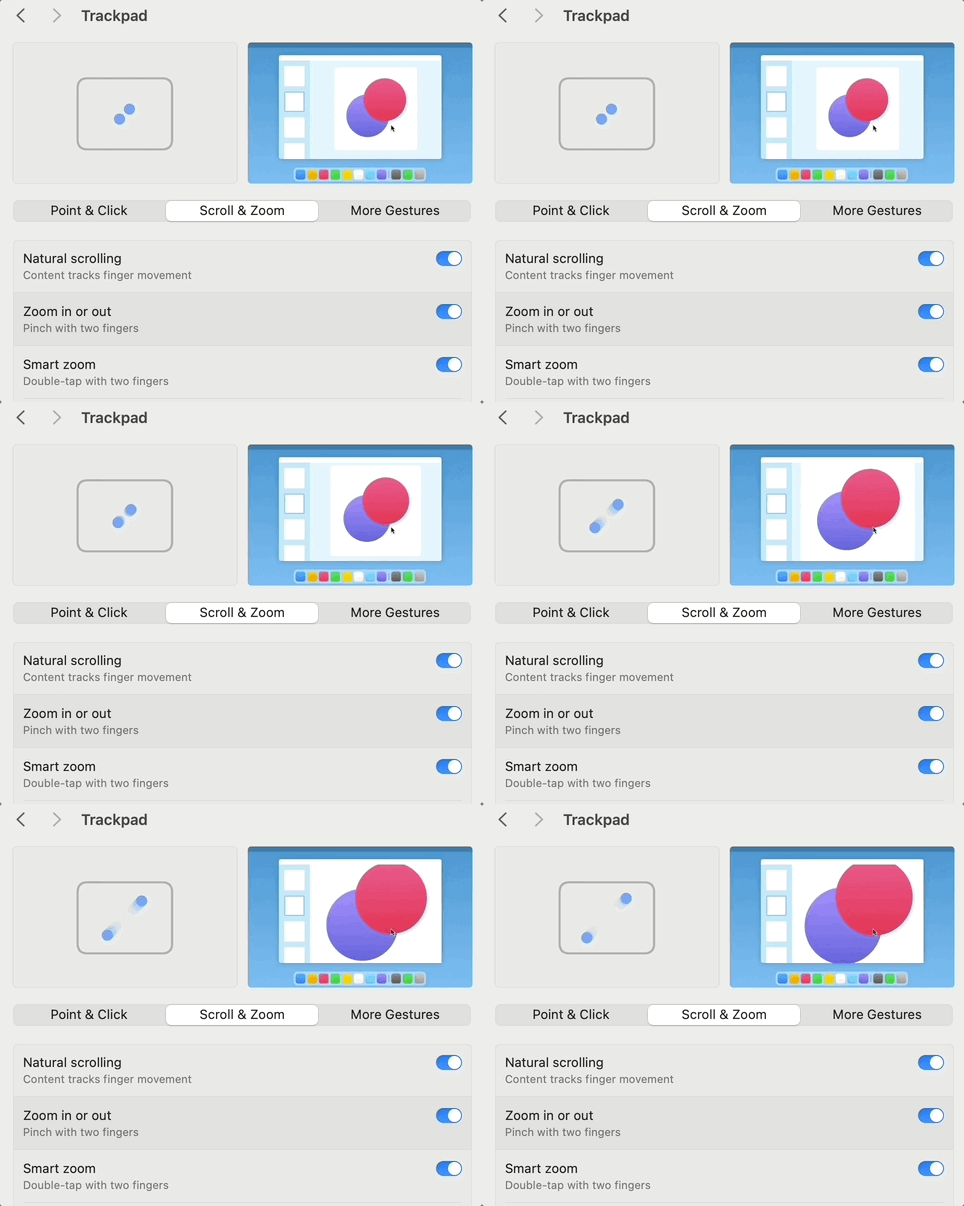
Así podemos distinguir con facilidad los comportamientos distintos que corresponden al evento wheel en los escenarios de zoom y de paneo:
root.addEventListener('wheel', (e: FederatedWheelEvent) => {
    e.preventDefault();

    if (e.metaKey || e.ctrlKey) {
        zoomByClientPoint(
            { x: e.nativeEvent.clientX, y: e.nativeEvent.clientY },
            e.deltaY,
        );
    } else {
        camera.x += e.deltaX / camera.zoom;
        camera.y += e.deltaY / camera.zoom;
    }
});
Cabe mencionar que Excalidraw también admite mantener pulsado Shift para desplazar el lienzo en horizontal. Sin embargo, ya hemos asignado la operación de rotación a este comportamiento del lienzo, así que no lo implementaremos aquí.
Modo de selección
En el modo de selección, el usuario puede seleccionar formas del lienzo haciendo clic. En el estado seleccionado, se superpone una UI de ayuda sobre la forma original, que suele constar de una capa de máscara y varios puntos de anclaje. Arrastrar sobre la capa de máscara mueve la forma, y arrastrar sobre los puntos de anclaje cambia el tamaño de la forma en distintas direcciones. También añadiremos un punto de anclaje fuera de la forma, en la parte superior, para la rotación.

Hacer clic para seleccionar formas
Implementemos a continuación el plugin Selector, y la interfaz siguiente también se expondrá a Canvas:
export class Selector implements Plugin {
    selectShape(shape: Shape): void;
    deselectShape(shape: Shape): void;
}
Después de escuchar el evento click en este plugin, hay que tratar las situaciones siguientes:
- Hacer clic en una forma muestra la UI del estado seleccionado. Si antes se habían seleccionado otras formas, primero se cancela la selección.
- Hacer clic en un área vacía del lienzo cancela la forma seleccionada en ese momento.
- Mantener pulsado Shift entra en el modo de selección múltiple.
const handleClick = (e: FederatedPointerEvent) => {
    const mode = getCanvasMode();
    if (mode !== CanvasMode.SELECT) {
        return;
    }

    const selected = e.target as Shape;

    if (selected === root) {
        if (!e.shiftKey) {
            this.deselectAllShapes();
            this.#selected = [];
        }
    } else if (selected.selectable) {
        if (!e.shiftKey) {
            this.deselectAllShapes();
        }
        this.selectShape(selected);
    } else if (e.shiftKey) {
        // Multi select
    }
};
root.addEventListener('click', handleClick);$icCanvas = call(() => {
return document.createElement('ic-canvas');
});call(() => {
const { Canvas, CanvasMode, RoughEllipse } = Core;
const stats = new Stats();
stats.showPanel(0);
const $stats = stats.dom;
$stats.style.position = 'absolute';
$stats.style.left = '0px';
$stats.style.top = '0px';
// $icCanvas.setAttribute('zoom', '200');
$icCanvas.setAttribute('mode', CanvasMode.SELECT);
$icCanvas.style.width = '100%';
$icCanvas.style.height = '200px';
$icCanvas.parentElement.style.position = 'relative';
$icCanvas.parentElement.appendChild($stats);
$icCanvas.addEventListener('ic-ready', (e) => {
const canvas = e.detail;
const ellipse = new RoughEllipse({
cx: 200,
cy: 100,
rx: 50,
ry: 50,
fill: 'black',
strokeWidth: 2,
stroke: 'red',
fillStyle: 'zigzag',
});
canvas.appendChild(ellipse);
// setTimeout(() => {
canvas.selectShape(ellipse);
// }, 1000);
});
$icCanvas.addEventListener('ic-frame', (e) => {
stats.update();
});
});Arrastrar para mover formas
HTML admite el arrastre de forma nativa; por supuesto, también podemos implementarlo con eventos de más bajo nivel como pointermove / up / down. Consulta: Arrastrar y soltar con eventos de ratón. Nuestra implementación también se inspira en las ideas de ese artículo. En el evento dragstart, se registra el desplazamiento del ratón sobre el lienzo. Aquí usamos el sistema de coordenadas screen porque hay que tener en cuenta el zoom de la cámara:
let shiftX = 0;
let shiftY = 0;
this.addEventListener('dragstart', (e: FederatedPointerEvent) => {
    const target = e.target as Shape;
    if (target === this.mask) {
        shiftX = e.screen.x;
        shiftY = e.screen.y;
    }
});
En el evento drag, se ajusta la posición de la capa de máscara según el desplazamiento. Usar la propiedad position no exige modificar la definición del trazado de la máscara; en el renderizado subyacente solo cambia u_ModelMatrix:
const moveAt = (canvasX: number, canvasY: number) => {
    const { x, y } = this.mask.position;
    const dx = canvasX - shiftX - x;
    const dy = canvasY - shiftY - y;

    this.mask.position.x += dx;
    this.mask.position.y += dy;
};

this.addEventListener('drag', (e: FederatedPointerEvent) => {
    const target = e.target as Shape;
    const { x, y } = e.screen;

    if (target === this.mask) {
        moveAt(x, y);
    }
});
En el evento dragend, se sincroniza la posición de la capa de máscara con la forma. En ese momento se modifica el trazado de la máscara:
this.addEventListener('dragend', (e: FederatedEvent) => {
    const target = e.target as Shape;
    if (target === this.mask) {
        this.tlAnchor.cx += this.mask.position.x;
        this.tlAnchor.cy += this.mask.position.y;

        const { cx: tlCx, cy: tlCy } = this.tlAnchor;

        this.mask.position.x = 0;
        this.mask.position.y = 0;
        this.mask.d = `M${tlCx} ${tlCy}L${trCx} ${trCy}L${brCx} ${brCy}L${blCx} ${blCy}Z`;
    }
});
Mostrar el panel de propiedades
Cuando se selecciona una forma, queremos mostrar el panel de propiedades correspondiente a esa forma; consulta Drawer - Contenido en un elemento, que no desarrollaremos aquí. Tomando como ejemplo la propiedad stroke, hacemos un enlace bidireccional: escuchamos la forma seleccionada en ese momento y, después de que el usuario la modifique a mano, sincronizamos el valor nuevo con la forma:
<sl-color-picker
    hoist
    size="small"
    value="${this.shape?.stroke}"
    @sl-input="${this.handleStrokeChange}"
    opacity
></sl-color-picker>
Hay que tener en cuenta que, para los colores, queremos separar la transparencia, así que hay que usar el método getFormattedValue de sl-color-picker para obtener el valor del color, después usar la biblioteca d3-color para analizarlo y asignar los valores a stroke y strokeOpacity respectivamente:
const strokeAndOpacity = (e.target as any).getFormattedValue('rgba') as string;
const { rgb, opacity } = rgbaToRgbAndOpacity(strokeAndOpacity); // with d3-color
Por supuesto, en el modo de selección hay muchas funciones que todavía hay que implementar, como fusionar selecciones en grupos, rotar formas, etc., y las seguiremos mejorando en lecciones posteriores. Además, en el modo de dibujo queremos admitir el dibujo de rectángulos, líneas, polígonos, etc., que también implementaremos en lecciones posteriores.