Lição 5 - Grade
Nesta lição, você vai aprender o seguinte:
- Desenhar linhas retas com geometria de linha ou técnicas no espaço de tela.
- Desenhar uma grade de pontos.
- Desenhar wireframe para a geometria.
$button = call(() => {
    const $button = document.createElement('button');
    $button.textContent = 'FlyTo origin';
    return $button;
});checkboardStyle = Inputs.radio(['none', 'grid', 'dots'], {
label: 'Checkboard Style',
value: 'grid',
});canvas = call(() => {
const { Canvas } = Lesson5;
return Utils.createCanvas(Canvas, 400, 400);
});call(() => {
const styles = ['none', 'grid', 'dots'];
canvas.setCheckboardStyle(styles.indexOf(checkboardStyle));
});(async () => {
const { Canvas, Circle, Group } = Lesson5;
const solarSystem = new Group();
const earthOrbit = new Group();
const moonOrbit = new Group();
const sun = new Circle({
cx: 0,
cy: 0,
r: 100,
fill: 'red',
});
const earth = new Circle({
cx: 0,
cy: 0,
r: 50,
fill: 'blue',
});
const moon = new Circle({
cx: 0,
cy: 0,
r: 25,
fill: 'yellow',
});
solarSystem.appendChild(sun);
solarSystem.appendChild(earthOrbit);
earthOrbit.appendChild(earth);
earthOrbit.appendChild(moonOrbit);
moonOrbit.appendChild(moon);
solarSystem.position.x = 200;
solarSystem.position.y = 200;
earthOrbit.position.x = 100;
moonOrbit.position.x = 100;
canvas.appendChild(solarSystem);
let id;
const animate = () => {
solarSystem.rotation += 0.01;
earthOrbit.rotation += 0.02;
canvas.render();
id = requestAnimationFrame(animate);
};
animate();
unsubscribe(() => {
cancelAnimationFrame(id);
canvas.destroy();
});
const landmark = canvas.camera.createLandmark({
x: 0,
y: 0,
zoom: 1,
rotation: 0,
});
$button.onclick = () => {
canvas.camera.gotoLandmark(landmark, {
duration: 1000,
easing: 'ease',
});
};
return canvas.getDOM();
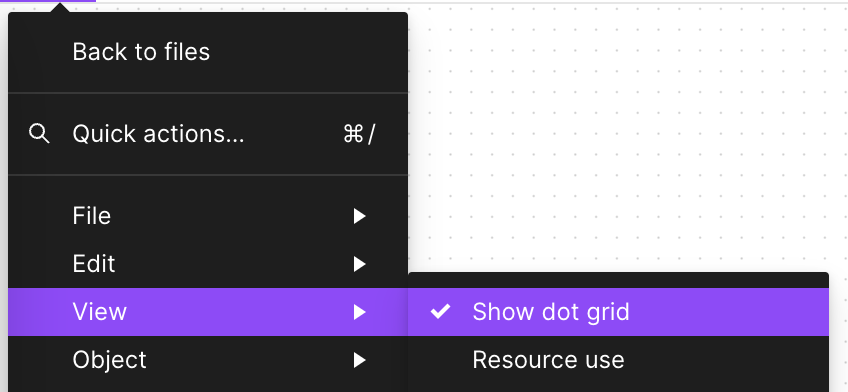
})();No Figma e no FigJam, as grades aparecem ao ampliar o zoom até certo nível: o primeiro as exibe como linhas e o segundo, como pontos.
O Miro permite alternar entre linhas e pontos:
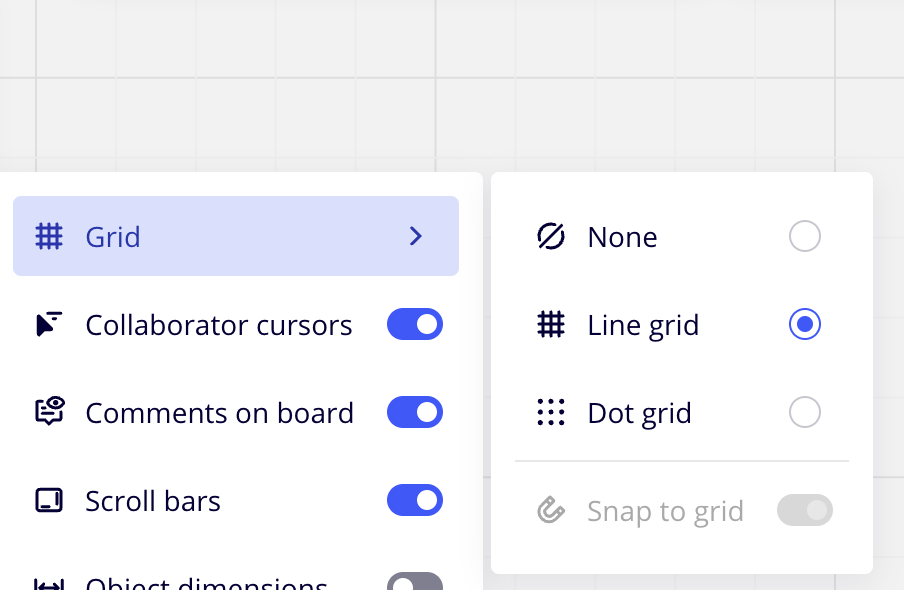
Vamos começar pela grade de linhas.
Grade de linhas
Em primeiro lugar, a grade não deve fazer parte do grafo de cena. Não queremos que a grade aumente e diminua conforme o zoom da tela. Queremos, porém, que ela tenha um efeito de aparecimento e desaparecimento gradual conforme o zoom acontece. Por isso, primeiro renderizamos a grade no hook beginFrame, passando as informações necessárias da cena, como a câmera:
hooks.initAsync.tapPromise(async () => {
    this.#grid = new Grid();
});
hooks.beginFrame.tap(() => {
    this.#grid.render(
        this.#device,
        this.#renderPass,
        this.#uniformBuffer,
        camera,
    );
});
Geometria de linha
A abordagem mais direta é parecida com a de GridHelper - Three.js, em que um conjunto de linhas é criado com base no tamanho da grade:
// https://github.com/mrdoob/three.js/blob/master/src/helpers/GridHelper.js#L25-L37
for (var i = 0, j = 0, k = -halfSize; i <= divisions; i++, k += step) {
    vertices.push(-halfSize, 0, k, halfSize, 0, k);
    vertices.push(k, 0, -halfSize, k, 0, halfSize);
}

var geometry = new BufferGeometry();
geometry.addAttribute('position', new Float32BufferAttribute(vertices, 3));
geometry.addAttribute('color', new Float32BufferAttribute(colors, 3));

var material = new LineBasicMaterial({ vertexColors: VertexColors });
LineSegments.call(this, geometry, material);
No projeto thetamath, do CTO do Figma, Evan, a grade também é implementada dessa forma, construindo as linhas necessárias da grade nas direções horizontal e vertical:
for (let x = left; x < right; x++) {
    const tx = ox + (x * zoom) / step;
    this.strokeLine();
}
for (let y = top; y < bottom; y++) {
    const ty = oy - (y * zoom) / step;
    this.strokeLine();
}
Como desenhamos linhas retas em WebGL? Eu já escrevi um texto sobre Drawing Straight Lines in WebGL (Chinese). Em resumo, se não considerarmos as junções, basta estender para fora, dos dois lados, ao longo da direção da normal, usando dois triângulos para desenhar:
O thetamath também usa dois pequenos truques. O primeiro é o uso de Triangle strip que, em comparação com Triangles comuns, economiza o número de vértices, reduzindo de 3N para N + 2, em que N é o número de triângulos:
this.#pipeline = device.createRenderPipeline({
    inputLayout: this.#inputLayout,
    program: this.#program,
    colorAttachmentFormats: [Format.U8_RGBA_RT],
    topology: PrimitiveTopology.TRIANGLE_STRIP,
});
Em segundo lugar, ele armazena a cor em quatro Bytes:
255 | (255 << 8) | (255 << 16) | (127 << 24);Junto com vertexAttribPointer, ele declara que cada componente é gl.UNSIGNED_BYTE e precisa ser normalizado:
this.#inputLayout = device.createInputLayout({
  vertexBufferDescriptors: [
    {
      arrayStride: 4 * 5,
      stepMode: VertexStepMode.VERTEX,
      attributes: [
        {
          format: Format.F32_RGBA,
          offset: 0,
          shaderLocation: 0,
        },
        {
          format: Format.U8_RGBA_NORM,
          offset: 4 * 4,
          shaderLocation: 1,
        },
      ],
    },
  ],
  indexBufferFormat: null,
  program: this.#program,
});
Vamos experimentar:
(async () => {
    const { Canvas, Circle, Group } = Lesson5;
    const canvas = await Utils.createCanvas(Canvas, 400, 400);
    const $canvas = canvas.getDOM();

    canvas.setGridImplementation(0);

    const solarSystem = new Group();
    const earthOrbit = new Group();
    const moonOrbit = new Group();

    const sun = new Circle({
        cx: 0,
        cy: 0,
        r: 100,
        fill: 'red',
    });
    const earth = new Circle({
        cx: 0,
        cy: 0,
        r: 50,
        fill: 'blue',
    });
    const moon = new Circle({
        cx: 0,
        cy: 0,
        r: 25,
        fill: 'yellow',
    });
    solarSystem.appendChild(sun);
    solarSystem.appendChild(earthOrbit);
    earthOrbit.appendChild(earth);
    earthOrbit.appendChild(moonOrbit);
    moonOrbit.appendChild(moon);

    solarSystem.position.x = 200;
    solarSystem.position.y = 200;
    earthOrbit.position.x = 100;
    moonOrbit.position.x = 100;

    canvas.appendChild(solarSystem);

    let id;
    const animate = () => {
        solarSystem.rotation += 0.01;
        earthOrbit.rotation += 0.02;
        canvas.render();
        id = requestAnimationFrame(animate);
    };
    animate();

    unsubscribe(() => {
        cancelAnimationFrame(id);
        canvas.destroy();
    });

    return $canvas;
})();
Nesse método, quanto maior o tamanho da tela e maior a densidade da grade, mais vértices são necessários. Existe uma forma de conseguir isso com menos vértices? Como a grade sempre preenche a tela inteira, isso pode ser feito no espaço de tela?
Padrões no fragment shader
Como diz Building Flexible and Powerful Cross-Sections with GridPaper and WebGL:
Em vez de renderizar todas essas linhas como geometria, podemos usar um fragment shader de WebGL para gerar as linhas pixel a pixel.
A vantagem de implementar no espaço de tela é que basta um único Quad que preencha a tela, exigindo apenas quatro vértices, nos quais são passadas coordenadas do sistema de coordenadas de recorte. Também é possível usar um triângulo de tela cheia, que precisa de apenas três vértices. Essa abordagem é bem comum em pós-processamento:
this.appendVertex(-1, -1);
this.appendVertex(-1, 1);
this.appendVertex(1, -1);
this.appendVertex(1, 1);
Desse modo, no vertex shader, você pode usá-los diretamente, sem nenhuma transformação:
layout(location = 0) in vec4 a_Position;
void main() {
  gl_Position = vec4(a_Position.xy, 0, 1);
}
Para desenhar a grade no fragment shader, você vai precisar das coordenadas dos pixels no sistema de coordenadas do mundo. Portanto, usando a inversa da matriz de transformação de projeção da câmera, é possível converter as coordenadas do sistema de coordenadas de recorte para o sistema de coordenadas do mundo:
layout(std140) uniform SceneUniforms {
  mat3 u_ProjectionMatrix;
  mat3 u_ViewMatrix;
  mat3 u_ViewProjectionInvMatrix;
};

out vec2 v_Position;

vec2 project_clipspace_to_world(vec2 p) {
  return (u_ViewProjectionInvMatrix * vec3(p, 1.0)).xy;
}

void main() {
  v_Position = project_clipspace_to_world(a_Position.xy);
}
Em Canvas2D e SVG, as grades costumam ser implementadas com Patterns. A ideia básica de implementar isso com um fragment shader também é parecida: usar a função nativa fract para desenhar um padrão. Ao escalar o espaço de coordenadas inicial por um fator n e então usar fract para obter a parte fracionária, você só precisa considerar um pequeno bloco com intervalo de coordenadas 0-1. Para mais informações, consulte the book of shaders - Patterns.
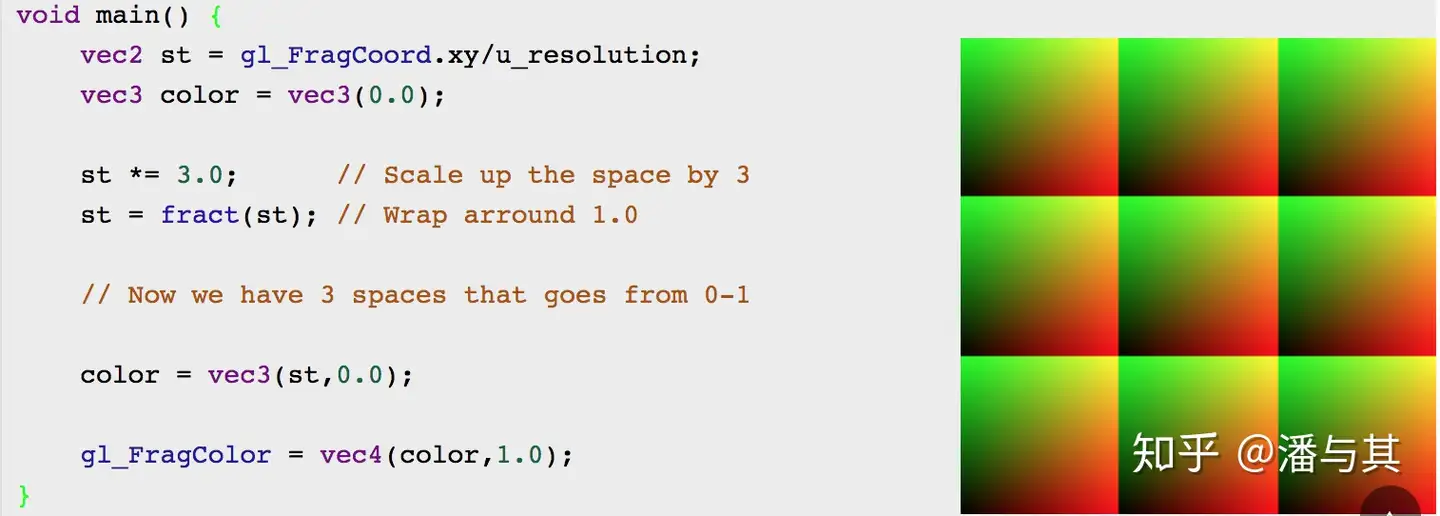
O código a seguir vem do Anti-Aliased Grid Shader de Evan:
vec4 render_grid_checkerboard(vec2 coord) {
  // Compute anti-aliased world-space grid lines
  vec2 grid = abs(fract(coord / gridSize - 0.5) - 0.5) / fwidth(coord) * gridSize;
  float line = min(grid.x, grid.y);
  float alpha = 1.0 - min(line, 1.0);
}
Queremos desenhar dois conjuntos de grades com espessuras diferentes, em que o espaçamento da grade fina é 1/5 da grade grossa. Ao mesmo tempo, verificamos se o pixel atual está mais perto da grade grossa:
vec2 size = scale_grid_size(u_ZoomScale);
float gridSize1 = size.x;
float gridSize2 = gridSize1 / 5.0;
Grade baseada em textura
The Best Darn Grid Shader (Yet) descreve outro esquema baseado em textura. Especialmente quando queremos que as próprias linhas tenham perspectiva, esse esquema funciona melhor do que uma grade de largura fixa no espaço de tela. Por exemplo, na imagem abaixo, há um nítido fenômeno de “moiré” no lado direito, enquanto a cor das linhas mais à esquerda fica mais fina e mais escura.
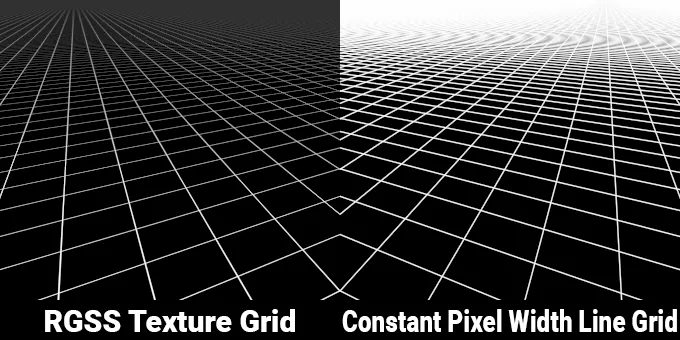
No artigo original, o autor fez uma série de melhorias na espessura em perspectiva, atenuou os padrões “moire”, entre outras coisas. Exemplos no Shadertoy aparecem abaixo:
Grade de pontos
Para uma grade de pontos, ainda optamos por tratá-la no fragment shader, no espaço de tela. Embora seja possível desenhar círculos com o método de campo de distância com sinal (Signed Distance Field, SDF) que discutimos antes, isso exigiria um grande número de vértices. Por isso, continuamos reutilizando o padrão das grades de linhas retas; aqui, porém, usamos SDF para determinar se um pixel está dentro de um círculo, um método que já vimos na segunda lição:
vec2 grid2 = abs(fract(coord / gridSize2 - 0.5) - 0.5) / fwidth(coord) * gridSize2;
alpha = 1.0 - smoothstep(0.0, 1.0, length(grid2) - BASE_DOT_SIZE * u_ZoomScale / zoomStep);
Para permitir a alternância entre grades de linhas retas e grades de pontos, podemos introduzir uma nova variável uniform para diferenciar os estilos de grade.
layout(std140) uniform SceneUniforms {
  mat3 u_ProjectionMatrix;
  mat3 u_ViewMatrix;
  mat3 u_ViewProjectionInvMatrix;
  float u_ZoomScale;
  float u_CheckboardStyle;
};
Agora podemos desenhar grades diferentes no fragment shader desta forma:
const int CHECKERBOARD_STYLE_NONE = 0;
const int CHECKERBOARD_STYLE_GRID = 1;
const int CHECKERBOARD_STYLE_DOTS = 2;

vec4 render_grid_checkerboard(vec2 coord) {
  int checkboardStyle = int(floor(u_CheckboardStyle + 0.5));
  if (checkboardStyle == CHECKERBOARD_STYLE_GRID) {
    // lines grid
  } else if (checkboardStyle == CHECKERBOARD_STYLE_DOTS) {
    // dots grid
  }
}
Você pode voltar ao exemplo no início da página e alternar entre os diferentes estilos de grade.
Por fim, há um exemplo interessante que incorpora interação com o mouse: How to Code a Subtle Shader Background Effect with React Three Fiber
Ajuste de brilho
Nos shaders usados no Figma / FigJam, o brilho das cores também é calculado e, com base nos valores de brilho, as cores são ajustadas. Especificamente, emprega-se um algoritmo de ajuste de cor baseado em brilho, pensado para melhorar o apelo visual das cores, tornando texto ou gráficos mais claramente visíveis sobre fundos mais claros.
Foi definido um vetor de pesos weights, com pesos definidos de acordo com as características não lineares da percepção de brilho do olho humano para cores diferentes. Isso é comumente usado para calcular valores de brilho no espaço de cor RGB.
vec3 gridColor; // Store the final adjusted color value
vec3 weights = vec3(0.299, 0.587, 0.114);
float c2 = dot(rgb * rgb, weights); // Calculate weighted sum of squares of RGB, c2 is an estimate of color brightness
float luminance = sqrt(c2);
Se o valor de brilho for maior que 0,5, isso indica que a própria cor já é bastante clara. O código calcula um fator de ajuste target e o usa para modificar o valor de cor rgb, deixando a cor um pouco mais escura. Essa mudança garante que a cor seja mais fácil de observar sobre um fundo claro. Se o valor de brilho não for maior que 0,5, a própria cor é comparativamente escura, e o código adota outra estratégia para ajustar a cor.
Primeiro, ele calcula um novo valor alvo de brilho, target, e então usa a função mix para misturar a cor rgb com o branco puro vec3(1), com base nos resultados do cálculo de b e a. A proporção final da mistura de cores é determinada pela relação de b com a. Aqui, a e b são calculados a partir do valor de brilho da cor original e servem para controlar o processo de ajuste da cor.
if (luminance > 0.5) {
    float target = (luminance - 0.05) / luminance;
    gridColor = rgb * target;
}
else {
    float target = luminance * 0.8 + 0.15;
    float c1 = dot(rgb, weights);
    float a = 1.0 - 2.0 * c1 + c2;
    float b = c2 - c1;
    gridColor = mix(rgb, vec3(1), (b + sqrt(b * b - a * (c2 - target * target))) / a);
}
rgb = mix(rgb, gridColor, gridWeight);
Desenhar wireframe
Desenhar wireframe também usa técnicas parecidas, que podem servir para depurar geometrias complexas, como Desenhar polilinha.
Coordenadas baricêntricas
A ideia é, na verdade, bem simples. Queremos desenhar o wireframe em cada triângulo durante a rasterização, então precisamos saber a que distância o fragmento atual está dos três lados do triângulo. Quando essa distância for menor que a largura da borda, colorimos o fragmento atual com a cor da borda. A chave, portanto, é como calcular a distância do fragmento aos três lados do triângulo. Podemos usar coordenadas baricêntricas. Como só nos importa o triângulo em que o fragmento atual está, podemos usar as coordenadas baricêntricas dos três vértices para construir um sistema de coordenadas baricêntricas e, então, usar a interpolação do fragment shader para obter as coordenadas baricêntricas do fragmento atual.
Na verdade, o pipeline de renderização também usa coordenadas baricêntricas como pesos para determinar a cor do fragmento, como mostra a figura abaixo. Você pode continuar lendo o artigo sobre a implementação da rasterização no scratchapixel: Rasterization.
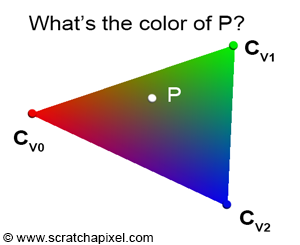
Vamos ver a implementação específica. Primeiro, passe as coordenadas baricêntricas para os vértices. Precisamos garantir que as coordenadas dos três vértices do triângulo sejam (1,0,0), (0,1,0) e (0,0,1). Se você estiver usando gl.drawArrays() durante o desenho, basta passar as coordenadas dos três vértices em ordem e repeti-las várias vezes (o número de triângulos), por exemplo:
layout(location = BARYCENTRIC) in vec3 a_Barycentric;
out vec3 v_Barycentric;

void main() {
  v_Barycentric = a_Barycentric;
}
Então, no fragment shader, quando qualquer componente das coordenadas baricêntricas for menor que o limiar da largura da borda, pode ser considerado uma borda. Aqui são usadas as funções nativas de GLSL any() e lessThan():
in vec3 v_Barycentric;
void main() {
  // less than border width
  if (any(lessThan(v_Barycentric, vec3(0.1)))) {
    // border color
    gl_FragColor = vec4(0.0, 0.0, 0.0, 1.0);
  } else {
    // fill background color
    gl_FragColor = vec4(0.5, 0.5, 0.5, 1.0);
  }
}
E, como no exemplo anterior de desenhar grades de linhas retas, queremos que a largura da linha permaneça constante independentemente do zoom da câmera, então continuamos usando fwidth():
float edgeFactor() {
  vec3 d = fwidth(v_Barycentric);
  vec3 a3 = smoothstep(vec3(0.0), d * u_WireframeLineWidth, v_Barycentric);
  return min(min(a3.x, a3.y), a3.z);
}
Realocar dados de vértice
No exemplo anterior, usamos gl.drawArrays() durante o desenho, mas, se usarmos gl.drawElements(), que é mais econômico em espaço, isto é, compartilhando alguns vértices (por exemplo, um plano usa apenas 4 em vez de 6 vértices), não podemos simplesmente alocar coordenadas baricêntricas com base na ordem dos vértices: precisamos alocá-las com base no índice do vértice. Porém, nem todos os métodos de alocação são tão simples. Por exemplo, no problema do Stack Overflow Issue with Barycentric coordinates when using shared vertices, você vai ver que o ? não pode ser alocado. A razão fundamental é que, no caso de vértices compartilhados, uma vez alocadas as coordenadas baricêntricas de um triângulo, a coordenada do vértice restante do triângulo seguinte que compartilha o mesmo lado já está, na prática, determinada:
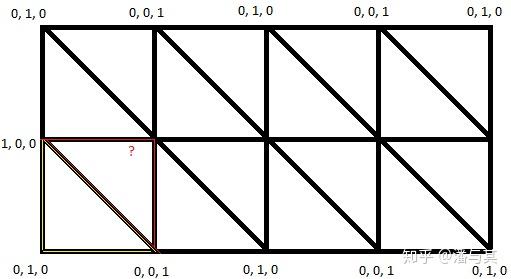
Portanto, quando o wireframe está ativado, os índices reutilizados precisam ser expandidos. Por exemplo, os 6 vértices originais que usam 4 índices [0, 1, 2, 0, 2, 3] são expandidos para [0, 1, 2, 3, 4, 5], e os dados no array de vértices precisam ser realocados.
let cursor = 0;
const uniqueIndices = new Uint32Array(indiceNum); // Reallocate indices
for (let i = 0; i < indiceNum; i++) {
    const ii = this.#indexBufferData[i];
    for (let j = 0; j < bufferDatas.length; j++) {
        const { arrayStride } = this.#vertexBufferDescriptors[j];
        const size = arrayStride / 4;
        for (let k = 0; k < size; k++) {
            bufferDatas[j][cursor * size + k] =
                originalVertexBuffers[j][ii * size + k]; // Reallocate vertex data
        }
    }
    uniqueIndices[i] = cursor;
    cursor++;
}
O efeito é o seguinte, e mais métodos de desenho de gráficos serão apresentados depois.