Lição 24 - Menu de contexto e área de transferência
Nesta lição, vamos apresentar o seguinte:
- Como implementar o menu de contexto
- Ajustar o z-index trazendo para a frente e enviando para trás
- Escrever e ler o conteúdo da área de transferência, com suporte a colar gráficos serializados, imagens não vetoriais, SVG e texto simples
- Importar arquivos de imagem arrastando e soltando a partir do sistema de arquivos e de páginas
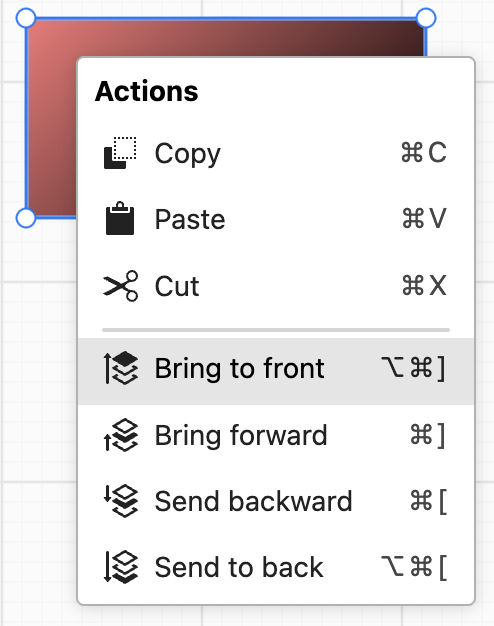
Implementar o menu de contexto
Menus de contexto em geral são disparados por clique com o botão direito ou por um toque longo. Os navegadores montam um conteúdo de menu padrão; por exemplo, disparar o menu em <canvas> mostra "Salvar como" e outras opções. Por isso, o primeiro passo é escutar o evento contextmenu e impedir o comportamento padrão do navegador. Referência: radix - Context Menu.
private handleContextMenu = async (event: MouseEvent) => {
    event.preventDefault();
    event.stopPropagation();

    // ...show Overlay
};

this.api.element.addEventListener('contextmenu', this.handleContextMenu);
Em seguida, é preciso exibir o componente de interface do menu na posição indicada. Em Lição 18 - Implementar a interface com o Spectrum, usamos a API imperativa de Overlay, junto com Using a virtual trigger:
import { html, render } from '@spectrum-web-components/base';
import { VirtualTrigger, openOverlay } from '@spectrum-web-components/overlay';

private handleContextMenu = async (event: MouseEvent) => {
    // ...prevent browser default behavior

    // Trigger at current position
    const trigger = event.target as LitElement;
    const virtualTrigger = new VirtualTrigger(event.clientX, event.clientY);

    // Render Lit template
    const fragment = document.createDocumentFragment();
    render(this.contextMenuTemplate(), fragment);

    // Show Overlay
    const popover = fragment.querySelector('sp-popover') as HTMLElement;
    const overlay = await openOverlay(popover, {
        trigger: virtualTrigger,
        placement: 'right-start',
        offset: 0,
        notImmediatelyClosable: true,
        type: 'auto',
    });
    trigger.insertAdjacentElement('afterend', overlay);
    this.renderRoot.appendChild(overlay);
}
No exemplo abaixo, depois de abrir o menu de contexto em uma forma selecionada, você pode ajustar o z-index. Também dá para usar atalhos de teclado. No Figma, eles são [ e ]. Aqui, a referência foi o Photoshop Web, com ⌘[ e ⌘].
Escrever na área de transferência
O objetivo é gravar uma lista serializada de formas na área de transferência. O usuário pode disparar isso de dois jeitos: pelo evento copy (como Ctrl+C) e pelo menu de contexto. Vamos ver primeiro o primeiro caso, escutando o evento copy. A opção passive aqui informa ao navegador que podemos chamar preventDefault no tratador do evento:
document.addEventListener('copy', this.handleCopy, { passive: false });Nesse ponto, é preciso garantir que a tela esteja ativa por meio de activeElement, desativar o comportamento padrão do navegador e impedir o borbulhamento do evento:
private handleCopy = (event: ClipboardEvent) => {
    const { layersSelected } = this.appState;
    if (
        document.activeElement !== this.api.element ||
        layersSelected.length === 0
    ) {
        return;
    }

    this.executeCopy(event); // Pass ClipboardEvent

    event.preventDefault();
    event.stopPropagation();
};
Nos cenários disparados pelo menu de contexto, não há ClipboardEvent. Seguindo a implementação de excalidraw clipboard e actionClipboard, tente as APIs do navegador da mais nova para a mais antiga:
export async function copyTextToClipboard(
    text: string,
    clipboardEvent?: ClipboardEvent,
) {
    // 1.
    await navigator.clipboard.writeText(text);
    // 2.
    if (clipboardEvent) {
        clipboardEvent.clipboardData?.setData(MIME_TYPES.text, text);
    }
    // 3.
    document.execCommand('copy');
}
Ler da área de transferência
A implementação da leitura da área de transferência define quais tipos comuns de arquivo têm suporte. Pelos tipos MIME, isso inclui imagens e texto. O texto pode conter formas serializadas, SVG, URLs ou até sintaxe mermaid, entre outros. Começamos pelo caso mais simples: aceitar o texto da lista serializada de formas da seção anterior.
document.addEventListener('paste', this.handlePaste, { passive: false });Como na escrita, tente primeiro o método read, que só funciona em HTTPS e, em teoria, aceita todos os tipos de dado, não só texto simples. Quase todos os navegadores modernos aceitam esse método, embora limitem os tipos de dado, em geral texto, HTML e imagens. Se o método não estiver disponível ou rejeitar o pedido, caia para readText.
export const readSystemClipboard = async () => {
    const types: { [key in AllowedPasteMimeTypes]?: string | File } = {};
    try {
        // Prefer read() so HTML and images remain available.
        if (navigator.clipboard?.read) {
            const clipboardItems = await navigator.clipboard.read();
            for (const item of clipboardItems) {
                for (const type of item.types) {
                    try {
                        if (
                            type === MIME_TYPES.text ||
                            type === MIME_TYPES.html
                        ) {
                            types[type] = await (
                                await item.getType(type)
                            ).text();
                        }
                        // Supported image types are converted to File objects.
                    } catch {
                        // Another clipboard item may still be readable.
                    }
                }
            }
            return types;
        }
    } catch (error) {
        // read() may fail even when readText() is permitted.
        if (!navigator.clipboard?.readText) throw error;
    }
    const text = await navigator.clipboard?.readText?.();
    return text ? { [MIME_TYPES.text]: text } : types;
};
Também dá para usar esse método para saber se a área de transferência está vazia naquele momento e desativar o item de menu Paste se estiver. O último ponto é que o método de leitura precisa do documento em foco. Se o foco estiver na barra de endereço do navegador ou nas ferramentas de desenvolvedor no momento do disparo, o erro a seguir é reportado. Por isso, você pode usar document.hasFocus() para saber se a leitura vai ter sucesso antes de fazê-la:
CAUTION
Uncaught (in promise) NotAllowedError: Failed to execute 'read' on 'Clipboard': Document is not focused
Desserializar formas
Depois da desserialização, só é preciso gerar de novo o id:
if (data.elements) {
    const nodes = data.elements.map((node) => {
        node.id = uuidv4();
        return node;
    });

    this.api.runAtNextTick(() => {
        this.api.updateNodes(nodes);
        this.api.record();
    });
}
Desse jeito, porém, as formas copiadas ficam sobrepostas. Dá para adotar duas estratégias:
- Criar acompanhando a posição do mouse, o que exige registrar a posição do movimento mais recente do mouse
- Somar um deslocamento à posição original da forma
A segunda é mais simples:
const nodes = data.elements.map((node) => {
    node.id = uuidv4();
    node.x += 10;
    node.y += 10;
    return node;
});
A primeira precisa registrar a posição do menu de contexto quando ele é disparado, ou o movimento mais recente do mouse:
private handleContextMenu = async (event: MouseEvent) => {
    this.lastContextMenuPosition = { x: event.clientX, y: event.clientY };
}
private handlePointerMove = (event: PointerEvent) => {
    this.lastPointerMovePosition = { x: event.clientX, y: event.clientY };
};
Já vimos Lição 6 - Coordenadas, a conversão de coordenadas Client para o sistema de coordenadas da tela:
if (position) {
    const { x, y } = api.viewport2Canvas(api.client2Viewport(position));
    node.x = x;
    node.y = y;
} else {
    node.x += 10;
    node.y += 10;
}
Imagem não vetorial
Vamos ver primeiro a cópia de imagens não vetoriais. Como já vimos em Lição 10 - Renderizar imagem, com @loaders.gl dá para carregar um arquivo de imagem da área de transferência, obter a largura e a altura originais e o dataURL, passar por uma série de ajustes até a largura e a altura finais e, por fim, criar um retângulo e definir o fill dele como o dataURL:
import { load } from '@loaders.gl/core';
import { ImageLoader } from '@loaders.gl/images';

async function createImage(api: ExtendedAPI, appState: AppState, file: File) {
    const [image, dataURL] = await Promise.all([
        load(file, ImageLoader),
        getDataURL(file),
    ]);

    // 省略计算宽高

    updateAndSelectNodes(api, appState, [
        {
            id: uuidv4(),
            type: 'rect',
            x: position?.x ?? 0,
            y: position?.y ?? 0,
            width,
            height,
            fill: dataURL,
            lockAspectRatio: true,
        },
    ]);
}
Por que não usar direto a largura e a altura da imagem original? A largura e a altura do retângulo criado estão no sistema de coordenadas de mundo e devem ser afetadas pelo tamanho da tela, pelo zoom atual da câmera e pelo tamanho da imagem original. O Excalidraw usa um algoritmo heurístico:
// Heuristic to calculate the size of the image.
// @see https://github.com/excalidraw/excalidraw/blob/master/packages/excalidraw/components/App.tsx#L10059
const minHeight = Math.max(canvas.height - 120, 160);
// max 65% of canvas height, clamped to <300px, vh - 120px>
const maxHeight = Math.min(
    minHeight,
    Math.floor(canvas.height * 0.5) / canvas.zoom,
);
const height = Math.min(image.height, maxHeight);
const width = height * (image.width / image.height);
SVG
Ao colar imagens, o Excalidraw não faz um tratamento especial de imagens do tipo SVG, e com isso se perde a possibilidade de continuar editando os elementos internos.
O Figma consegue converter elementos SVG em gráficos da tela e deixar os elementos editáveis; veja Convert SVG to frames. Isso foi tratado em Lição 10 - De SVGElement para SerializedNode, mas antes é preciso usar DOMParser para converter uma string em um SVGElement:
import {
    DOMAdapter,
    svgElementsToSerializedNodes,
} from '@infinite-canvas-tutorial/ecs';

if (data.text) {
    const string = data.text.trim();
    if (string.startsWith('<svg') && string.endsWith('</svg>')) {
        const doc = DOMAdapter.get()
            .getDOMParser()
            .parseFromString(string, 'image/svg+xml');
        const $svg = doc.documentElement;
        const nodes = svgElementsToSerializedNodes(
            Array.from($svg.children) as SVGElement[],
        );

        this.updateAndSelectNodes(nodes);
        return;
    }
}
Também dá para usar a abordagem com innerHTML, mas ela não é recomendada para SVGs complexos (você pode perder o namespace):
const container = document.createElement('div');
container.innerHTML = svgString.trim();
const svgElement = container.firstChild;
O último caso também é o mais simples. Se o conteúdo da área de transferência for texto simples, criamos o text correspondente. Vale mencionar que, no Excalidraw, são usados a fonte, a cor e outros atributos definidos pelo usuário atual:
function createText(
    api: ExtendedAPI,
    appState: AppState,
    text: string,
    position?: { x: number; y: number },
) {
    updateAndSelectNodes(api, appState, [
        {
            id: uuidv4(),
            type: 'text',
            anchorX: position?.x ?? 0,
            anchorY: position?.y ?? 0,
            content: text,
            fontSize: 16,
            fontFamily: 'system-ui',
            fill: 'black',
        },
    ]);
}
Arrastar e soltar para importar imagens
Muitos componentes de envio de arquivo aceitam arrastar e soltar arquivos de um gerenciador de arquivos, ou de outro lugar, em uma zona indicada para concluir o envio, como o react-dropzone. O Excalidraw também aceita handleAppOnDrop, o que facilita muito arrastar e soltar imagens, produtos exportados e até vídeos na tela para concluir a importação:
<div onDrop={this.handleAppOnDrop} />Para o evento drop disparar direito no <canvas>, também é preciso escutar dragover e desativar o comportamento padrão do navegador; veja HTML5/Canvas onDrop event isn't firing? e Prevent the browser's default drag behavior.
this.api.element.addEventListener('dragover', this.handleDragOver);
this.api.element.addEventListener('drop', this.handleDrop);
Em seguida, dá para tentar ler os arquivos arrastados do sistema de arquivos a partir de files:
private handleDrop = async (event: DragEvent) => {
    for (const file of Array.from(event.dataTransfer.files)) {}
}
Também dá para aceitar texto e imagens arrastados da página. O texto pode ser lido direto do dataTransfer. Para imagens, veja Dragging Images: o recomendado é gravar a URL da imagem no dataTransfer. No exemplo a seguir, isso é feito no dragstart da imagem:
const text = event.dataTransfer.getData('text/plain');
if (text) {
    createText(this.api, this.appState, text, canvasPosition);
}

img.addEventListener('dragstart', (ev) => {
    const dt = ev.dataTransfer;
    dt?.setData('text/uri-list', img.src);
    dt?.setData('text/plain', img.src);
});
No exemplo a seguir, você pode arrastar e soltar a imagem do lado direito, ou o texto desta página, direto na tela.

Fazer upload a partir do sistema de arquivos
Também existe o jeito mais tradicional de enviar a partir do sistema de arquivos: o <input type="file">, o mais familiar para quem desenvolve front-end. Aqui seguimos a implementação filesystem do Excalidraw e usamos browser-fs-access para tentar a File System API, mais imperativa, que recua sozinha se o navegador não tiver suporte.
if (pen === Pen.IMAGE) {
    try {
        const file = await fileOpen({
            extensions: ['jpg', 'png', 'svg'],
            description: 'Image to upload',
        });
        if (file) {
            createImage(this.api, this.appState, file);
            this.api.setAppState({ penbarSelected: Pen.SELECT });
            this.api.record();
        }
    } catch (e) {
        // User cancels upload and returns to selection mode
        this.api.setAppState({ penbarSelected: Pen.SELECT });
    }
}
Você pode experimentar esse recurso clicando no botão “Image” da barra de ferramentas à esquerda.
Exportar as formas selecionadas
Além de Lição 10 - Exportar o conteúdo da tela para imagem, a exportação mais usada mira os gráficos selecionados. Continuamos usando a File System API para exportar os gráficos selecionados como imagens SVG e PNG e salvá-los localmente.
Exportar para SVG
Diferente de exportar a tela inteira, é preciso calcular a caixa delimitadora das formas selecionadas. Ajustando o viewport do SVG para um tamanho adequado por meio de viewBox, garantimos que todas as formas selecionadas já estejam contidas no viewport.
import { serializeNodesToSVGElements } from '@infinite-canvas-tutorial/ecs';
import { fileSave } from './filesystem';

// 1. Calculate bounds of SVG
const bounds = api.getBounds(nodes);
const width = bounds.maxX - bounds.minX;
const height = bounds.maxY - bounds.minY;
const $svg = createSVGElement('svg');
$svg.setAttribute('width', `${width}`);
$svg.setAttribute('height', `${height}`);
$svg.setAttribute(
    'viewBox',
    `${bounds.minX - padding} ${bounds.minY - padding} ${width + padding * 2} ${
        height + padding * 2 // add padding with viewBox
    }`,
);

// 2. SerializedNodes -> SVGElement[]
serializeNodesToSVGElements(nodes).forEach((element) => {
    $svg.appendChild(element);
});

// 3. Create blob and save to filesystem
fileSave(
    new Blob([toSVG($svg)], {
        type: MIME_TYPES.svg,
    }),
);
Exportar para PNG
Para exportar gráficos não vetoriais, ainda usamos HTMLCanvasElement.toDataURL(), mas o desenho precisa ser feito em um elemento <canvas> temporário.
Embutir metadados da cena
Além da informação gráfica, os metadados da cena também podem ser embutidos no resultado exportado. A imagem abaixo é do Excalidraw.
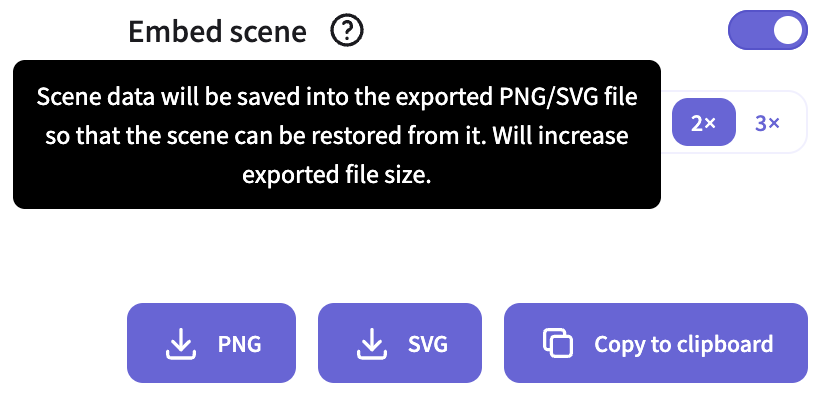
// https://github.com/excalidraw/excalidraw/blob/master/packages/excalidraw/data/index.ts#L176-L178
encodePngMetadata({
    blob,
    metadata: serializeAsJSON(elements, appState, files, 'local'),
});