Lição 31 - Vinculações entre formas
Na Lição 23 - Mapa mental, focamos só nos algoritmos de layout de nós e arestas, sem entrar em interações como mover as arestas quando os nós são movidos. Da mesma forma, na Lição 25 - Desenhar setas, as propriedades de linhas e setas não incluíam informação de vinculação. Nesta lição, vamos completar essa funcionalidade.
Estrutura de dados
Elementos lineares no excalidraw
No Excalidraw, as linhas de conexão (como setas) são representadas no modelo de dados como ExcalidrawLinearElement, que acrescenta campos relacionados à conexão:
export declare type PointBinding = {
    elementId: ExcalidrawBindableElement['id'];
    focus: number;
    gap: number;
};
export declare type ExcalidrawLinearElement = _ExcalidrawElementBase &
    Readonly<{
        type: 'line' | 'arrow';
        points: readonly Point[];
        lastCommittedPoint: Point | null;
        startBinding: PointBinding | null;
        endBinding: PointBinding | null;
        startArrowhead: Arrowhead | null;
        endArrowhead: Arrowhead | null;
    }>;
Como mostrado acima, cada seta tem campos opcionais startBinding e endBinding, que existem em um nível semântico diferente de points. O primeiro representa restrições semânticas, enquanto points é a representação geométrica. Quando os dois existem ao mesmo tempo, points precisa ser recalculado. Além disso, há estilos de seta no início e no fim (startArrowhead/endArrowhead). O elementId em PointBinding aponta para a forma conectada (elementos vinculáveis, como retângulos, elipses, texto, imagens etc.), enquanto focus e gap servem para localizar o ponto de conexão (um índice em ponto flutuante e uma distância de deslocamento). Abaixo está um exemplo de elemento de seta em JSON:
{
  "type": "arrow",
  // ... other properties omitted ...
  "startBinding": {
    "elementId": "xw25sQBsbd2mecyjTrYHA",
    "focus": -0.0227,
    "gap": 15.6812
  },
  "endBinding": null,
  "points": [[0,0],[0,109]],
  "startArrowhead": null,
  "endArrowhead": null
}
Neste exemplo, o startBinding da seta aponta para uma forma com ID "xw25sQBsbd2mecyjTrYHA", e focus e gap definem a posição da conexão a partir do limite dessa forma.
Ao mesmo tempo, cada forma vinculada (como um retângulo ou uma elipse) tem uma lista boundElements na estrutura de dados básica, usada para registrar todas as setas ou elementos de texto conectados a ela. O tipo desse campo costuma ser { id: ExcalidrawLinearElement["id"]; type: "arrow"|"text"; }[] | null. Em outras palavras, a conexão entre setas e formas é mantida nos dois sentidos: as setas registram o ID do elemento alvo ao qual se vinculam, e os elementos alvo registram os IDs das setas que apontam para eles.
Vinculações no tldraw
No tldraw, as “linhas de conexão” também são formas (o padrão é a forma de seta), e as relações de conexão são representadas por objetos Binding. Cada registro de vinculação existe separadamente no armazenamento e representa a associação entre duas formas. Para conexões de seta, usa-se o tipo TLArrowBinding, que é uma especialização de TLBaseBinding<'arrow',TLArrowBindingProps>. Um exemplo típico de registro de vinculação de seta é o seguinte:
{
  id: 'binding:abc123',
  typeName: 'binding',
  type: 'arrow',           // Binding type is arrow
  fromId: 'shape:arrow1',  // Arrow shape ID (arrow shape departure end)
  toId:   'shape:rect1',   // Target shape ID (shape the arrow points to)
  props: {
    terminal: 'end',       // Which end of the arrow to bind to (start or end)
    normalizedAnchor: { x: 0.5, y: 0.5 }, // Normalized anchor point on target shape
    isExact: false,        // Whether arrow enters inside target shape
    isPrecise: true,       // Whether to use anchor point precisely, otherwise use shape center
    snap: 'edge',          // Snap mode (such as edge snapping)
  },
  meta: {}
}
Aqui, os campos fromId/toId associam setas a alvos por meio de IDs de forma, e props guarda os detalhes da conexão (como pontos de âncora, opções de alinhamento etc.)
antv/g6
As relações de conexão são lógicas, não geométricas, e os caminhos são calculados por meio de type e de algoritmos de roteamento de arestas:
interface EdgeConfig {
    id?: string;
    source: string; // Source node ID
    target: string; // Target node ID

    sourceAnchor?: number; // Source node anchor index
    targetAnchor?: number; // Target node anchor index

    type?: string; // line / polyline / cubic / loop ...
    style?: ShapeStyle;
}
As âncoras são declaradas nos nós, com coordenadas normalizadas:
anchorPoints: [
    [0.5, 0], // top
    [1, 0.5], // right
    [0.5, 1], // bottom
    [0, 0.5], // left
];
Os índices de âncora são usados nas arestas, bem parecidos com o normalizedAnchor do tldraw, mas o G6 coloca a autoridade de definição da âncora nos nós:
{
    source: 'nodeA',
    target: 'nodeB',
    sourceAnchor: 1,
    targetAnchor: 3,
}
mxGraph
O mxGraph tem um sistema completo de restrições de conexão, definido nas formas dos nós e que representa os pontos de conexão permitidos:
class mxConnectionConstraint {
    point: mxPoint | null; // (0.5, 0) = top center (1, 0.5) = right center
    perimeter: boolean; // Indicates projection along shape boundary
}
JSON Canvas Spec
O Obsidian publica a JSON Canvas Spec, que é estruturalmente parecida com antv/g6: o nível superior guarda arrays de nós e arestas:
{
    "nodes": [],
    "edges": []
}
As arestas se parecem com o seguinte — elas não carregam geometria, só a conexão lógica:
{
    "id": "f67890123456789a",
    "fromNode": "6f0ad84f44ce9c17",
    "toNode": "a1b2c3d4e5f67890"
}
Nosso design
No schema, nos apoiamos mais na abordagem do mxGraph. As relações lógicas de uma aresta são expressas com fromId e toId, então não precisamos de campos geométricos como x1/y1. Uma seta que conecta rect-1 e rect-2 é declarada assim:
const edge1 = {
    id: 'line-1',
    type: 'line',
    fromId: 'rect-1',
    toId: 'rect-2',
    stroke: 'black',
    strokeWidth: 10,
    markerEnd: 'line',
};
As restrições ficam no nó, de um jeito parecido com mxConnectionConstraint:
interface ConstraintAttributes {
    /**
     * Normalized point, relative to bounding box top-left.
     */
    point: [number, number];
    /**
     * Use perimeter.
     */
    perimeter: boolean;
    name?: string;
    dx?: number;
    dy?: number;
}
De forma parecida com a Lição 18 - Definir componentes pai-filho, dá para implementar relações de vinculação nos dois sentidos:
class Binding {
    @field.ref declare from: Entity;
    @field.ref declare to: Entity;
}

class Binded {
    @field.backrefs(Binding, 'from') declare fromBindings: Entity[];
    @field.backrefs(Binding, 'to') declare toBindings: Entity[];
}
Caso especial
Na próxima lição, vamos encontrar um caso especial em que fromId/toId pode ser nulo, como indicam as linhas tracejadas no diagrama de sequência abaixo, fromId: 'alice', toId: undefined
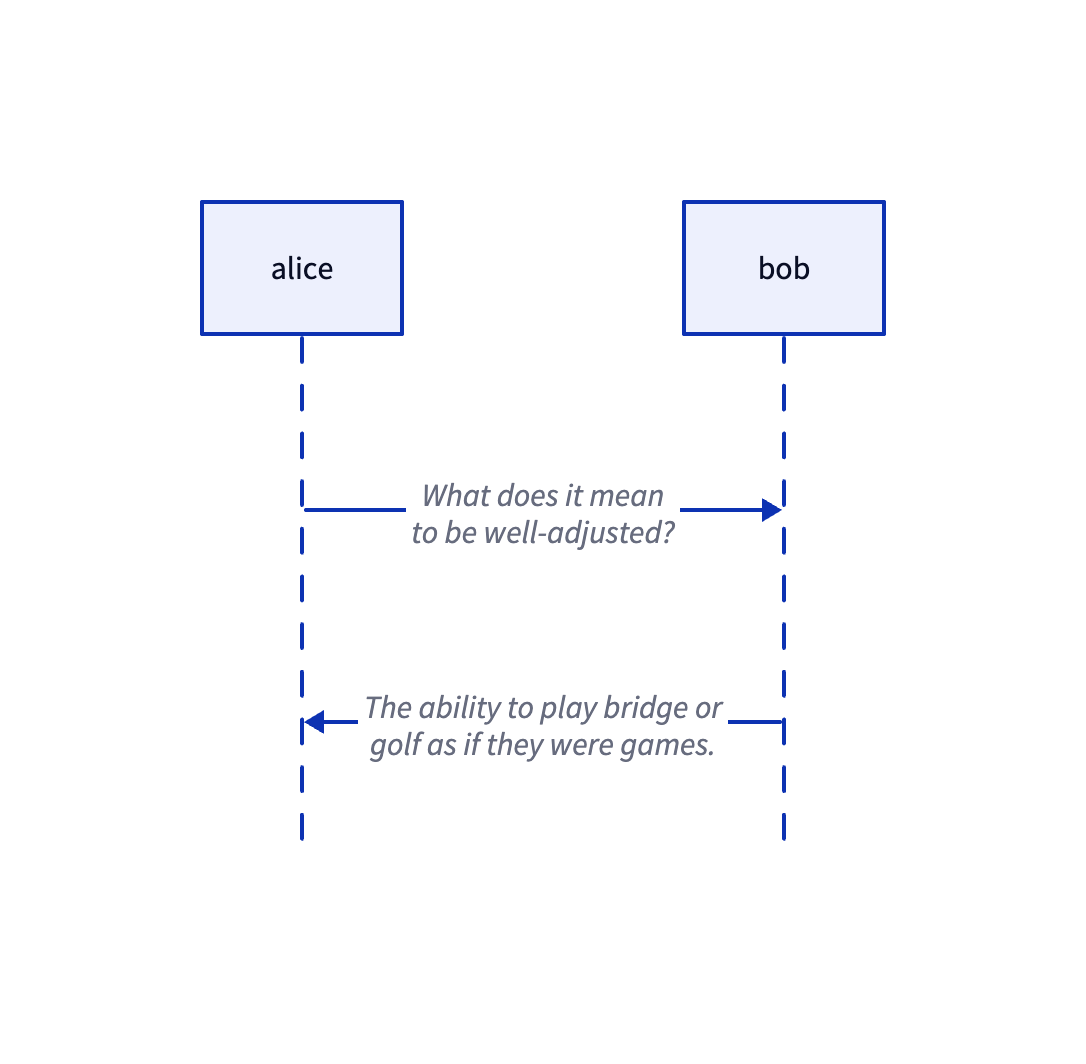
Introduzimos um novo componente que registra uma relação com apenas um nó associado:
/**
 * Edge with only one end attached to a shape; the other end is fixed by `sourcePoint` / `targetPoint`.
 * `attached` is the entity on the connected side; `sourceIsAttached === 1` means the connection is on the source (`fromId`) side.
 */
class PartialBinding {
    @field.ref declare attached: Entity;
    /** 1 = source (from) side attached to node, 0 = target (to) side */
    @field.int32 declare sourceIsAttached: number;
}
Atualização automática
Quando a posição das formas conectadas muda, os caminhos das arestas vinculadas precisam ser recalculados. Dá para consultar todas as formas que têm o componente Binded, monitorar as mudanças da caixa delimitadora e atualizar as arestas vinculadas nesse momento:
class RenderBindings extends System {
    private readonly boundeds = this.query(
        (q) => q.with(Binded).changed.with(ComputedBounds).trackWrites,
    );

    execute() {
        const bindingsToUpdate = new Set<Entity>();
        this.boundeds.changed.forEach((entity) => {
            const { fromBindings, toBindings } = entity.read(Binded);
            [...fromBindings, ...toBindings].forEach((binding) => {
                bindingsToUpdate.add(binding);
            });
        });
        // Recalculate paths of bound edges and render
    }
}
No exemplo abaixo, você pode tentar arrastar os nós, e as arestas vão recalcular os caminhos e redesenhar:
No momento, os pontos inicial e final das arestas são os centros das caixas delimitadoras das formas conectadas, consistente com o efeito quando isPrecise é igual a false no tldraw, o que indica uma vinculação imprecisa. Na maioria dos casos, queremos que as setas não atravessem as formas conectadas, mas que se encaixem com elegância nas bordas da forma.
Algoritmo de perímetro
Para os limites da forma, o drawio oferece a propriedade perimeter; mudá-la afeta as conexões. Para detalhes, veja: Change the shape perimeter
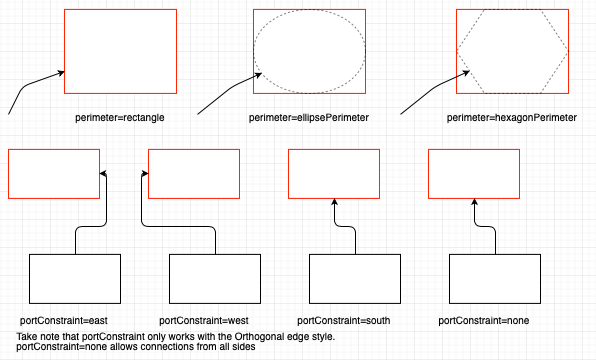
// Note: generally next is passed as "the other center point", orthogonal is usually false
var pointA = graph.view.getPerimeterPoint(stateA, centerB, false, 0);
var pointB = graph.view.getPerimeterPoint(stateB, centerA, false, 0);
Algoritmo de perímetro do retângulo
O algoritmo de perímetro do retângulo é o mais usado. Na implementação a seguir, vertex é o nó de origem e next é o centro da caixa delimitadora do nó alvo. Primeiro, trace uma linha a partir dos centros das caixas delimitadoras dos nós de origem e alvo e, em seguida, determine de qual aresta da caixa delimitadora do nó de origem o ponto alvo está mais perto. As duas diagonais da caixa delimitadora dividem o plano em quatro regiões. O intervalo do limite esquerdo é a região fora de alpha < -pi + t || alpha > pi - t no código):
function rectanglePerimeter(
    vertex: SerializedNode,
    next: IPointData,
    orthogonal: boolean,
): IPointData {
    const { x, y, width, height } = vertex;
    const cx = x + width / 2; // Source node center
    const cy = y + height / 2;
    const dx = next.x - cx;
    const dy = next.y - cy;
    const alpha = Math.atan2(dy, dx); // Slope of line from source node center to target node center
    const p: IPointData = { x: 0, y: 0 };
    const pi = Math.PI;
    const pi2 = Math.PI / 2;
    const beta = pi2 - alpha;
    const t = Math.atan2(height, width); // Diagonals divide into four regions
    if (alpha < -pi + t || alpha > pi - t) {
        // Intersects with left edge
        p.x = x;
        p.y = cy - (width * Math.tan(alpha)) / 2; // Calculate intersection point
    }
    // Other three edges omitted
    return p;
}
Por fim, calcule o ponto de interseção da linha com essa aresta como o ponto de partida da linha final. Por exemplo, quando determinamos que a linha vai passar pela “aresta esquerda”:
- Determine a coordenada
: como é a aresta esquerda, a coordenada do ponto de interseção precisa ser igual ao valor do limite esquerdo do retângulo, vertex.x. - Calcule o deslocamento
: - A distância horizontal do centro até a aresta esquerda é
width / 2. - Use a fórmula da tangente:
. - No lado esquerdo,
. - Então o deslocamento vertical
.
- A distância horizontal do centro até a aresta esquerda é
- Coordenada final:
p.y = cy + Δy, que no código écy - (width * Math.tan(alpha)) / 2.
O draw.io também oferece outra opção, orthogonal, que significa que a linha calculada precisa estar alinhada de forma ortogonal (isto é, alinhada com o eixo x ou y), e a linha só considera extensão horizontal ou vertical. Nesse caso, o outro ponto central não pode ser usado como referência:
if (orthogonal) {
    if (next.x >= x && next.x <= x + width) {
        p.x = next.x;
    } else if (next.y >= y && next.y <= y + height) {
        p.y = next.y;
    }
    if (next.x < x) {
        p.x = x;
    } else if (next.x > x + width) {
        p.x = x + width;
    }
    if (next.y < y) {
        p.y = y;
    } else if (next.y > y + height) {
        p.y = y + height;
    }
}
Algoritmo de perímetro da elipse
Para nós em elipse, precisamos calcular o ponto de interseção da linha com ela:
const d = dy / dx;
const h = cy - d * cx;
const e = a * a * d * d + b * b;
const f = -2 * cx * e;
const g = a * a * d * d * cx * cx + b * b * cx * cx - a * a * b * b;
const det = Math.sqrt(f * f - 4 * e * g);

const xout1 = (-f + det) / (2 * e);
const xout2 = (-f - det) / (2 * e);
const yout1 = d * xout1 + h;
const yout2 = d * xout2 + h;
const dist1 = Math.sqrt(Math.pow(xout1 - px, 2) + Math.pow(yout1 - py, 2));
const dist2 = Math.sqrt(Math.pow(xout2 - px, 2) + Math.pow(yout2 - py, 2));

let xout = 0;
let yout = 0;
if (dist1 < dist2) {
    xout = xout1;
    yout = yout1;
} else {
    xout = xout2;
    yout = yout2;
}
return { x: xout, y: yout };
A linha passa pelo centro
- Inclinação
- Intercepto
Substitua a equação da linha na equação padrão da elipse:
Expanda e reorganize em uma equação quadrática em
: coeficiente quadrático : coeficiente linear : termo constante
Fórmula quadrática: use o discriminante next (dist1 e dist2) e seleciona o ponto mais próximo.
Restrição
Neste ponto, implementamos conexões lógicas nas arestas usando apenas fromId e toId. Os pontos de conexão de arestas e nós são flutuantes, chamados de FloatingTerminalPoint no mxGraph. Porém, às vezes queremos que as arestas saiam de uma posição fixa em um nó e entrem por uma posição fixa na forma conectada, o que o mxGraph chama de FixedTerminalPoint. Nesses casos, precisamos definir restrições, dividindo o processo em partes separadas para nós e arestas.
Restrição no nó
As restrições do nó definem onde e como as conexões podem ser feitas. Elas não são “pontos”, mas objetos de regra, definidos no mxGraph assim:
class mxConnectionConstraint {
    point: mxPoint | null; // Normalized coordinates (0~1)
    perimeter: boolean; // Whether to project onto the boundary
    name?: string; // Optional port name
}
No editor do draw.io que acompanha, dá para ver vários “pontos de conexão azuis” no diagrama. Eles são definidos ao sobrescrever as restrições do diagrama:
mxRectangleShape.prototype.getConstraints = function (style) {
    return [
        new mxConnectionConstraint(new mxPoint(0.5, 0), true), // top
        new mxConnectionConstraint(new mxPoint(1, 0.5), true), // right
        new mxConnectionConstraint(new mxPoint(0.5, 1), true), // bottom
        new mxConnectionConstraint(new mxPoint(0, 0.5), true), // left
    ];
};
Nossas restrições são definidas assim: um conjunto de restrições pode ser declarado em um nó:
export interface ConstraintAttributes {
    x?: number;
    y?: number;
    perimeter?: boolean;
    dx?: number;
    dy?: number;
}

export interface BindedAttributes {
    constraints: ConstraintAttributes[];
}
Recupere as restrições candidatas, selecione a restrição mais próxima e converta a restrição em um ponto geométrico. Se for preciso projetar no limite, siga para a lógica de cálculo do algoritmo de limite apresentada na seção anterior.
Restrição na aresta
Você também precisa definir de qual ponto de âncora do nó a aresta vai entrar ou sair. Durante a interação, isso corresponde a arrastar a extremidade da aresta até o ponto de âncora do nó. Nesse momento, entryX/entryY precisa copiar o campo x/y da restrição do ponto de âncora:
interface BindingAttributes {
    fromId: string;
    toId: string;
    orthogonal: boolean;
    exitX: number;
    exitY: number;
    exitPerimeter: boolean;
    exitDx: number;
    exitDy: number;
    entryX: number;
    entryY: number;
    entryPerimeter: boolean;
    entryDx: number;
    entryDy: number;
}
No exemplo a seguir, definimos os pontos de âncora [1, 0] e [0, 1] nos retângulos cinza e verde, respectivamente.
As coordenadas das extremidades exitX/exitY e entryX/entryY precisam ser números finitos. Se qualquer uma das coordenadas for inválida, a extremidade volta ao perímetro da forma, em vez de produzir um caminho não finito. Deslocamentos em pixels inválidos (exitDx/exitDy ou entryDx/entryDy) são ignorados enquanto uma âncora válida permanece fixa.
Com a ferramenta de seta, clique uma vez para escolher a origem e mova o ponteiro para pré-visualizar a conexão. A pré-visualização acompanha o movimento horizontal e vertical, inclusive quando qualquer extremidade está na tela vazia. Clique de novo para concluir, ou pressione Escape para cancelar.
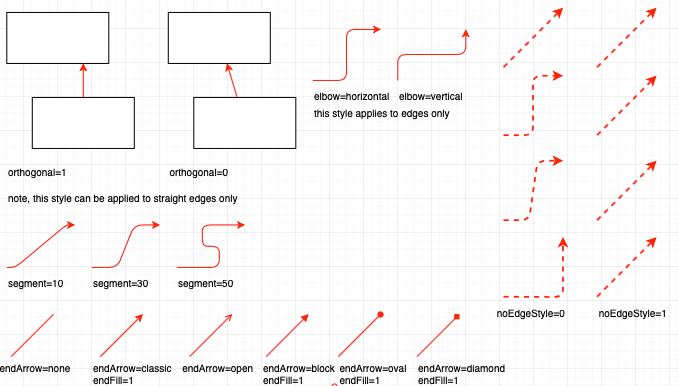
Regras de roteamento
O mxGraph usa funções EdgeStyle para implementar regras de roteamento, responsáveis por:
- Selecionar automaticamente as direções de saída e entrada
- Inserir pontos de passagem
- Evitar as caixas delimitadoras dos nós
- Calcular caminhos ortogonais e em ângulo reto
| Conector | Recursos | Casos de uso |
|---|---|---|
| OrthConnector | Gera automaticamente arestas ortogonais com suporte complexo a restrições | Fluxogramas, organogramas e outros cenários de layout automático |
| SegmentConnector | Oferece suporte a pontos de controle definidos pelo usuário, flexível e interativo | Quando o usuário precisa ajustar manualmente caminhos de arestas ortogonais |
| ElbowConnector | Um único ponto de virada em L | Caminhos simples de 2 segmentos (por exemplo, navegação em trilha) |
| SideToSide | Conexão com prioridade na direção horizontal | Quando os nós de origem e alvo estão distribuídos na horizontal |
| TopToBottom | Conexão com prioridade na direção vertical | Quando os nós de origem e alvo estão distribuídos na vertical |
| EntityRelation | Específico de diagrama de relacionamento de banco de dados, gera caminhos flexíveis | Diagramas ER de banco de dados, relacionamentos bidirecionais |
| Loop | Implementa conexões de laço próprio | Relacionamentos de laço próprio em diagramas de estado ou de autômatos |
OrthConnector
OrthConnector é o algoritmo de roteamento mais comum, com o objetivo central de criar um caminho entre os nós de origem e destino formado apenas por segmentos de linha horizontais e verticais, evitando linhas diagonais. Os passos específicos são:
- Determinar a direção de saída e entrada da origem e do destino
- Buscar padrões de roteamento predefinidos com base nas combinações de direção
- Aplicar os padrões de roteamento para gerar uma sequência de pontos de virada
- Tratar o desvio de obstáculos e a otimização
┌──────┐        ┌──────┐
│ Node │ ─┐     │ Node │
└──────┘  └────▶└──────┘
Seleções de porta preferidas
Primeiro, considere o caso sem restrições de porta. O passo inicial é determinar a posição do quadrante do alvo em relação à origem. Ao comparar os centros geométricos dos dois, obtemos:
// 0 | 1
// -----
// 3 | 2

let dx = sourceCenX - targetCenX;
let dy = sourceCenY - targetCenY;
let quad = 0;
if (dx < 0) {
    if (dy < 0) {
        quad = 2;
    } else {
        quad = 1;
    }
}
// Other circumstances omitted.
Em seguida vem a parte mais complexa: determinar de qual direção as arestas devem sair do nó de origem e entrar no nó de destino.
Primeiro, calcule a distância entre os nós:
        sourceTopDist
             ↑
    [Source] |
             ↓
        sourceBottomDist
             ↑
             | [Target]

sourceLeftDist ← [Source] → sourceRightDist → [Target]
Depois determine a direção preferida com uma estratégia que favorece a direção com mais espaço disponível:
- Se a distância até a esquerda ≥ a distância até a direita, o nó de origem prefere ir para o oeste (esquerda).
- Se a distância até o topo ≥ a distância até a base, o nó de origem prefere ir para o norte (cima).
- A direção preferida do nó alvo é a direção oposta à do nó de origem.
var dirPref = [];
var horPref = [];
var vertPref = [];

horPref[0] =
    sourceLeftDist >= sourceRightDist
        ? mxConstants.DIRECTION_MASK_WEST
        : mxConstants.DIRECTION_MASK_EAST;
vertPref[0] =
    sourceTopDist >= sourceBottomDist
        ? mxConstants.DIRECTION_MASK_NORTH
        : mxConstants.DIRECTION_MASK_SOUTH;

horPref[1] = mxUtils.reversePortConstraints(horPref[0]);
vertPref[1] = mxUtils.reversePortConstraints(vertPref[0]);

var preferredHorizDist =
    sourceLeftDist >= sourceRightDist ? sourceLeftDist : sourceRightDist;
var preferredVertDist =
    sourceTopDist >= sourceBottomDist ? sourceTopDist : sourceBottomDist;
Escolher padrões de rota
Com base nos índices direcionais da origem e do destino, selecione um padrão de rota entre os routePatterns predefinidos para garantir a qualidade, codificado com uma bitmask:
- 4 bits baixos: direção (1=oeste, 2=norte, 4=leste, 8=sul)
- Bits 5–8: qual lado da aresta
- Bit 9: se deve usar o ponto central
- Bit 10: se deve se associar ao nó de origem
- Bit 11: se deve se associar ao nó de destino
routePatterns: [
    [ [ 513, 2308, 2081, 2562 ], [ 513, 1090, 514, 2184, 2114, 2561 ],
        [ 513, 1090, 514, 2564, 2184, 2562 ],
        [ 513, 2308, 2561, 1090, 514, 2568, 2308 ] ],
    // ... more patterns
],
Gerar pontos de passagem
Percorra os padrões de roteamento e gere os pontos reais do caminho com base na direção.
for (var i = 0; i < routePattern.length; i++)
{
    var nextDirection = routePattern[i] & 0xF;

    // Rotate the index of this direction by the quad
    var directionIndex = nextDirection == mxConstants.DIRECTION_MASK_EAST ? 3
            : nextDirection;

    directionIndex += quad;

    if (directionIndex > 4)
    {
        directionIndex -= 4;
    }
Por fim, simplifique pontos de caminho adjacentes que estejam muito próximos. Para isso, continuamos usando simplify-js, como na Lição 12 - Simplificar a polilinha.
SegmentConnector
O OrthConnector tende ao roteamento automático. Quando o usuário especifica explicitamente pontos de controle controlHints, o SegmentConnector transforma essas dicas em pontos de passagem que precisam ser atravessados ou aos quais é preciso se alinhar, e a polilinha resultante é construída em grande parte em torno dessas dicas — então ela é mais previsível e consistente para a edição interativa.
LoopConnector
Quando o início e o fim coincidem, precisamos de um laço próprio.
Estilo da linha do conector
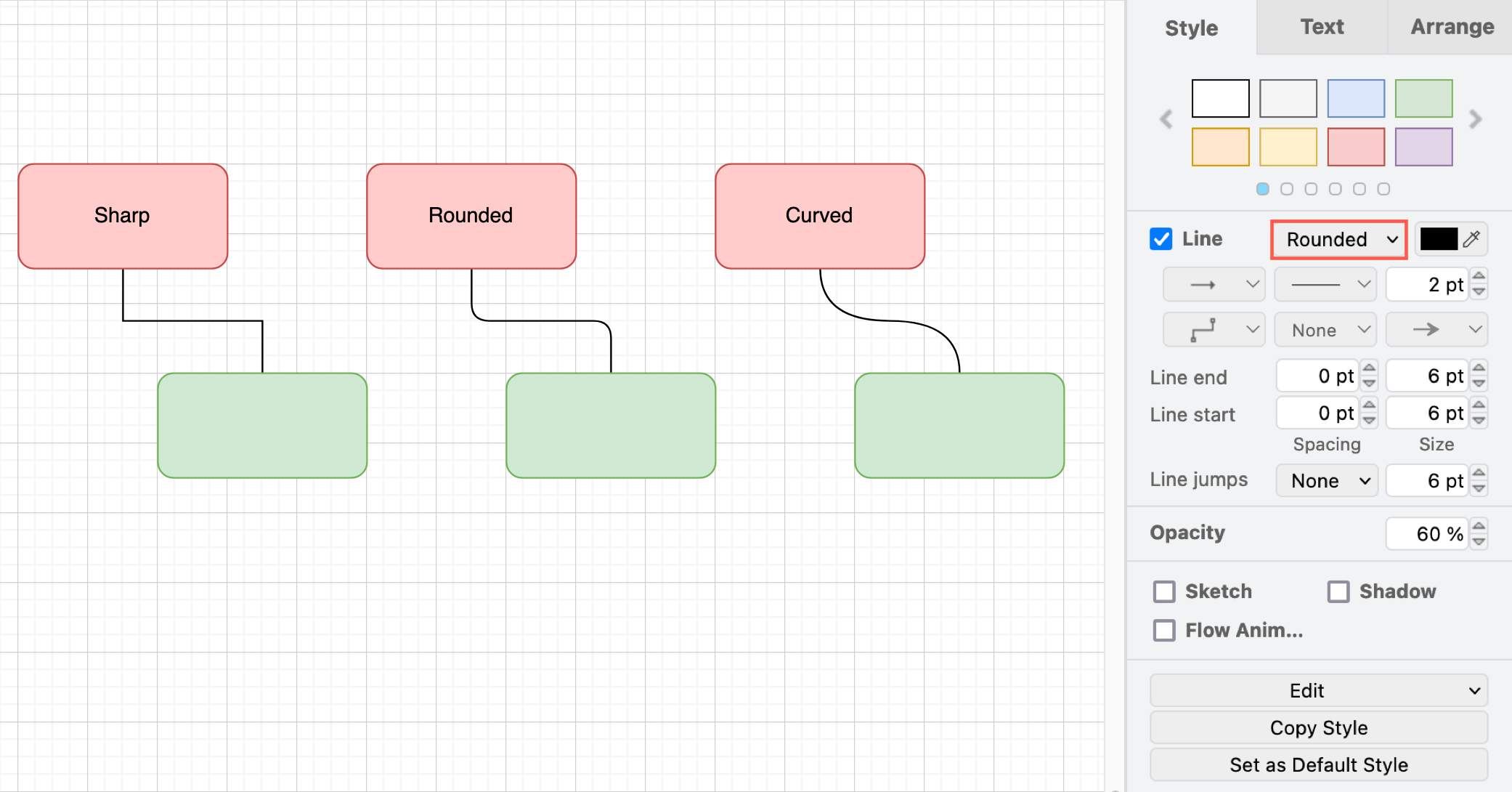
Arredondado
Cantos arredondados significam que ainda usamos os pontos de passagem da polilinha calculados antes, mas substituímos os cantos vivos por transições suaves nas junções. Os passos são:
- Percorra cada dobra da polilinha.
- Dos dois lados de cada canto, recue ao longo do segmento (no máximo metade do comprimento do segmento).
- Use
quadTo(ou um comando de curva equivalente) para desenhar um filete suave no canto.
Bézier quadrática
Use segmentos de Bézier quadrática para conectar pontos de controle adjacentes:
const p0 = pts[n - 2];
const p1 = pts[n - 1];
parts.push(
    `Q ${formatNumber(p0.x)} ${formatNumber(p0.y)} ${formatNumber(
        p1.x,
    )} ${formatNumber(p1.y)}`,
);
Bézier cúbica
Quando há 3n+1 pontos, interprete-os diretamente como pontos de controle de Bézier cúbica na forma [anchor, cp1, cp2, anchor, ...]; caso contrário, volte para segmentos de Bézier quadrática.
if ((n - 1) % 3 === 0) {
    for (let i = 1; i + 2 < n; i += 3) {
        const cp1 = pts[i];
        const cp2 = pts[i + 1];
        const end = pts[i + 2];
        parts.push(
            `C ${formatNumber(cp1.x)} ${formatNumber(cp1.y)} ` +
                `${formatNumber(cp2.x)} ${formatNumber(cp2.y)} ` +
                `${formatNumber(end.x)} ${formatNumber(end.y)}`,
        );
    }
    return parts.join(' ');
}
Preservar curvas editáveis
Um path ou rough-path do ECS com um único segmento editável Q ou C conserva os pontos de controle ao carregar um documento ou atualizar as vinculações. Mover uma extremidade vinculada também move o controle cúbico adjacente. Quando uma quadrática conecta as duas extremidades diretamente, o controle compartilhado se move pela média dos deslocamentos delas. Mover as duas extremidades pela mesma quantidade, portanto, translada essa curva sem mudar a forma. Uma extremidade não vinculada conserva a geometria editada mesmo se um sourcePoint ou targetPoint salvo estiver desatualizado. Rotação, reflexão e escala entram na aplicação dessas mudanças. Rotas com vários segmentos de Bézier continuam usando o roteador.
Rótulos de aresta
Um nó filho text pode usar edgeLabelPosition para especificar uma posição na aresta pai. Os valores são limitados a [0, 1]. edgeLabelOffset é uma distância com sinal ao longo da normal; valores positivos colocam o rótulo abaixo de uma aresta horizontal que vai da esquerda para a direita. Editar qualquer uma das propriedades atualiza o rótulo na hora e oferece suporte a desfazer, refazer e recarregar o documento. Limpar edgeLabelOffset restaura zero; limpar edgeLabelPosition desativa o posicionamento automático.
Os rótulos de Path interpolam, no momento, ao longo da polilinha dos pontos finais dos comandos, usando uma corda para cada segmento curvo. Os comandos com suporte incluem H/V, S/T e A, além de L, Q e C. Isso é uma aproximação do comprimento da curva, e não um posicionamento exato ao longo do contorno curvo.
[WIP] Exportar SVG
Na exportação, já não basta salvar só a informação geométrica; as relações lógicas também precisam ser persistidas. Por exemplo, o draw.io salva o conteúdo mxfile original no atributo content do <svg> ao exportar (isso não faz parte de nenhuma especificação formal):
<svg content='<mxfile host="app.diagrams.net" diagram name="Page-1"'></svg>Também poderíamos usar:
<line x1="0" y1="0" data-binding="" />Editor
Destacar âncoras
- Quando um nó está selecionado, exiba os pontos de âncora disponíveis a partir dos quais as conexões podem ser iniciadas.
- Quando uma aresta está selecionada, destaque os pontos de âncora encaixáveis durante o arraste.