Lição 34 - Group, Frame e recorte
Hoje o nosso Group / g é um agrupamento lógico sem limites geométricos (por exemplo x/y/width/height), então ele não aplica recorte aos filhos. O tldraw oferece Group e Frame como Structural shapes.
Group
No Figma, um Group funciona essencialmente como um “contêiner”, parecido com uma pasta. Para mais detalhes, veja: The difference between frames and groups
- Tratar vários elementos como uma única unidade nas operações (mover, escalar etc.)
- O clique seleciona o Group inteiro por padrão; o tamanho do Group é determinado automaticamente pelos elementos filhos
- Um clique duplo permite que você entre no Group e edite os elementos individuais
- Group/Ungroup
- Use o menu de contexto e os atalhos de teclado
- Arraste e solte no painel de camadas
Agrupar com arrastar e soltar
Antes de implementar o agrupamento por arrastar e soltar, podemos usar o sortablejs para primeiro permitir a ordenação por arrastar e soltar dos itens na lista do mesmo nível.
import Sortable from 'sortablejs';

const lists = root.querySelectorAll<HTMLElement>('.layer-siblings');
lists.forEach((el) => {
    const parentId = el.dataset.layerParentId ?? '';
    const sortable = Sortable.create(el, {
        animation: 150,
        draggable: '.layer-branch',
        filter: '.layer-branch--locked', // 锁定图层无法拖拽
        preventOnFilter: false,
        group: {
            name: `layers-${parentId || 'root'}`,
            pull: true,
            put: true,
        },
        onEnd: (evt) => {
            if (evt.oldIndex === evt.newIndex) {
                return;
            }
            const to = evt.to as HTMLElement;
            const orderedIds = Array.from(to.children)
                .filter((c): c is HTMLElement =>
                    c.classList.contains('layer-branch'),
                )
                .map((c) => c.dataset.nodeId)
                .filter((id): id is string => !!id);
            // 所有兄弟节点重新排序,依次设置 zIndex
            this.applyLayerSiblingOrder(
                to.dataset.layerParentId ?? '',
                orderedIds,
            );
        },
    });
    this.sortableInstances.push(sortable);
});
Arrastar para agrupar ou desagrupar exige operações entre grupos.
Buffer de stencil
No tldraw, o recorte é feito com o CSS clip-path, definido no pai ao sobrescrever getClipPath; o Frame embutido é implementado assim. No Figma, essa propriedade se chama clip content; veja Frame properties in Figma.
No pencil.dev, o Frame é definido assim: um retângulo que pode conter elementos filhos e que possui capacidade de recorte:
/** A frame is a rectangle that can have children. */
export interface Frame extends Rectangleish, CanHaveChildren, Layout {
    type: 'frame';
    /** Visually clip content that overflows the frame bounds. Default is false. */
    clip?: BooleanOrVariable;
    placeholder?: boolean;
    /** The presence of this property indicates that this frame is a "slot" - which means that it is intended be customized with children in instances of the parent component. Each element of the array is an ID of a "recommended" reusable component, one which fits semantically as a child here (e.g. inside a menu bar, the content slot would recommend IDs of various menu item components). */
    slot?: string[];
}
De forma geral, queremos que qualquer forma possa agir como pai de recorte: os filhos fora da forma são recortados, enquanto o próprio pai continua sendo renderizado normalmente, com fill/stroke aplicados. A propriedade é declarada assim:
{
    clipChildren: true;
}
Em seguida, vemos como implementar esse recorte em WebGL / WebGPU.
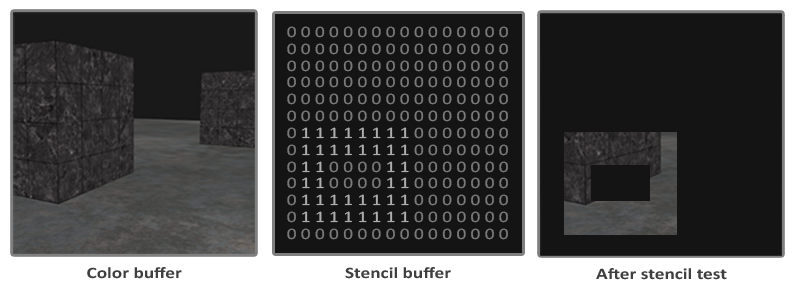
Quando uma forma é um contêiner de recorte, também precisamos renderizar para o stencil buffer no RenderPass; o valor padrão dele é 0:
{
    stencilWrite: true, // enable writing to stencil buffer
    stencilFront: {
        compare: CompareFunction.ALWAYS,
        passOp: StencilOp.REPLACE,
    },
    stencilBack: {
        compare: CompareFunction.ALWAYS,
        passOp: StencilOp.REPLACE,
    }
}
Depois gravamos um valor de referência no stencil buffer, para a comparação posterior ao renderizar os filhos; esse valor pode estar em [0-255], por exemplo 1 no diagrama acima:
renderPass.setStencilReference(STENCIL_CLIP_REF);Ao renderizar os filhos recortados, verificamos se o valor do buffer é igual a essa referência; regiões com valor 0 não são desenhadas, e o recorte acontece:
{
    stencilFront: {
        compare: CompareFunction.EQUAL,
        passOp: StencilOp.KEEP,
    }
}
Efeito de borracha
Agora dá para implementar a parte que faltava de Lição 25 - Borracha não atômica. O efeito de borracha é o oposto do recorte: o CSS clip-path define a região “visível”, e o <clipPath> do SVG faz o mesmo. Nenhum dos dois consegue definir uma região “invisível”.
O <mask> do SVG consegue; veja Clipping and masking in SVG. Em WebGL / WebGPU, basta inverter a comparação:
{
    stencilFront: {
        compare: CompareFunction.EQUAL,
        compare: CompareFunction.NOTEQUAL,
        passOp: StencilOp.KEEP,
    }
}
Por isso também precisamos de uma propriedade que distinga os modos clip e erase:
{
    clipChildren: true,
    clipMode: 'erase', // 'clip' | 'erase'
}
No Fragment Shader, ao usar o stencil buffer, é preciso pular a lógica usual de descarte baseada em alfa; veja Lição 2 - SDF. Caso contrário, com fill='none', a renderização não sai correta:
// sdf.glsl
#ifdef USE_STENCIL
  // Stencil pass: discard by geometry (SDF distance), not alpha. Include the same
  // anti-alias band as the normal pass (fwidth(distance)) so the stencil boundary
  // matches the visible shape and avoids edge holes.
  float outerBoundary = (strokeAlignment < 1.5) ? 0.0 : strokeWidth;
  if (distance > outerBoundary)
    discard;
#else
  if (outputColor.a < epsilon)
    discard;
#endif
Exportar como imagem
Ao exportar um único elemento recortado como imagem, precisamos da interseção dos limites dele com os limites do pai como tamanho para renderizar no OffscreenCanvas, ou como tamanho do viewBox ao exportar SVG:
const { minX, minY, maxX, maxY } =
    entity.read(ComputedBounds).renderWorldBounds;
const {
    minX: parentMinX,
    minY: parentMinY,
    maxX: parentMaxX,
    maxY: parentMaxY,
} = parentEntity.read(ComputedBounds).renderWorldBounds;
const isectMinX = Math.max(minX, parentMinX);
const isectMinY = Math.max(minY, parentMinY);
const isectMaxX = Math.min(maxX, parentMaxX);
const isectMaxY = Math.min(maxY, parentMaxY);
bounds.addFrame(isectMinX, isectMinY, isectMaxX, isectMaxY);
Exportar PNG
O único cuidado é que, mesmo ao exportar só o filho recortado, é preciso renderizar o pai primeiro.
Exportar SVG
Primeiro, o caso clipMode='clip'.
O pai do recorte tem um <g> correspondente. Defina o clip-path dele para referenciar a definição da própria forma; note que o <clipPath> em si não é renderizado.
<g clip-path="url(#clip-path-frame-1)" transform="matrix(1,0,0,1,100,100)">
    <defs>
        <clipPath id="clip-path-frame-1">
            <ellipse
                id="node-frame-1"
                fill="green"
                cx="100"
                cy="100"
                rx="100"
                ry="100"
            />
        </clipPath>
    </defs>
    <ellipse
        id="node-frame-1"
        fill="green"
        cx="100"
        cy="100"
        rx="100"
        ry="100"
    />
    <rect
        id="node-rect-1"
        fill="red"
        width="100"
        height="100"
        transform="matrix(1,0,0,1,-50,-50)"
    />
</g>
Para clipMode='erase', as regras de máscara do SVG são:
- Branco (luminância 1): o conteúdo mascarado fica visível
- Preto (luminância 0): o conteúdo mascarado fica oculto
Desenhe primeiro um retângulo branco grande e depois a forma que apaga, em preto:
const $whiteRect = createSVGElement('rect');
$whiteRect.setAttribute('x', '-10000');
$whiteRect.setAttribute('y', '-10000');
$whiteRect.setAttribute('width', '20000');
$whiteRect.setAttribute('height', '20000');
$whiteRect.setAttribute('fill', 'white');
$clipPath.appendChild($whiteRect);

$parentNode.setAttribute('fill', 'black');
$parentNode.setAttribute('stroke', 'black');
A estrutura SVG resultante:
<defs xmlns="http://www.w3.org/2000/svg">
    <mask id="mask-frame-1">
        <rect x="-10000" y="-10000" width="20000" height="20000" fill="white" />
        <rect fill="black" width="100" height="100" stroke="black" />
    </mask>
</defs>
Recortar uma imagem
O recorte é usado com mais frequência em imagens. Veja Crop an image e image cropping in excalidraw para mais detalhes.
Vale notar que, nos editores, o recorte em geral preserva a imagem original, então a área recortada só fica oculta visualmente, e fica fácil reajustar a região de recorte:
O recorte é uma ação não destrutiva, ou seja, a área recortada não é apagada. Isso permite que você altere a área recortada, se precisar.
Efeito semitransparente da área recortada
Depois de entrar no modo de recorte, o conteúdo original da imagem ainda precisa ser exibido, com a área recortada indicada pela transparência. Acrescentamos outro modo, 'soft', a clipMode para obter esse efeito:
O princípio da implementação é o seguinte: na prática, renderizamos a forma recortada duas vezes. A primeira passagem (compare: CompareFunction.EQUAL) renderiza a parte recortada normalmente, como descrito antes, e a segunda passagem (compare: CompareFunction.NOTEQUAL) aplica uma transparência fixa:
#ifdef USE_SOFT_CLIP_OUTSIDE
  outputColor *= 0.15;
#endif
Adicionar interação
Em seguida, acrescentamos interação para deixar a região de recorte editável. Depois de entrar no modo de recorte, há duas partes interativas:
- Fixar a região de recorte e arrastar o gráfico recortado
- Ajustar o tamanho da região de recorte
Seguindo o design de interação do Figma, depois de selecionar uma forma, você pode entrar no modo de recorte pelo menu de contexto. Nesse momento, um elemento pai de recorte é criado para os elementos selecionados:
const children = layersSelected.map((id) => this.api.getNodeById(id));
const bounds = this.api.getBounds(children);
const { minX, minY, maxX, maxY } = bounds;
// create a clip parent for all the selected nodes
const clipParent: RectSerializedNode = {
    id: uuidv4(),
    type: 'rect',
    clipMode: 'clip',
    x: minX,
    y: minY,
    width: maxX - minX,
    height: maxY - minY,
};

this.api.runAtNextTick(() => {
    this.api.updateNodes([clipParent]);
    // clipParent -> children
    children.forEach((child) => {
        this.api.reparentNode(child, clipParent);
    });
    this.api.setAppState({
        layersCropping: [clipParent.id],
        penbarSelected: Pen.SELECT,
    });
    this.api.record();
});