Lição 39 - Renderização de Mesh 3D
Antes da Lição 30 - Pós-processamento e grafo de renderização, tudo na tela passava pelo pipeline 2D: câmera ortográfica, SDFs, preenchimentos por triangulação de path e assim por diante. Esta lição adiciona um ramo de mesh 3D sem substituir esse renderizador 2D: os vértices carregam normais, projeção perspectiva/ortográfica, teste de profundidade e composição com camadas 2D na mesma tela.
Framer, Spline, Rive e Bevy
As ideias centrais da fusão 2D/3D no Framer e no Spline podem ser resumidas em dois caminhos técnicos — cada produto escolhe uma arquitetura diferente conforme o seu posicionamento.
A capacidade 3D do Framer é, na essência, um invólucro aprimorado em torno das transformações 3D de CSS, e não um pipeline real de renderização 3D. Isso significa que não há importação de modelos 3D externos (GLB/OBJ), nem iluminação, sombras ou sistema de materiais de verdade — os efeitos 3D ficam limitados a casos simples, como virar cartões e camadas de paralaxe. Veja: How to Turn 2D Elements into Interactive 3D Objects in Framer
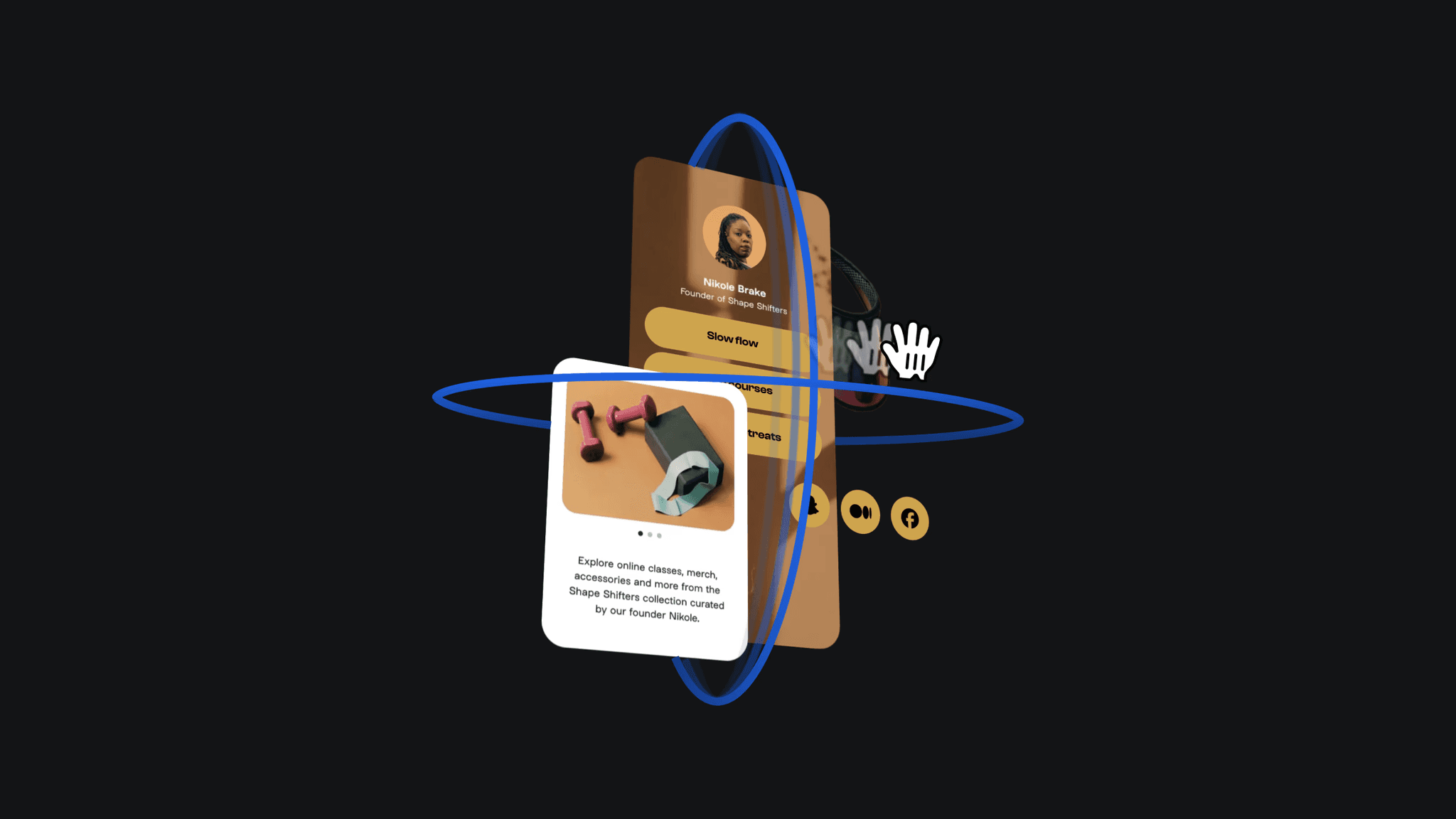
O Spline é um editor 3D de verdade, cuja arquitetura se aproxima de um motor de jogo. O Spline permite criar UI Scenes independentes (telas 2D) e usá-las como texturas em objetos UI Frame de uma cena 3D. Working with 2D and 3D objects
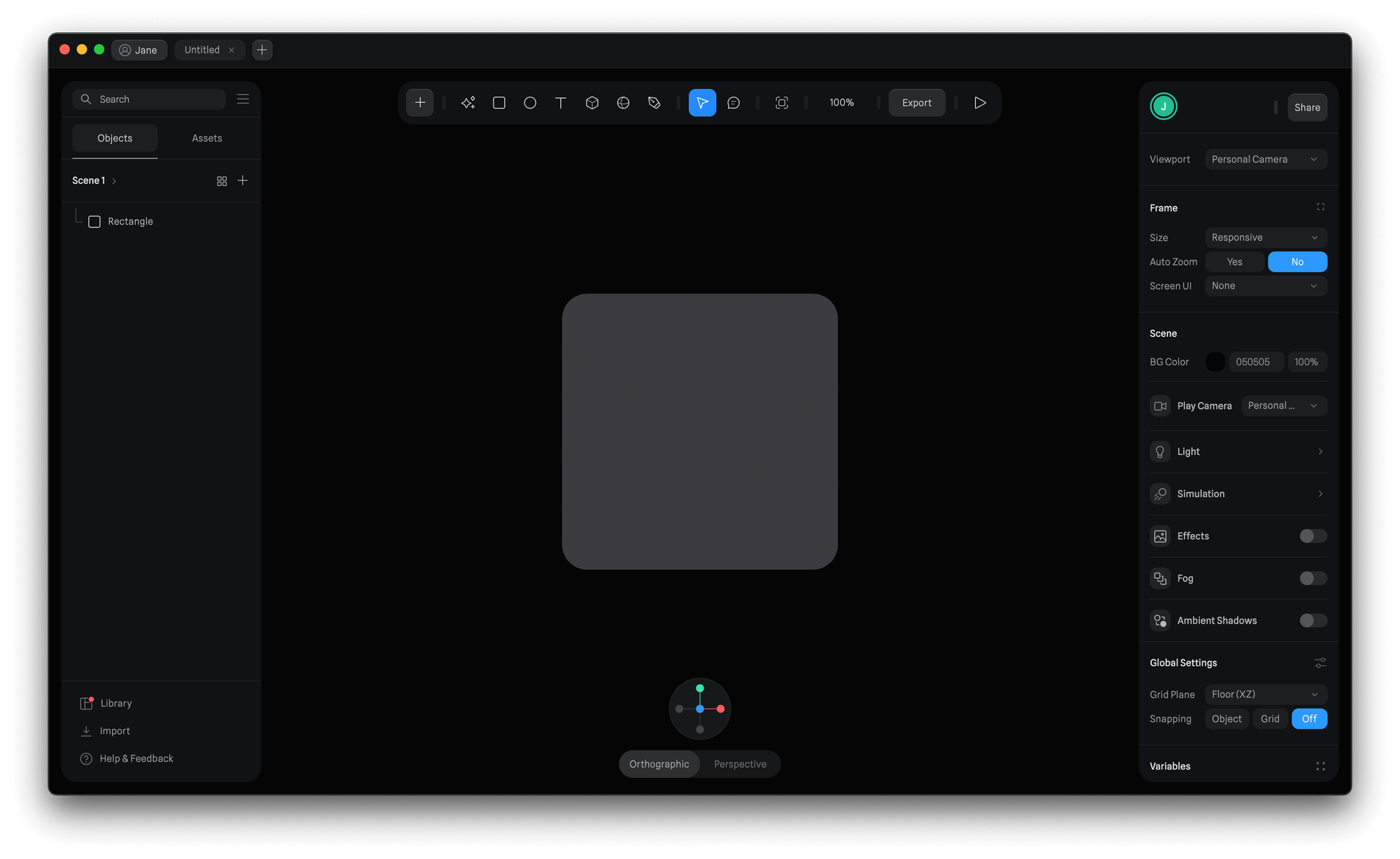
O Rive ainda é, fundamentalmente, uma ferramenta 2D. A “sensação de 3D” vem de transformações 2.5D, deformação de mesh e truques semelhantes — não de um pipeline 3D completo.
A nossa abordagem se aproxima de 2D Rendering in Bevy: as formas 2D vivem no plano z = 0 e os modelos 3D compartilham o mesmo mundo; quando você faz pan/zoom na câmera 2D, a câmera 3D pode acompanhar de forma opcional. Veja a implementação no PR #271.
Visão geral da arquitetura
Same WebGL/WebGPU context
  └─ MeshPipeline render graph
       ├─ Pass: 3D (MeshPipeline3D.drawMeshes)
       ├─ Pass: 3D Gizmo (RenderGizmo3D.drawGizmos, on top of meshes)
       ├─ Pass: grid / 2D vector (existing BatchManager)
└─ Pass: post-processing → presentRenderer3DPlugin: registra os componentes 3D e agendaMeshPipeline3D(cache de GPU),CameraSync(acoplamento com a câmera 2D),Pick3D(seleção/arraste) eRenderGizmo3D(desenho do gizmo de transformação).MeshPipeline3D: não apresenta a própria swapchain; dentro do passe principal deMeshPipeline, ele desenha o 3D primeiro e depois o 2D, compartilhando os anexos de cor e de profundidade.- O
Mesh.tsexistente ainda é preenchimento vetorial 2D — não o confunda com oMesh3D3D.
Configuração do plugin:
import {
    App,
    DefaultPlugins,
    DefaultRenderer3DPlugin,
} from '@infinite-canvas-tutorial/ecs';

const app = new App().addPlugins(...DefaultPlugins, DefaultRenderer3DPlugin);
app.run();
Componentes principais
| Componente | Papel |
|---|---|
Camera3D | projection: 'perspective' | 'orthographic'; quando linked, CameraSync acompanha o pan/zoom 2D |
Mesh3D | positions, normals, indices opcionais (mesh de triângulos) |
Material3D | PBR metallic-roughness: baseColor, metallic, roughness e intensidade do ambiente; campos legados permanecem por compatibilidade |
Light3D | ambient / directional / point / spot; veja Exemplo de iluminação da cena |
Transform3D | translação, rotação de Euler, escala |
Selected3D | estado de seleção 3D: modo do gizmo, eixo/plano ativo, ponto de referência do arraste etc. (veja Gizmo de transformação 3D) |
Mat4 | utilitários de matriz 4×4 (perspective / ortho / lookAt) |
Gere entidades pelo commands.spawn do ECS, por exemplo:
import {
    Camera3D,
    Mesh3D,
    Material3D,
    Transform3D,
} from '@infinite-canvas-tutorial/ecs';

commands.spawn(
    new Camera3D({
        eye: [3, 3, 5],
        center: [0, 0, 0],
        clearColor: true,
    }),
);

commands.spawn(
    new Mesh3D({ positions, normals, indices }),
    new Material3D({
        baseColor: [0.25, 0.55, 0.95, 1],
        ambient: 0.45,
        diffuse: 0.75,
        specular: 0.4,
        shininess: 48,
    }),
    new Transform3D({
        translation: [0, 0, 0],
        rotation: [0.3, 0.6, 0],
        scale: [1, 1, 1],
    }),
);
Espaço 3D unificado (câmera vinculada)
Para fazer pan/zoom na tela e mover o 2D e o 3D juntos, defina linked: true em Camera3D.
A cada quadro, CameraSync lê o ComputedCamera 2D (x, y, zoom) e escreve eye / center / baseDistance da câmera 3D:
- Zoom:
baseDistance = canvas.height / 2,eye.z = baseDistance / zoom, acompanhando a altura visível demat3.projection2D em z = 0 - Ortográfica vinculada (
projection: 'orthographic'):eye = [x, -y, distance],center = [x, -y, 0](o Y da tela 2D aponta para baixo, o Y do mundo 3D aponta para cima — invertido porcanvasWorldToWorld3D) - Perspectiva vinculada (
projection: 'perspective'):eye = [x, y, distance],center = [x, y, 0](igual aos nós 2D — coordenadas da tela, Y para baixo)
Vinculada + ortográfica
MeshPipeline3D usa diretamente a viewProjectionMatrix 2D (incluindo a inversão de Y, o pan e o zoom), o que mantém extrude3d e os retângulos 2D estritamente alinhados.
O exemplo Cubo (ortográfico) usa vinculada + ortográfica (translation: [200, 100, 40]).
Vinculada + perspectiva
No modo perspectiva, a posição na tela vem da VP 2D completa (pan, zoom e inversão de Y acompanham o 2D); a profundidade usa uma matriz de perspectiva em Transform3D.translation.z para o encurtamento. A âncora é (x, y, z) de translation, então o objeto cai no mesmo (x, y) que no 2D.
Cubo (perspectiva) usa a configuração vinculada + perspectiva acima; quando você arrasta a tela, o cubo deve fazer pan e zoom junto com as camadas 2D.
Seleção por raycast
A seleção 3D e a interação com o gizmo ficam a cargo do sistema Pick3D (também usado a partir de Select quando a ferramenta Selecionar está ativa). No pointer down, o pixel da viewport sob o cursor é testado contra os controles do gizmo e os triângulos de Mesh3D. Não há passe de picking na GPU — tudo roda na CPU em ray-casting.ts e pick3d-probe.ts.
Pipeline
viewport (x, y)
  └─ buildPickSceneForViewport(camera, …)  →  Mesh3DPickScene (same matrices as rendering)
       └─ probePick3DAtViewport(…)
            ├─ 1. gizmo parts on Selected3D entities (screen-space / ray, per part)
└─ 2. all Mesh3D on this canvas → keep closest hit (smallest t)Prioridade: entidades já selecionadas são sondadas primeiro nos controles do gizmo; só se nenhum acertar é que a sonda testa as meshes da cena. Entre as meshes, vence o acerto com a menor distância ao longo do raio (ou a maior profundidade na perspectiva vinculada).
Raycast padrão (ortográfica / câmera livre)
Nos modos que não são perspectiva vinculada, o picking espelha os editores 3D clássicos:
screenToRay: pixels da viewport → NDC → desprojeta near/far cominv(view × projection)para obter um raio no espaço do mundo.rayMeshIntersection: transforma os vértices da mesh com a matriz de modelo da entidade e, em seguida:- Fase ampla: raio contra a AABB transformada (método das fatias).
- Fase estreita: teste raio–triângulo de Möller–Trumbore em cada triângulo; conserva o
tmais próximo.
// packages/ecs/src/utils/ray-casting.ts (simplified)
const invVP = computeInvViewProjection(projMatrix, viewMatrix);
const ray = screenToRay(vx, vy, width, height, invVP);
const hit = rayMeshIntersection(ray, positions, indices, modelMatrix);
// hit: { t, point, triangleIndex } | null
A ortográfica vinculada (linked + orthographic) reutiliza o mesmo caminho: MeshPipeline3D alimenta a viewProjectionMatrix 2D na cena de picking, então os cliques permanecem alinhados aos retângulos 2D e a extrude3d.
Perspectiva vinculada: triângulos em espaço de tela
A perspectiva vinculada não usa um raio de mundo para acertos na mesh. A posição na tela é conduzida pela VP 2D completa; a profundidade vem de uma matriz de perspectiva separada em translation.z. Para acompanhar o vertex shader, pickMeshLinkedPerspective projeta cada triângulo no espaço da viewport com os mesmos uniforms, testa se o cursor está dentro do triângulo 2D projetado (pointInTriangle2D) e escolhe a profundidade mais à frente naquele pixel. As partes do gizmo nesse modo reutilizam o mesmo auxiliar (com um viés Z opcional na tela para os controles).
Isso mantém “o que você vê é o que você seleciona” ao fazer pan/zoom na tela infinita com um cubo em perspectiva.
Restrições de arraste
Um pressionamento no gizmo cria uma GizmoSession com a pose inicial e uma projeção fixa. Para câmeras comuns, o movimento do ponteiro intersecta um raio com o plano de restrição ativo. Câmeras vinculadas invertem a projeção exibida do controle, inclusive o deslocamento Z na tela. A translação segue o eixo ou o plano selecionado; a rotação segue o eixo local do anel. Amostras inválidas ou degeneradas deixam a pré-visualização inalterada.
A sessão atualiza os componentes de runtime durante o movimento. Ao soltar, uma fonte declarativa publica uma edição do documento e uma entrada de desfazer. Escape, cancelamento do ponteiro ou sair da tela restaura a pose inicial sem registrar uma edição.
Mudar a câmera ativa, a projeção/visão dela ou o tamanho da tela cancela um gesto em andamento. Edições externas na pose da fonte, na geometria ou na transformação de um ancestral também o cancelam: a pré-visualização de runtime volta ao documento atual, então um pointer release antigo não pode sobrescrever uma edição de API ou um desfazer. Edições sem relação, como nomes e cores, podem se fundir com um arraste que continua normalmente. Mudanças em outra tela não o interrompem. Pressione um controle de novo para começar na nova visão.
O layout computado também faz parte do contexto do gesto. O Yoga pode mudar a posição ou o tamanho de uma fonte sem mudar esses campos do documento; essas mudanças, inclusive transformações de ancestrais, cancelam a pré-visualização. O cancelamento preserva o novo layout e restaura apenas as coordenadas que ainda pertencem à pré-visualização. Escape em um layout que de resto não mudou volta à posição inicial computada, mesmo quando ela difere do documento. As próprias escritas de pré-visualização da sessão não a invalidam.
GizmoSourceFrame captura um instantâneo da geometria local da fonte e dos ancestrais, evitando interrupções falsas por atualizações atrasadas da matriz de mundo. Enquanto uma sessão de ponteiro possui a pré-visualização da fonte, a sincronização do companion não escreve essa fonte de novo. Integrações que manipulam um companion diretamente conservam a sincronização reversa.
Quadros inalterados não reescrevem transformações nem materiais do companion, e edições de pose ou de material reutilizam a geometria de CPU gerada. Mudanças na configuração da geometria invalidam esse cache de forma independente.
MeshPipeline3D também reutiliza buffers de GPU de vértice, normal, UV, índice e uniform por mesh durante edições de pose/material. Só escritas em Mesh3D invalidam a geometria; ao editar arrays diretamente, adquira o componente com entity.write(Mesh3D) primeiro. O cache consome essas escritas depois da sincronização do companion, conserva elas entre desenhos pulados e envia a substituição uma vez no próximo desenho. Meshes com arrays de geometria idênticos compartilham a geometria enviada dentro de uma tela, enquanto cada mesh conserva o próprio uniform de modelo e os bindings de desenho. Uma edição de geometria in-place envia uma nova geração; as outras instâncias conservam o instantâneo anterior da GPU até serem atualizadas ou removidas. Cada tela possui o próprio cache e os uniforms de cena. Remover uma mesh ou movê-la para outra tela libera os buffers antigos, e descartar a tela libera os recursos dela antes do device. Alocações que falham são revertidas e podem ser tentadas de novo sem substituir a entrada de cache completa anterior.
As matrizes de modelo e de normal só são recalculadas quando a pose muda. Os envios do uniform de modelo também pulam quadros inalterados e mudanças só de câmera; edições de material e cargas de textura concluídas atualizam os uniforms sem reconstruir essas matrizes. Edições in-place em arrays de transformação/cor são comparadas por valor.
Os uniforms de cena ficam em cache por tela. Mudanças de câmera e da visão 2D vinculada atualizam as matrizes da cena; mudanças de luz reempacotam a iluminação sem reconstruir essas matrizes. Desenhos inalterados reutilizam tanto os dados da cena quanto os bindings de desenho de cada mesh. Prontidão ou substituição de textura, reconstruções de geometria e substituição de recurso de GPU invalidam os bindings afetados. Os bindings são liberados antes dos buffers e das texturas que referenciam. Envios de cena e alocações de binding que falham continuam podendo ser tentados de novo.
A lista de camadas 3D acompanha mudanças de geometria, metadados, escopo e associação do ECS, em vez de varrer cada mesh a cada quadro ocioso. A associação da seleção é acompanhada à parte, então passar o mouse sobre os controles do gizmo não reconstrói a lista. As entradas de camada conservam referências estáveis de entidade para seleção posterior, inclusive depois de desfazer/refazer.
Veja Gizmo de transformação 3D para as cores dos controles, os eixos e o fluxo completo do ponteiro.
Gizmo de transformação 3D
Com a ferramenta Selecionar (penbarSelected === Pen.SELECT), clicar em uma mesh 3D adiciona Selected3D à entidade e desenha controles de translação no centro dela: setas vermelha/verde/azul mais widgets de plano semitransparentes. Arrastar um controle grava de volta em Transform3D.translation. É semelhante ao Selected + RenderTransformer 2D, mas por um caminho separado de picking e desenho 3D.
Fluxo de interação
pointer down (Select tool)
  └─ Pick3D: probe gizmo first, then Mesh3D
       ├─ hit gizmo → capture pose/projection, create GizmoSession
       └─ hit mesh → select; miss → clear selection

pointer move (held)
  └─ GizmoSession.update → constrained runtime preview

pointer up
  └─ finish(true) → publish source pose once, record history

Escape / pointer cancel / leave
  └─ finish(false) → restore pose, clear gesture state
Coordenadas e significado dos controles
De forma consistente com o Espaço 3D unificado, o gizmo usa coordenadas da tela (Y para baixo), e não o Y para cima no estilo do Blender:
| Cor | Eixo | Direção (visão típica da tela vinculada) | O arraste atualiza |
|---|---|---|---|
| Vermelho | +X | direita | translation.x |
| Verde | +Y | para baixo | translation.y |
| Azul | +Z | profundidade (z+ para dentro da tela) | translation.z |
Setas: transladam ao longo de um único eixo.
Planos (quadrados semitransparentes
xy/xz/yz): movem dois componentes de uma vez (por exemplo,xy= só X e Y, sem Z).Modo combinado
transform(padrão, no estilo do Spline): mostra setas/planos de translação e anéis de rotação ao mesmo tempo; o controle que você agarra executa essa operação (activePartKind:translate|rotate) — sem troca de modoW/E.Arrastar seta / plano → atualiza
Transform3D.translation; arrastar anel → atualizaTransform3D.rotation(ângulos de Euler locais, iguais aos da mesh).Os anéis acompanham a orientação atual do objeto; as setas permanecem nos eixos de mundo da tela (X à direita, Y para baixo, Z em profundidade).
O picking usa o acerto mais próximo em espaço de tela; quando há sobreposição, as setas ficam por cima, então a translação vence.
scalefica reservado para depois.
Edição de retângulos extrudados
Um rect com extrude3d usa o mesmo gizmo que uma mesh declarativa. As opções serializáveis agora incluem elevação e uma rotação 3D local:
const node: RectSerializedNode = {
    id: 'extruded-card',
    type: 'rect',
    zIndex: 0,
    x: 100,
    y: 80,
    width: 160,
    height: 100,
    extrude3d: { depth: 80, z: 20, rotation: [0.2, 0.3, 0] },
    fills: [{ type: 'solid', value: '#3377dd' }],
};- A translação XY grava o
x/ydo retângulo de origem nas coordenadas do pai, inclusive pais rotacionados, escalados ou espelhados. Uma transformação singular do pai rejeita a pré-visualização porque a inversa dela não existe. - A translação Z muda
extrude3d.z, preservandodepth. Com rotação 3D zero,zé a elevação do plano da frente; o centro do companion fica emz - depth / 2. - A rotação do anel grava
extrude3d.rotation: ângulos de Euler XYZ em radianos, relativos à rotação 2D já existente da origem no espaço do mundo. Ela deixa arotation2D da origem intacta. Para uma forma rotacionada comum, o companion compõeRz(sourceAngle) × Rx(x) × Ry(y) × Rz(z).
Soltar confirma uma vez; o cancelamento restaura a pré-visualização. Desfazer/refazer e recarregar o documento restauram a mesma pose. Desativar a extrusão ou substituir o companion dela interrompe o gesto e restaura o documento atual em vez de recriar um companion obsoleto.
extrude3d: true ainda significa uma profundidade de 100, e um número ainda especifica a profundidade. Valores objeto usam por padrão profundidade 100, elevação 0 e rotação [0, 0, 0]. Uma atualização substitui o valor inteiro da opção: campos omitidos voltam a esses padrões. Ainda não há controles de escala; use as dimensões do retângulo e depth para mudar o tamanho. A extrusão de retângulo segue os cantos locais através de rotação e escala. Cantos arredondados, reflexões e cisalhamento de pais transformados são incorporados à mesh, então a pegada permanece alinhada à origem 2D editável. Uma transformação singular do pai não consegue produzir uma mesh nova.
Extrusão de um Path fechado
Um Path fechado com um preenchimento sólido pode usar a mesma opção extrude3d. As faces da frente e de trás seguem os contornos preenchidos, inclusive furos; editar d ou fillRule reconstrói a mesh. A translação a reutiliza. O cisalhamento de pais transformados é incorporado à mesh, então mudanças nessa transformação linear a reconstroem.
const vector: PathSerializedNode = {
    id: 'extruded-vector',
    type: 'path',
    zIndex: 0,
    x: 100,
    y: 80,
    d: 'M100 80 L200 80 L200 180 L100 180 Z M125 105 L125 155 L175 155 L175 105 Z',
    fillRule: 'evenodd',
    fills: [{ type: 'solid', value: '#3377dd' }],
    extrude3d: { depth: 40, z: 0, sideColor: '#facc15' },
};
Todos os subpaths precisam estar fechados. Paths abertos, camadas de traço, preenchimentos múltiplos ou não sólidos, contornos não manifold e transformações singulares permanecem visíveis em 2D. O Path conserva o nó original do documento e suporta edições de gizmo, desfazer e recarregar.
Transformar ícones em 3D
No App, selecione um Icon e abra 3D → Converter ícone para 3D. Escolha uma profundidade e um preset de material (fosco, brilhante ou metal). A conversão expande os traços SVG, inclusive caps e joins, em contornos fechados. Partes preenchidas e furos viram Paths editáveis dentro de um grupo. Selecione o grupo para mudar a profundidade ou o material de todas as partes; selecione um Path para editar o contorno ou o chanfro. Desfazer restaura o IconFont. A conversão é um instantâneo da geometria do ícone.
Depois de registrar um conjunto de ícones com registerIconifyIconSet, o código pode usar a mesma conversão:
const result = iconFontToExtrudedPaths(iconNode, {
    depth: 40,
    bevelSize: 2,
    metallic: 1,
    roughness: 0.25,
});
if (result) api.updateNodes([result.group, ...result.paths]);
metallic e roughness são parâmetros PBR entre 0 e 1. Esses presets usam o pipeline de iluminação existente. Vidro transparente e refração ainda não são suportados. Filtros SVG, gradientes e pinturas não suportadas podem exigir uma limpeza manual do contorno antes da extrusão.
sideColor é uma cor CSS opcional para as paredes; a frente e o verso conservam o preenchimento de origem. Omiti-la faz todas as faces usarem a cor de preenchimento da origem. A cor lateral é uma mudança de pintura, então editá-la reutiliza a geometria de mesh existente.
Os elementos SVG <path>, <polygon>, <rect>, <circle> e <ellipse>, além de elementos <polyline> fechados, podem ser importados como fontes de extrusão preenchida com svgElementsToExtrudedNodes. O auxiliar preserva as outras formas importadas em 2D; profundidade inválida é rejeitada em vez de ser silenciosamente trocada por um padrão.
import { svgElementsToExtrudedNodes } from '@infinite-canvas-tutorial/ecs';

const svg = new DOMParser().parseFromString(source, 'image/svg+xml');
const nodes = svgElementsToExtrudedNodes(
    svg.documentElement as unknown as SVGSVGElement,
    40,
);
api.updateNodes(nodes);
No App online, selecione um retângulo ou um Path para abrir o controle 3D na barra de ferramentas superior. Ative a extrusão e, em seguida, edite a profundidade e o chanfro. O menu do projeto também oferece Importar SVG como 3D, que centraliza a arte visível na tela, mesmo quando ela ocupa só parte da viewport do SVG, e conserva camadas não suportadas em 2D. Use Exportar como → GLB (3D) para baixar todas as meshes extrudadas prontas do projeto. O App também permite definir um perfil de chanfro (1–8 segmentos) e uma cor lateral hexadecimal opcional; deixe a cor lateral em branco para usar o preenchimento da forma. Para um Path que não consegue produzir uma mesh, o App desativa a ação de extrusão e mostra os requisitos de contorno fechado, preenchimento e traço.
Suporte de importação: contornos fechados com preenchimento sólido e traços sólidos compatíveis podem ser convertidos em formas 3D editáveis. Gradientes, padrões e outras camadas não extrudáveis permanecem em 2D. Furos, transformações de grupo, referências locais e recortes compatíveis são preservados; referências externas, máscaras e filtros não são convertidos em 3D.
A demonstração permite explorar traços, recortes e referências repetidas. Consulte os detalhes de compatibilidade SVG.
Defina extrude3d.bevelSize (em unidades da tela) para um chanfro nas duas extremidades das extrusões de Path e Rect. A demonstração expõe isso como Chanfro. Furos, várias ilhas e cantos côncavos são suportados quando o deslocamento para dentro preserva a topologia preenchida. Se os contornos colidem ou uma região estreita colapsa, a forma conserva as arestas vivas. Mudar a profundidade ou o tamanho reconstrói a mesh companion e mantém a origem editável. Formas com mais de 4096 vértices nos limites de preenchimento resolvidos também permanecem vivas para limitar o trabalho da mesh.
Defina extrude3d.bevelSegments como 1 para um chanfro reto (o padrão), ou 2–8 para um perfil de quarto de círculo arredondado. Mais segmentos deixam a silhueta mais suave e acrescentam triângulos à mesh. O controle Perfil do chanfro da demonstração permite comparar perfis retos e arredondados em formas SVG importadas.
O botão Baixar GLB do exemplo exporta as meshes 3D geradas como um arquivo binário glTF autocontido. Use api.exportGlb para baixar todas as formas extrudadas prontas, ou passe nós para exportar só uma seleção (inclusive filhos de grupos selecionados):
await api.exportGlb();
const glb = await api.exportGlb({
    nodes: [api.getNodeById('extruded-vector')!],
    download: false,
}); // Uint8Array
A exportação converte coordenadas da tela com Y para baixo em coordenadas glTF com Y para cima e conserva a pose 3D atual, o preenchimento sólido e a cor lateral opcional. Ela exporta apenas companions de mesh prontos; formas SVG 2D não suportadas não são incluídas. Texturas de cor base são embutidas como PNG ou JPEG (outros formatos decodificáveis são convertidos para PNG). As URLs de textura precisam permitir fetches CORS. O api.export({ format: ExportFormat.GLB }) síncrono continua disponível para exportações sem textura. Para exportações de mesh de mais baixo nível, chame exportMeshesToGlb(sources, await loadGlbImages(sources)).
Use Amostra de ViewBox + cisalhamento para inspecionar o contorno transformado e o furo evenodd dele e, em seguida, desligue a extrusão para comparar a pegada 2D. Use Amostra de recorte slice para ver um furo, duas peças separadas e uma borda curva cortada pela viewport do SVG.
Loading canvas…
Iluminação
Compare luz ambiente, direcional, pontual e spot na cena abaixo. Ajuste o metal e a rugosidade da esfera, troque o mapa de ambiente e experimente as sombras ou o spot móvel.
Uma cena aceita até oito luzes diretas, e até duas luzes elegíveis podem projetar sombras. Use material3d.emissiveFactor / emissiveStrength para emissão, material3d.unlit para material sem iluminação e alphaMode para recortes ou transparência.
Consulte a referência de iluminação para parâmetros e limites e o exemplo de iluminação para a API e os controles.
The cube is a rough dielectric with adjustable emission, the sphere is a metal, and the cylinder is a smooth dielectric. Toggle the sphere caster and floor receiver independently. Compare HDR and LDR panoramas on the sphere.
Modelo glTF
Carregue um glTF/GLB externo por meio da geometria declarativa mesh3d (geometry: { type: 'gltf', url: '…' }). A amostra Duck da Khronos usa um par .gltf + .bin em /data/; as meshes são centralizadas e normalizadas para limites unitários e, em seguida, escaladas com scale3d.
Os fatores de cor base do glTF usam RGB linear, enquanto o ECS armazena as cores base do material como sRGB. A importação converte entre os dois; a exportação GLB converte de volta para RGB linear, para que as cores do material permaneçam estáveis em uma ida e volta.
O importador também preserva doubleSided, normalTexture, occlusionTexture e atributos TANGENT de autoria do glTF. Mapas de normal alteram a normal de iluminação; a oclusão afeta apenas a luz indireta. O modelo PBR interativo explica quando o mapeamento de normal usa tangentes de autoria ou as deriva dos UVs.
As cores de vértice COLOR_0 do glTF (float ou byte/short sem sinal normalizado, RGB ou RGBA) multiplicam a cor base do material no espaço linear. O modelo interativo de cor de vértice mostra o resultado com e sem iluminação de cena. A exportação preserva as cores como RGBA float.
O importador aceita listas de triângulos, triangle strips (mode: 5) e triangle fans (mode: 6), com ou sem índices. Ele os converte em listas de triângulos para renderização e exportação GLB. Transformações de nó espelhadas também corrigem o winding dos triângulos, para que superfícies de um lado só permaneçam visíveis.
Accessors esparsos do glTF são suportados para posições, normais, UVs, cores, tangentes e índices de triângulo. Dados de base ausentes começam em zero; os valores esparsos substituem apenas os elementos listados. A mesh importada é exportada como buffers GLB densos comuns.
Leitura adicional
- Working with 2D and 3D objects
- Bevy Core3dPlugin (referência de camadas de plugin)