39강 - 3D 메시 렌더링
30강 - 후처리와 렌더 그래프 이전에는 캔버스의 모든 내용이 2D 파이프라인을 거쳤습니다. 직교 카메라, SDF, 패스 삼각화 채우기 등이 여기에 해당합니다. 이번 강의는 그 2D 렌더러를 바꾸지 않고 3D 메시 분기를 더합니다. 정점은 노멀을 갖고, 원근 투영과 직교 투영, 깊이 테스트를 거친 뒤, 같은 캔버스에서 2D 레이어와 합성됩니다.
Framer, Spline, Rive, Bevy
Framer와 Spline에서 2D와 3D를 합치는 핵심 아이디어는 두 가지 기술 경로로 요약할 수 있습니다. 각 제품은 자신의 포지셔닝에 따라 다른 아키텍처를 고릅니다.
Framer의 3D 기능은 본질적으로 CSS 3D 변환을 강화해서 감싼 것이며, 실제 3D 렌더링 파이프라인이 아닙니다. 따라서 외부 3D 모델 가져오기(GLB/OBJ)가 없고, 실제 조명, 그림자, 재질 시스템도 없습니다. 3D 효과는 카드 뒤집기나 패럴랙스 레이어 같은 단순한 경우로 제한됩니다. 참고: How to Turn 2D Elements into Interactive 3D Objects in Framer
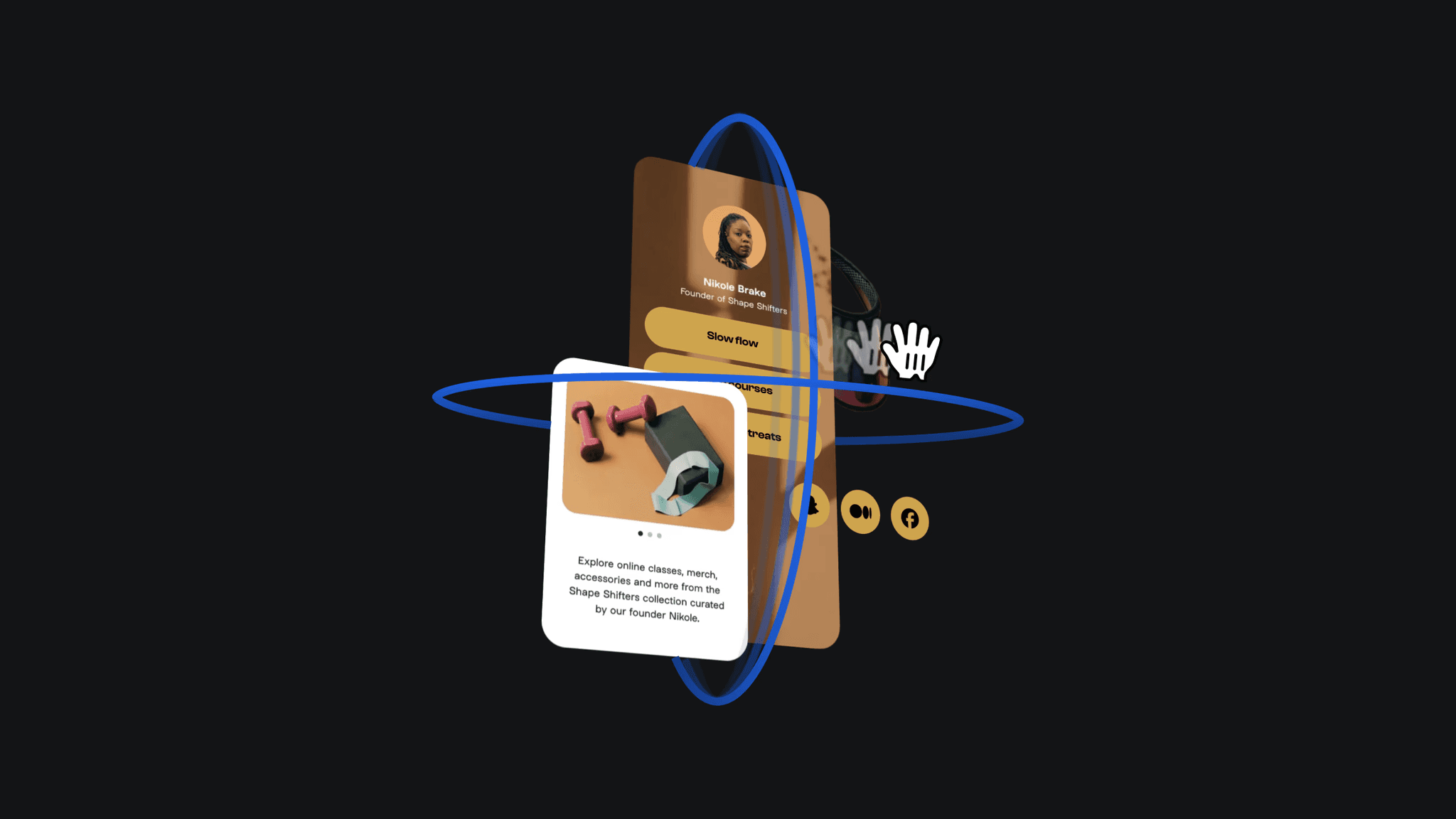
Spline은 실제 3D 에디터이며, 아키텍처는 게임 엔진에 가깝습니다. Spline에서는 독립된 UI Scenes(2D 캔버스)를 만들고, 3D 씬의 UI Frame 객체에 텍스처로 쓸 수 있습니다. Working with 2D and 3D objects
Rive는 지금도 기본적으로 2D 도구입니다. “3D처럼 보이는” 느낌은 2.5D 변환, 메시 변형 같은 기법에서 오며, 완전한 3D 파이프라인은 아닙니다.
우리의 접근은 2D Rendering in Bevy에 가깝습니다. 2D 도형은 z = 0 평면에 놓이고, 3D 모델은 같은 월드를 공유합니다. 2D 카메라를 팬하거나 줌하면 3D 카메라가 선택적으로 따라갈 수 있습니다. 구현은 PR #271을 참고하세요.
아키텍처 개요
Same WebGL/WebGPU context
  └─ MeshPipeline render graph
       ├─ Pass: 3D (MeshPipeline3D.drawMeshes)
       ├─ Pass: 3D Gizmo (RenderGizmo3D.drawGizmos, on top of meshes)
       ├─ Pass: grid / 2D vector (existing BatchManager)
└─ Pass: post-processing → presentRenderer3DPlugin: 3D 구성 요소를 등록하고MeshPipeline3D(GPU 캐시),CameraSync(2D 카메라 연동),Pick3D(선택/드래그),RenderGizmo3D(변환 기즈모 그리기)를 스케줄합니다.MeshPipeline3D: 자체 스왑체인을 화면에 제시하지 않습니다.MeshPipeline의 메인 패스 안에서 3D를 먼저 그린 다음 2D를 그리며, 컬러 어태치먼트와 깊이 어태치먼트를 공유합니다.- 기존의 **
Mesh.ts**는 여전히 2D 벡터 채우기입니다. 3D의Mesh3D와 혼동하지 마세요.
플러그인 설정:
import {
    App,
    DefaultPlugins,
    DefaultRenderer3DPlugin,
} from '@infinite-canvas-tutorial/ecs';

const app = new App().addPlugins(...DefaultPlugins, DefaultRenderer3DPlugin);
app.run();
핵심 구성 요소
| 구성 요소 | 역할 |
|---|---|
Camera3D | projection: 'perspective' | 'orthographic'. linked이면 CameraSync가 2D 팬/줌을 따릅니다 |
Mesh3D | positions, normals, 선택적 indices(삼각형 메시) |
Material3D | 메탈릭-러프니스 PBR: baseColor, metallic, roughness, 앰비언트 강도. 레거시 필드는 호환을 위해 남습니다 |
Light3D | ambient / directional / point / spot. 씬 조명 예시를 참고하세요 |
Transform3D | 이동, 오일러 회전, 스케일 |
Selected3D | 3D 선택 상태: 기즈모 모드, 활성 축/평면, 드래그 기준점 등. 3D 변환 기즈모를 참고하세요 |
Mat4 | 4×4 행렬 도우미 (perspective / ortho / lookAt) |
ECS의 commands.spawn으로 엔티티를 생성합니다. 예를 들면 다음과 같습니다.
import {
    Camera3D,
    Mesh3D,
    Material3D,
    Transform3D,
} from '@infinite-canvas-tutorial/ecs';

commands.spawn(
    new Camera3D({
        eye: [3, 3, 5],
        center: [0, 0, 0],
        clearColor: true,
    }),
);

commands.spawn(
    new Mesh3D({ positions, normals, indices }),
    new Material3D({
        baseColor: [0.25, 0.55, 0.95, 1],
        ambient: 0.45,
        diffuse: 0.75,
        specular: 0.4,
        shininess: 48,
    }),
    new Transform3D({
        translation: [0, 0, 0],
        rotation: [0.3, 0.6, 0],
        scale: [1, 1, 1],
    }),
);
통합 3D 공간 (연동 카메라)
캔버스를 팬/줌할 때 2D와 3D가 함께 움직이게 하려면 Camera3D에 linked: true를 설정합니다.
매 프레임 CameraSync는 2D ComputedCamera의 (x, y, zoom)을 읽어 3D 카메라의 eye / center / baseDistance에 씁니다.
- 줌:
baseDistance = canvas.height / 2,eye.z = baseDistance / zoom. z = 0에서 2Dmat3.projection의 보이는 높이와 맞춥니다. - 연동 직교 (
projection: 'orthographic'):eye = [x, -y, distance],center = [x, -y, 0](2D 캔버스의 Y는 아래 방향이고 3D 월드의 Y는 위 방향입니다.canvasWorldToWorld3D로 뒤집습니다) - 연동 원근 (
projection: 'perspective'):eye = [x, y, distance],center = [x, y, 0](2D 노드와 같습니다. 캔버스 좌표이며 Y는 아래 방향입니다)
연동 + 직교
MeshPipeline3D는 2D viewProjectionMatrix를 그대로 씁니다. Y 뒤집기, 팬, 줌이 들어 있어 extrude3d와 2D 사각형이 엄격히 정렬됩니다.
정육면체 (직교) 예제는 연동 + 직교를 사용합니다 (translation: [200, 100, 40]).
연동 + 원근
원근 모드에서 화면 위치는 완전한 2D VP에서 나옵니다. 팬, 줌, Y 뒤집기가 2D와 같습니다. 깊이는 Transform3D.translation.z에 원근 행렬을 적용해 가까울수록 크게 보입니다. 기준점은 translation의 (x, y, z)이므로, 물체는 2D와 같은 (x, y)에 놓입니다.
정육면체 (원근)는 위의 연동 + 원근 설정을 사용합니다. 캔버스를 드래그하면 정육면체가 2D 레이어와 함께 팬되고 줌되어야 합니다.
레이캐스트 피킹
3D 선택과 기즈모 상호작용은 Pick3D 시스템이 처리합니다. 선택 도구가 활성일 때 **Select**도 같은 시스템을 사용합니다. 포인터를 누르면 커서 아래의 뷰포트 픽셀을 기즈모 핸들과 Mesh3D 삼각형에 대해 검사합니다. GPU 피킹 패스는 쓰지 않습니다. 모든 계산은 CPU의 ray-casting.ts와 pick3d-probe.ts에서 실행됩니다.
파이프라인
viewport (x, y)
  └─ buildPickSceneForViewport(camera, …)  →  Mesh3DPickScene (same matrices as rendering)
       └─ probePick3DAtViewport(…)
            ├─ 1. gizmo parts on Selected3D entities (screen-space / ray, per part)
└─ 2. all Mesh3D on this canvas → keep closest hit (smallest t)우선순위: 이미 선택된 엔티티의 기즈모 핸들을 먼저 검사합니다. 하나도 맞지 않을 때만 씬 메시를 검사합니다. 메시들 중에서는 레이를 따른 거리가 가장 작은 히트(연동 원근에서는 깊이가 가장 커서 가장 앞에 있는 히트)가 선택됩니다.
표준 레이캐스트 (직교 / 자유 카메라)
연동 원근이 아닌 모드에서 피킹은 일반적인 3D 에디터와 같습니다.
screenToRay: 뷰포트 픽셀 → NDC → **inv(view × projection)**으로 근평면과 원평면의 점을 역투영하여 월드 공간 레이를 얻습니다.rayMeshIntersection: 메시 정점을 엔티티의 모델 행렬로 변환한 뒤 다음을 수행합니다.- 광범위 단계: 레이와 변환된 AABB(축 정렬 바운딩 박스)를 비교합니다(슬래브 방법).
- 정밀 단계: 각 삼각형에 Möller–Trumbore 레이-삼각형 검사를 하고, 가장 가까운
t를 남깁니다.
// packages/ecs/src/utils/ray-casting.ts (simplified)
const invVP = computeInvViewProjection(projMatrix, viewMatrix);
const ray = screenToRay(vx, vy, width, height, invVP);
const hit = rayMeshIntersection(ray, positions, indices, modelMatrix);
// hit: { t, point, triangleIndex } | null
연동 직교 (linked + orthographic)는 같은 경로를 재사용합니다. MeshPipeline3D가 2D viewProjectionMatrix를 피킹 씬에 넣으므로, 클릭이 2D 사각형 및 extrude3d와 정렬된 채로 남습니다.
연동 원근: 화면 공간 삼각형
연동 원근은 메시 히트에 월드 레이를 쓰지 않습니다. 화면 위치는 완전한 2D VP가 결정하고, 깊이는 translation.z에 대한 별도의 원근 행렬에서 옵니다. 정점 셰이더와 맞추기 위해 **pickMeshLinkedPerspective**는 같은 유니폼으로 각 삼각형을 뷰포트 공간에 투영한 뒤, 커서가 2D로 투영된 삼각형 안에 있는지를 검사하고 (pointInTriangle2D) 그 픽셀에서 가장 앞쪽 깊이를 고릅니다. 이 모드의 기즈모 부품도 같은 도우미를 재사용합니다(핸들에는 선택적인 Z 화면 오프셋을 둘 수 있습니다).
이렇게 하면 원근 정육면체가 있는 무한 캔버스를 팬/줌할 때도 “보이는 것이 곧 집어집니다”.
드래그 제약
기즈모를 누르면 초기 포즈와 고정된 투영을 담은 GizmoSession이 만들어집니다. 일반적인 카메라는 포인터 이동을 레이와 활성 제약 평면의 교차로 구합니다. 연동 카메라는 화면에 표시된 핸들 투영을 역으로 풀며, 여기에는 Z 화면 오프셋도 포함됩니다. 이동은 선택된 축이나 평면을 따르고, 회전은 로컬 링 축을 따릅니다. 유효하지 않거나 퇴화한 샘플은 미리보기를 바꾸지 않습니다.
세션은 이동 중에 런타임 구성 요소를 갱신합니다. 손을 떼면 선언적 소스가 문서 편집 하나와 실행 취소 항목 하나를 발행합니다. Escape, 포인터 취소, 또는 캔버스를 벗어나면 시작 포즈로 되돌리고 편집은 기록하지 않습니다.
활성 카메라, 그 투영/뷰, 또는 캔버스 크기를 바꾸면 누르고 있던 제스처가 취소됩니다. 소스의 포즈, 기하, 또는 조상의 변환을 외부에서 편집해도 취소됩니다. 런타임 미리보기는 현재 문서로 돌아가므로, 이전의 포인터 해제가 API 편집이나 실행 취소를 덮어쓰지 못합니다. 이름이나 색처럼 관련 없는 편집은 정상적으로 이어지는 드래그와 병합할 수 있습니다. 다른 캔버스의 변경은 이 제스처를 중단하지 않습니다. 핸들을 다시 누르면 새 뷰에서 시작합니다.
계산된 레이아웃도 제스처 맥락에 포함됩니다. Yoga는 문서의 해당 필드를 바꾸지 않은 채 소스의 위치나 크기를 바꿀 수 있습니다. 조상 변환을 포함한 이러한 변화는 미리보기를 취소합니다. 취소는 새 레이아웃을 유지하고, 미리보기가 아직 소유한 좌표만 되돌립니다. 그 밖에는 바뀌지 않은 레이아웃에서 Escape를 누르면, 문서와 달라도 계산된 시작 위치로 돌아갑니다. 세션 자신이 쓴 미리보기는 세션을 무효화하지 않습니다.
GizmoSourceFrame은 소스와 조상의 로컬 기하를 스냅샷으로 남겨, 월드 행렬 갱신이 늦어져 생기는 잘못된 중단을 피합니다. 포인터 세션이 소스 미리보기를 소유하는 동안, 동반 동기화는 그 소스를 다시 쓰지 않습니다. 동반 메시를 직접 조작하는 통합 코드는 기존의 역방향 동기화를 유지합니다.
변하지 않은 프레임은 동반 변환이나 재질을 다시 쓰지 않습니다. 포즈나 재질 편집은 생성된 CPU 기하를 재사용합니다. 기하 구성이 바뀌면 그 캐시만 따로 무효화됩니다.
MeshPipeline3D는 포즈/재질 편집 중에도 GPU 정점, 노멀, UV, 인덱스, 메시별 유니폼 버퍼를 재사용합니다. Mesh3D에 대한 쓰기만 기하를 무효화합니다. 배열을 직접 편집할 때는 먼저 entity.write(Mesh3D)로 구성 요소를 얻으세요. 캐시는 동반 동기화 이후에 그 쓰기를 소비하고, 건너뛴 드로우 동안 유지한 뒤, 다음 드로우에서 교체분을 한 번 업로드합니다. 기하 배열이 같은 메시는 한 캔버스 안에서 업로드된 기하를 공유하고, 각 메시는 자신의 모델 유니폼과 드로우 바인딩을 유지합니다. 제자리 기하 편집은 새 세대를 업로드합니다. 다른 인스턴스는 갱신되거나 제거될 때까지 이전 GPU 스냅샷을 유지합니다. 각 캔버스가 자신의 캐시와 씬 유니폼을 소유합니다. 메시를 제거하거나 다른 캔버스로 옮기면 이전 버퍼가 해제되고, 캔버스를 폐기하면 디바이스보다 먼저 그 자원이 해제됩니다. 실패한 할당은 롤백되며, 이전의 완전한 캐시 항목을 바꾸지 않은 채 다시 시도할 수 있습니다.
모델 행렬과 노멀 행렬은 포즈가 바뀔 때만 다시 계산합니다. 모델 유니폼 업로드도 변하지 않은 프레임과 카메라만 바뀐 경우는 건너뜁니다. 재질 편집과 완료된 텍스처 로드는 그 행렬을 다시 만들지 않고 유니폼을 갱신합니다. 변환/색 배열의 제자리 편집은 값으로 비교합니다.
씬 유니폼은 캔버스마다 캐시됩니다. 카메라와 연동된 2D 뷰가 바뀌면 씬 행렬을 갱신합니다. 조명이 바뀌면 그 행렬을 다시 만들지 않고 조명 데이터만 다시 묶습니다. 변하지 않은 드로우에서는 씬 데이터와 각 메시의 드로우 바인딩을 모두 재사용합니다. 텍스처가 준비되거나 교체될 때, 기하가 다시 만들어질 때, GPU 자원이 교체될 때 해당 바인딩이 무효화됩니다. 바인딩은 그것이 참조하는 버퍼와 텍스처보다 먼저 해제됩니다. 실패한 씬 업로드와 바인딩 할당은 다시 시도할 수 있습니다.
3D 레이어 목록은 유휴 프레임마다 모든 메시를 훑지 않고, ECS의 기하, 메타데이터, 소속 범위, 멤버십 변화를 따릅니다. 선택 멤버십은 따로 추적하므로, 기즈모 핸들 위에 올려도 목록을 다시 만들지 않습니다. 레이어 항목은 이후 선택과 실행 취소/다시 실행 이후에도 쓸 수 있도록 안정적인 엔티티 참조를 유지합니다.
핸들 색, 축, 전체 포인터 흐름은 3D 변환 기즈모를 참고하세요.
3D 변환 기즈모
선택 도구 (penbarSelected === Pen.SELECT)로 3D 메시를 클릭하면 엔티티에 **Selected3D**가 붙고, 중심에는 이동 핸들이 그려집니다. 빨강/초록/파랑 화살표와 반투명 평면 위젯입니다. 핸들을 드래그하면 **Transform3D.translation**에 다시 씁니다. 2D의 Selected + RenderTransformer와 비슷하지만, 별도의 3D 피킹·그리기 경로를 탑니다.
상호작용 흐름
pointer down (Select tool)
  └─ Pick3D: probe gizmo first, then Mesh3D
       ├─ hit gizmo → capture pose/projection, create GizmoSession
       └─ hit mesh → select; miss → clear selection

pointer move (held)
  └─ GizmoSession.update → constrained runtime preview

pointer up
  └─ finish(true) → publish source pose once, record history

Escape / pointer cancel / leave
  └─ finish(false) → restore pose, clear gesture state
좌표와 핸들 의미
통합 3D 공간과 같이, 기즈모는 Blender식 Y-up이 아니라 캔버스 좌표 (Y 아래) 를 사용합니다.
| 색 | 축 | 방향 (일반적인 연동 캔버스 뷰) | 드래그 시 갱신 |
|---|---|---|---|
| 빨강 | +X | 오른쪽 | translation.x |
| 초록 | +Y | 아래 | translation.y |
| 파랑 | +Z | 깊이 (화면 안쪽으로 z+) | translation.z |
화살표: 한 축을 따라 이동합니다.
평면 (
xy/xz/yz반투명 사각형): 두 성분을 한꺼번에 움직입니다 (예:xy는 X와 Y만 바꾸고 Z는 바꾸지 않습니다).결합 모드
transform(기본값, Spline과 비슷함): 이동 화살표/평면과 회전 링을 동시에 보여 줍니다. 어느 핸들을 잡든 그 연산이 실행됩니다 (activePartKind:translate|rotate).W/E모드 전환은 없습니다.화살표 / 평면을 드래그하면
Transform3D.translation이 갱신됩니다. 링을 드래그하면Transform3D.rotation이 갱신됩니다 (메시와 같은 로컬 오일러 각).링은 물체의 현재 방향을 따르고, 화살표는 캔버스 월드 축에 남습니다 (X 오른쪽, Y 아래, Z 깊이).
피킹은 화면 공간에서 가장 가까운 히트를 사용합니다. 겹치면 화살표가 위에 있어 이동이 우선합니다.
scale은 나중을 위해 남겨 둡니다.
돌출된 사각형 편집
extrude3d가 있는 rect는 선언적 메시와 같은 기즈모를 사용합니다. 직렬화 옵션에는 이제 높이 오프셋과 로컬 3D 회전이 포함됩니다.
const node: RectSerializedNode = {
    id: 'extruded-card',
    type: 'rect',
    zIndex: 0,
    x: 100,
    y: 80,
    width: 160,
    height: 100,
    extrude3d: { depth: 80, z: 20, rotation: [0.2, 0.3, 0] },
    fills: [{ type: 'solid', value: '#3377dd' }],
};- XY 이동은 부모 좌표의 소스 사각형
x/y에 씁니다. 회전, 스케일, 뒤집힌 부모도 포함됩니다. 특이 부모 변환은 역행렬이 없으므로 미리보기를 거부합니다. - Z 이동은
depth를 유지한 채extrude3d.z를 바꿉니다. 3D 회전이 0이면z는 앞면의 높이 오프셋이고, 동반 메시의 중심은z - depth / 2에 있습니다. - 링 회전은
extrude3d.rotation에 씁니다. 소스에 이미 있는 월드 공간 2D 회전에 대한, 라디안 단위 XYZ 오일러 각입니다. 소스의 2Drotation은 그대로 둡니다. 보통의 회전된 도형에서 동반 메시는Rz(sourceAngle) × Rx(x) × Ry(y) × Rz(z)로 합성합니다.
손을 떼면 한 번 커밋되고, 취소하면 미리보기가 되돌아갑니다. 실행 취소/다시 실행과 문서 다시 로드는 같은 포즈를 복원합니다. 돌출을 끄거나 동반 메시를 바꾸면 제스처가 중단되고, 낡은 동반 메시를 다시 만드는 대신 현재 문서를 복원합니다.
extrude3d: true는 여전히 깊이 100을 뜻하고, 숫자는 여전히 깊이를 지정합니다. 객체 값의 기본은 깊이 100, 높이 오프셋 0, 회전 [0, 0, 0]입니다. 갱신은 옵션 값 전체를 바꿉니다. 생략한 필드는 그 기본값으로 돌아갑니다. 스케일 핸들은 아직 없습니다. 크기를 바꾸려면 사각형 치수와 depth를 사용하세요. Rect 돌출은 로컬 모서리를 회전과 스케일을 따라 보냅니다. 둥근 모서리, 반사, 변환된 부모에서 온 전단은 메시에 구워지므로, 바닥면이 편집 가능한 2D 소스와 정렬된 채로 남습니다. 특이 부모 변환으로는 새 메시를 만들 수 없습니다.
닫힌 Path 돌출
단색 채우기가 하나인 닫힌 Path도 같은 extrude3d 옵션을 쓸 수 있습니다. 앞면과 뒷면은 구멍을 포함한 채움 윤곽을 따릅니다. d나 fillRule을 편집하면 메시가 다시 만들어집니다. 이동은 그 메시를 재사용합니다. 변환된 부모에서 온 전단은 메시에 구워지므로, 그 선형 변환이 바뀌면 메시가 다시 만들어집니다.
const vector: PathSerializedNode = {
    id: 'extruded-vector',
    type: 'path',
    zIndex: 0,
    x: 100,
    y: 80,
    d: 'M100 80 L200 80 L200 180 L100 180 Z M125 105 L125 155 L175 155 L175 105 Z',
    fillRule: 'evenodd',
    fills: [{ type: 'solid', value: '#3377dd' }],
    extrude3d: { depth: 40, z: 0, sideColor: '#facc15' },
};
모든 서브패스는 닫혀 있어야 합니다. 열린 패스, 스트로크 레이어, 여러 개이거나 단색이 아닌 채우기, 비다양체 윤곽, 특이 변환은 2D로 계속 보입니다. Path는 원래 문서 노드를 유지하며, 기즈모 편집, 실행 취소, 다시 로드를 지원합니다.
아이콘을 3D로 바꾸기
App에서 Icon을 선택하고 3D → 아이콘을 3D로 변환을 엽니다. 깊이와 재질 프리셋(무광, 유광, 메탈)을 고릅니다. 변환은 캡과 조인을 포함한 SVG 스트로크를 닫힌 윤곽으로 펼칩니다. 채운 부분과 구멍은 한 그룹 안의 편집 가능한 Path가 됩니다. 그룹을 선택하면 모든 부분의 깊이나 재질을 바꾸고, Path를 선택하면 윤곽이나 베벨을 편집합니다. 실행 취소는 IconFont를 복원합니다. 변환 결과는 그 시점의 아이콘 기하 스냅샷입니다.
registerIconifyIconSet으로 아이콘 세트를 등록한 뒤, 코드에서도 같은 변환을 쓸 수 있습니다.
const result = iconFontToExtrudedPaths(iconNode, {
    depth: 40,
    bevelSize: 2,
    metallic: 1,
    roughness: 0.25,
});
if (result) api.updateNodes([result.group, ...result.paths]);metallic과 roughness는 0에서 1 사이의 PBR 매개변수입니다. 이 프리셋은 기존 조명 파이프라인을 사용합니다. 투명 유리와 굴절은 아직 지원하지 않습니다. SVG 필터, 그라디언트, 지원하지 않는 페인트는 돌출 전에 윤곽을 손으로 정리해야 할 수 있습니다.
sideColor는 옆면용 선택적 CSS 색입니다. 앞면과 뒷면은 소스 채우기를 유지합니다. 생략하면 모든 면이 소스 채우기 색을 사용합니다. 옆면 색은 페인트 변경이므로, 편집해도 기존 메시 기하를 재사용합니다.
SVG <path>, <polygon>, <rect>, <circle>, <ellipse> 요소와 닫힌 <polyline> 요소는 svgElementsToExtrudedNodes로 채움 돌출 소스로 가져올 수 있습니다. 이 도우미는 그 밖의 가져온 도형을 2D로 유지합니다. 유효하지 않은 깊이는 기본값으로 조용히 바꾸지 않고 거부합니다.
import { svgElementsToExtrudedNodes } from '@infinite-canvas-tutorial/ecs';

const svg = new DOMParser().parseFromString(source, 'image/svg+xml');
const nodes = svgElementsToExtrudedNodes(
    svg.documentElement as unknown as SVGSVGElement,
    40,
);
api.updateNodes(nodes);
온라인 App에서 사각형이나 Path를 선택하면 위쪽 도구 막대에 3D 컨트롤이 열립니다. 돌출을 켠 다음 깊이와 베벨을 편집합니다. 프로젝트 메뉴의 SVG를 3D로 가져오기는 보이는 그림이 SVG 뷰포트의 일부만 차지해도 그 그림을 캔버스 중앙에 놓고, 지원하지 않는 레이어는 2D로 남깁니다. 내보내기 → GLB (3D) 로 프로젝트에서 준비된 돌출 메시를 모두 다운로드합니다. App에서는 베벨 프로파일(1–8 세그먼트)과 선택적인 16진수 옆면 색도 지정할 수 있습니다. 옆면 색을 비워 두면 도형의 채우기를 사용합니다. 메시를 만들 수 없는 Path에서는 App이 돌출 동작을 끄고, 닫힌 윤곽, 채우기, 스트로크 조건을 보여 줍니다.
변환기는 단색 채우기가 하나인 닫힌 윤곽을 받습니다. <path>, <line>, <polyline>, <polygon>, <rect>, <circle>, <ellipse> 위의 단색 SVG 스트로크는 닫힌 편집 가능 Path로 펼쳐집니다. 따라서 스트로크만 있는 열린 선과 패스도 돌출할 수 있습니다. 도형에 채우기와 스트로크가 모두 있으면, 스트로크는 채운 소스 위의 별도 Path가 됩니다. 둘 다 SVG 그룹 변환을 유지하고 GLB로 내보낼 수 있습니다. 둥근 캡과 사각 캡, 그리고 둥근 조인, 베벨 조인, 마이터 조인이 보존됩니다. SVG의 stroke="none" 자리 표시자는 무시됩니다. 변환기는 evenodd 구멍을 포함한 fill-rule을 보존하고, SVG 그룹에서 페인트와 스트로크 너비를 상속합니다. 그냥 채운 사각형은 편집 가능한 Rect 노드로 남고, 둥근 사각형, 타원, 닫힌 폴리라인은 편집 가능한 Path가 됩니다. 채우기, 스트로크, 불투명도, 채우기 규칙, 스트로크 기하에 대한 인라인 style 선언은 프레젠테이션 속성보다 우선합니다. fill="currentColor"와 stroke="currentColor"는 도형, 그룹, <use> 인스턴스, SVG 루트 중 가장 가까운 color로 해석됩니다. 색이 없으면 기본값은 검정입니다. style로 준 스트로크도 펼칠 수 있습니다. 외부 CSS 스타일시트는 파싱하지 않습니다. 돌출에서는 둥근 사각형이 SVG의 독립적인 rx와 ry를 타원형 모서리 호로 보존합니다. 빠진 반지름은 다른 쪽을 기본값으로 하고, 각 반지름은 대응하는 변의 절반으로 제한됩니다. 일반적인 2D Rect 임포터는 여전히 모서리 반지름을 하나만 저장합니다. 해석 가능한 양의 길이 SVG 대시 패턴은 홀수 길이 패턴과 stroke-dashoffset을 포함해, 편집 가능한 별도의 실선 윤곽으로 펼쳐집니다. 길이가 0인 대시에 둥근 캡이 있으면 돌출된 점이 됩니다. non-scaling-stroke는 SVG 그룹 변환과 viewBox 스케일에서도 지정된 너비를 유지합니다. 임포터는 중심선을 먼저 투영한 다음, 편집 가능한 3D 윤곽으로 펼칩니다. 이 너비는 가져올 때 구워지므로, 이후 에디터 줌은 3D 메시를 보통의 공간 물체처럼 확대·축소합니다. 클립 패스나 잘린 뷰포트 아래의 스케일되지 않는 스트로크, 길이가 0인 간격, 다른 캡이 있는 길이 0 대시, 그라디언트, 페인트 서버, 지원하지 않는 SVG 도형은 2D로 남습니다. patternUnits="userSpaceOnUse"이고 정수 픽셀 타일이며 기본 SVG 도형을 담은 자체 완결 <pattern> 채우기는 반복되는 2D 채우기로 가져옵니다. 연결된 리소스, 패턴 변환, 0이 아닌 패턴 원점은 아직 지원하지 않습니다. 사각형 위의 원형 <radialGradient> 채우기는 userSpaceOnUse를 쓰고, 중심과 반지름이 명시적인 숫자이며, 초점이 중심과 같을 때 2D로 유지됩니다. 타원형 그라디언트, 이동한 초점, 그라디언트 변환을 포함한 그 밖의 자체 완결 방사형 그라디언트는 사각형, 원, 타원, 패스, 폴리곤에 쓸 수 있으며, 래스터화한 SVG 이미지 채우기를 사용합니다. 도형은 계속 편집할 수 있고, 그라디언트 색 정지점은 따로 편집하는 페인트가 아니라 그 이미지 안에 구워집니다. SVG 이미지 채우기는 확대할 때 텍스처 크기 한도까지 벡터 원본에서 다시 그려지므로, 배율이 높아져도 가장자리가 더 선명하게 남습니다. 스트로크가 유효한 닫힌 메시를 만들지 못하면 원래 2D 노드를 유지합니다. 펼친 스트로크 윤곽은 좌표를 정규화하는 동안 소수 여섯 자리를 유지하므로, 아주 얇은 디테일이 최종 메시 검사 전에 납작해지지 않습니다. 지원되는 도형이나 그룹을 가리키는 로컬 <use href="#id">와 레거시 xlink:href는 전방 참조와 반복 참조를 포함해 독립 인스턴스를 만듭니다. 인스턴스의 픽셀 오프셋, 변환, 상속된 채우기는 돌출 전에 적용되고, 각 인스턴스는 자신의 편집 가능한 ID를 받습니다. 순환 참조와 해석되지 않는 참조는 건너뜁니다. <use>는 viewBox가 있는 <symbol>도 참조할 수 있습니다. 인스턴스나 심볼이 양의 픽셀 width와 height를 제공해야 합니다. 인스턴스 치수가 심볼 치수보다 우선합니다. 심볼의 preserveAspectRatio는 meet 정렬, none, 돌출 윤곽의 slice 클리핑을 지원합니다. 유효 치수가 없거나 잘못되면 그 심볼 인스턴스는 건너뜁니다. 외부 참조는 아직 가져오지 않습니다. 명시적인 양의 픽셀 치수와 viewBox가 있는 중첩 <svg> 요소도 편집 가능한 뷰포트 그룹을 만듭니다. 그 x/y, 변환, preserveAspectRatio는 돌출된 자식에 영향을 줍니다. 로컬 <use>가 이런 SVG 요소 중 하나를 참조하고 뷰포트 치수를 따로 덮어쓸 수 있습니다. 중첩 SVG 뷰포트는 생성된 돌출 윤곽을 기본적으로 자릅니다. slice도 포함됩니다. 튀어나온 기하를 남기려면 overflow="visible"을 설정하세요. 완전히 안에 있는 도형은 그룹 관계를 유지하므로, 뷰포트 그룹을 움직이면 그 3D 메시도 함께 움직입니다. 가장자리를 가로지르는 도형은 잘린 Path가 됩니다. 로컬 clip-path="url(#id)"와 인라인 CSS clip-path도 이제 대상이 되는 3D 윤곽을 자릅니다. <clipPath>에는 Path, 폴리곤, 폴리라인, 사각형, 원, 타원, 중첩 그룹, 그리고 그 도형을 가리키는 로컬 <use> 참조가 들어갈 수 있습니다. 그 도형들은 합집합을 이루고, clip-rule="evenodd"는 구멍을 낼 수 있습니다. 그룹과 반복 <use> 인스턴스의 클립은 각자의 변환을 따르고, 여러 조상 클립은 서로, 그리고 SVG 뷰포트와 교차합니다. clipPathUnits="objectBoundingBox"는 단일 도형의 바운드, 또는 그룹에서 지원되는 자식 도형의 바운드를 변환까지 포함해 사용합니다. 잘린 윤곽은 편집 가능한 Path가 됩니다. 클립 안에 완전히 들어가는 윤곽은 원래 노드와 그룹 관계를 유지합니다. 해석되지 않거나 지원하지 않는 클립 정의는 2D로 남습니다. 마스크, 필터, 클립 패스 안의 텍스트, 외부 클립 참조는 3D로 변환하지 않습니다. display="none"이거나 상속된 visibility="hidden"인 요소는 3D 메시를 만들지 않습니다. 자손은 visibility="visible"을 명시적으로 설정할 수 있습니다. 루트 <svg>를 넘기면 명시적인 픽셀 width/height와 viewBox가 적용됩니다. preserveAspectRatio도 포함됩니다. 채움 돌출은 중첩 그룹의 SVG skewX, skewY, 전단이 있는 matrix(...) 변환도 보존합니다. 합성 변환에 전단이 있으면 이 윤곽은 샘플링된 선분으로 된 편집 가능한 Path가 됩니다. 일반 viewBox 스케일은 사각형과 곡선 Path를 원래 형태로 편집할 수 있게 유지합니다. 명시적인 픽셀 뷰포트 치수가 없는 SVG는 viewBox 좌표를 유지합니다. 지원하지 않는 2D 도형은 여전히 일반 SVG 임포터를 사용하며, 그 임포터는 원본 전단을 보존하지 않습니다.
preserveAspectRatio="slice"이면 채움 돌출 윤곽이 뷰포트에 맞게 잘립니다. 구멍과, 여러 섬으로 나뉜 도형도 포함됩니다. 뷰포트 안에 완전히 있는 도형은 Rect 또는 곡선 Path 형태를 유지합니다. 지원하지 않는 2D 도형은 여전히 일반 임포터를 따르며, 이 도우미는 그것들을 자르지 않습니다.
아래에서 Repeated use sample을 고르면, 같은 정의를 서로 다른 채우기로 만든 두 인스턴스와 그 옆의 일반 사각형을 볼 수 있습니다. Symbol viewport sample을 고르면, 구멍이 있는 심볼 하나의 뷰포트 인스턴스 두 개를 비교합니다. 첫 번째는 심볼의 치수를 쓰고, 두 번째는 자신의 치수를 지정합니다. Nested SVG viewport sample을 고르면, 인라인 SVG 뷰포트와 <use>로 참조한 두 번째 인스턴스를 비교합니다. 둘의 돌출 윤곽은 각 뷰포트에 맞게 잘립니다. Paint style + currentColor sample을 고르면, 상속된 색과 인스턴스별 색, 인라인 채우기 덮어쓰기, 스타일이 지정된 스트로크를 비교합니다. Stroke caps + joins sample을 고르면, 둥근 캡과 사각 캡, 별도의 3D 윤곽이 있는 채운 도형, 그룹 변환 아래의 스케일되지 않는 스트로크, 돌출된 점선 스트로크와 둥근 점을 비교합니다. Clip paths + repeated use sample을 고르면, 구멍이 있고 서로 독립적으로 잘린 두 인스턴스와, 객체 바운드 합집합으로 잘린 도형을 봅니다. Group bounds + clip use sample을 고르면, 변환된 그룹 위의 객체 바운드 클립을 봅니다. 두 창은 로컬 정의 하나를 재사용합니다.
SVG 사전 검사는 각 윤곽이 메시가 될 수 있는지 확인합니다. 그 CPU 기하는 메시 최대 256개, 기하 배열 합계 8 MiB의 최근 캐시에 남으므로, 비동기 캔버스 업데이트가 3D 동반 메시를 만들 때 재사용할 수 있습니다. 더 오래된 항목은 제거됩니다. GPU 기하는 캔버스마다 별도의 캐시를 갖습니다. pnpm bench:svg-import:browser를 실행하면 저장소의 Ghostscript Tiger SVG와 다른 대표적인 작품에 대해 가져오기와 편집 시간을 볼 수 있습니다. 그 SVG를 다운로드한 뒤 위의 Upload SVG로 편집 가능한 레이어를 살펴보고 줌 단계를 비교할 수도 있습니다. 가져온 SVG 레이어가 겹치면, 돌출된 앞면은 중첩 그룹 안의 레이어를 포함해 SVG 페인트 순서를 유지합니다. 연동 3D 뷰에서는 나중에 그린 레이어가 먼저 그린 레이어 위에 보입니다. GLB 내보내기는 돌출 노드를 같은 앞→뒤 순회 순서로 나열하고, 우리의 glTF 임포터가 그 순서를 유지합니다. 한 평면 위의 불투명하고 평평한 돌출에 대해, 내보내기는 겹치는 레이어를 깊이 방향으로 가장 얇은 돌출 두께의 최대 5%만큼 분리하기도 합니다. 그러면 캔버스의 편집 가능한 도형은 움직이지 않은 채, glTF 뷰어가 서로 다른 깊이 버퍼 값을 갖습니다. 서로 교차하지 않는 스택은 따로 처리하므로, 멀리 있는 3D 메시가 이 간격을 끄지 않습니다. 투영된 바운드가 기울었거나 투명한 돌출, 다른 높이, 또는 독립 3D 메시와 겹치는 스택은 저작된 변환을 유지합니다. 극단적으로 크거나 멀리 있는 모델은 뷰어의 깊이 버퍼 정밀도 때문에 작은 깊이 차이를 잃을 수 있습니다.

Path와 Rect 돌출의 양 끝에 베벨을 주려면 extrude3d.bevelSize(캔버스 단위)를 설정합니다. 데모에서는 이것을 Bevel로 노출합니다. 안쪽 오프셋이 채움 위상을 유지하면 구멍, 여러 섬, 오목한 모서리를 지원합니다. 윤곽이 충돌하거나 좁은 영역이 무너지면 도형은 날카로운 모서리를 유지합니다. 깊이나 크기를 바꾸면 소스는 편집 가능한 채로 동반 메시가 다시 만들어집니다. 해석된 채움 경계의 정점이 4096개를 넘는 도형도 메시 작업량을 제한하기 위해 날카롭게 유지됩니다.
extrude3d.bevelSegments를 1로 두면 직선 베벨입니다(기본값). 2–8이면 둥근 사분원 프로파일입니다. 세그먼트가 많을수록 실루엣은 부드러워지고 메시 삼각형은 늘어납니다. 데모의 Bevel profile 컨트롤로 가져온 SVG 도형에서 직선 프로파일과 둥근 프로파일을 비교할 수 있습니다.
예제의 Download GLB 버튼은 생성된 3D 메시를 자체 포함 glTF 바이너리 파일로 내보냅니다. api.exportGlb로 준비된 돌출 도형을 모두 다운로드하거나, 노드를 넘겨 선택만 내보냅니다(선택된 그룹의 자식 포함).
await api.exportGlb();
const glb = await api.exportGlb({
    nodes: [api.getNodeById('extruded-vector')!],
    download: false,
}); // Uint8Array
내보내기는 캔버스의 Y가 아래인 좌표를 glTF의 Y가 위인 좌표로 바꾸고, 현재 3D 포즈, 단색 채우기, 선택적 옆면 색을 유지합니다. 준비된 동반 메시만 내보내며, 지원하지 않는 2D SVG 도형은 포함하지 않습니다. 베이스 컬러 텍스처는 PNG 또는 JPEG로 임베드됩니다(그 밖의 디코딩 가능한 형식은 PNG로 변환됩니다). 텍스처 URL은 CORS fetch를 허용해야 합니다. 동기식 api.export({ format: ExportFormat.GLB })는 텍스처가 없는 내보내기에 여전히 사용할 수 있습니다. 더 낮은 수준의 메시 내보내기는 exportMeshesToGlb(sources, await loadGlbImages(sources))를 호출합니다.
ViewBox + shear sample로 변환된 윤곽과 evenodd 구멍을 살펴본 다음, 돌출을 끄고 2D 바닥면과 비교하세요. Slice clipping sample로 구멍, 분리된 두 조각, SVG 뷰포트에 잘린 곡선 가장자리를 보세요.
Loading canvas…
조명
멈춰 있는 정육면체, 구, 원기둥에서 앰비언트, 디렉셔널, 포인트, 스포트 조명을 비교합니다. 조명을 바꾸고, 세기/범위와 구의 메탈릭/러프니스를 조절하고, 스튜디오 환경 조명과 그림자 드리우기를 켜거나, 스포트라이트 궤도를 재생합니다. 포인트와 스포트 조명은 원래의 부드러운 범위 감쇠를 쓰거나, 설정 가능한 기준 거리와 함께 역제곱 감쇠를 선택할 수 있습니다. 렌더러는 sRGB에서 선형으로 변환한 입력과 필름릭 톤 매핑으로 GGX 직접 조명을 사용합니다. LDR 파노라마 또는 Radiance HDR 이미지가 구면 조화 난반사 조명과, split-sum BRDF 룩업이 있는 프리필터된 반사를 제공합니다.
castShadow: true인 디렉셔널, 포인트, 스포트 조명은 한 번에 최대 두 개까지 그림자를 드리우며, 3 × 3 PCF로 필터링됩니다. 각 조명은 shadowStrength(0–1), shadowSoftness(0–4 텍셀), shadowBiasScale(0–4), shadowNormalBias(0–10 캔버스 단위)를 설정할 수 있습니다. 기본값은 원래 모습을 유지합니다. 각 메시는 material3d.castShadow와 material3d.receiveShadow로 그림자 드리우기와 받기를 따로 끌 수 있습니다(둘 다 기본값은 true). 디렉셔널 맵은 현재 메시에 맞춰집니다. 반각 85° 미만의 스포트 원뿔은 원근 맵 하나를 쓰고, 더 넓은 원뿔과 포인트 조명은 아틀라스 면 여섯 개를 사용합니다. 아틀라스 면 경계의 PCF 샘플은 가장자리 텍셀을 반복하지 않고 이웃 면을 샘플링합니다. 컨트롤, 맵 크기, API 세부 사항은 조명 예시를 참고하세요.
스스로 빛나는 표면은 material3d.emissiveFactor와 emissiveStrength로, 씬 조명을 더하지 않고 발광을 조절합니다. glTF KHR_materials_emissive_strength는 재질과 함께 가져오고 내보냅니다. 조명 예시의 정육면체 발광 슬라이더를 사용해 보세요.
조명과 무관한 단색에는 material3d.unlit이 씬 조명과 톤 매핑을 건너뛰면서 베이스 컬러 텍스처와 알파는 유지합니다. glTF KHR_materials_unlit은 가져오기와 GLB 내보내기에서 보존됩니다. 조명 예시의 정육면체 토글로 발광과 비교해 보세요.
텍스처 컷아웃과 반투명 표면에는 material3d.alphaMode의 mask와 blend가 있습니다. 그림자 동작과 정렬 한계는 3D 메시 투명도 예시를 참고하세요.
WebGL1 프래그먼트 셰이더는 유니폼 배열을 읽을 때 상수 인덱스가 필요합니다. 렌더러는 WebGL1에서 조명 데이터와 그림자 행렬에 대해 범위가 제한된 조회를 생성합니다. WebGL2와 WebGPU는 네이티브 인덱싱을 유지합니다. 재질 셰이딩은 색을 main()으로 돌려주므로, unlit 재질에서도 WebGL1 출력 변환이 실행됩니다. 브라우저 회귀 테스트는 WebGL1을 강제하고, 정점 색, 접선 공간 노멀 맵, 다중 조명, 디렉셔널/포인트 그림자를 검사합니다.
The cube is a rough dielectric with adjustable emission, the sphere is a metal, and the cylinder is a smooth dielectric. Toggle the sphere caster and floor receiver independently. Compare HDR and LDR panoramas on the sphere.
glTF 모델
선언적 mesh3d 기하로 외부 glTF/GLB를 불러옵니다 (geometry: { type: 'gltf', url: '…' }). Khronos Duck 샘플은 /data/ 아래의 .gltf + .bin 쌍을 사용합니다. 메시는 중심에 맞추고 단위 바운드로 정규화한 뒤 scale3d로 스케일합니다.
glTF 베이스 컬러 계수는 선형 RGB를 쓰고, ECS는 재질 베이스 컬러를 sRGB로 저장합니다. 가져오기는 둘 사이를 변환하고, GLB 내보내기는 다시 선형 RGB로 바꾸므로 재질 색이 왕복 후에도 안정적으로 남습니다.
임포터는 glTF doubleSided, normalTexture, occlusionTexture, 저작된 TANGENT 속성도 보존합니다. 노멀 맵은 조명 노멀을 바꾸고, 오클루전은 간접광에만 영향을 줍니다. 인터랙티브 PBR 모델은 노멀 매핑이 저작된 접선을 언제 쓰고, UV에서 언제 유도하는지를 설명합니다.
glTF COLOR_0 정점 색(float, 또는 정규화된 부호 없는 byte/short, RGB 또는 RGBA)은 선형 공간에서 재질 베이스 컬러에 곱해집니다. 인터랙티브 정점 색 모델은 씬 조명이 있을 때와 없을 때의 결과를 보여 줍니다. 내보내기는 색을 float RGBA로 보존합니다.
임포터는 삼각형 리스트, 삼각형 스트립(mode: 5), 삼각형 팬(mode: 6)을 인덱스가 있든 없든 받습니다. 렌더링과 GLB 내보내기를 위해 삼각형 리스트로 변환합니다. 미러된 노드 변환은 삼각형 와인딩도 고쳐, 단면 표면이 계속 보이게 합니다.
희소 glTF accessor는 위치, 노멀, UV, 색, 접선, 삼각형 인덱스를 지원합니다. 베이스 데이터가 없으면 0에서 시작하고, 희소 값은 나열된 요소만 바꿉니다. 가져온 메시는 일반적인 밀집 GLB 버퍼로 내보내집니다.
더 읽어보기
- Working with 2D and 3D objects
- Bevy Core3dPlugin (플러그인 계층 참고)