31강 - 도형 간 바인딩
23강 - 마인드맵에서는 노드와 간선의 레이아웃 알고리즘만 다루었고, 노드를 움직일 때 간선도 함께 움직이는 상호작용에는 들어가지 않았습니다. 마찬가지로 25강 - 화살표 그리기에서 선과 화살표의 속성에는 바인딩 정보가 들어 있지 않았습니다. 이번 강의에서 이 기능을 완성합니다.
데이터 구조
excalidraw의 선형 요소
Excalidraw에서 연결선(화살표 등)은 데이터 모델에서 ExcalidrawLinearElement로 표현되며, 이 타입은 연결과 관련된 필드를 추가합니다.
export declare type PointBinding = {
    elementId: ExcalidrawBindableElement['id'];
    focus: number;
    gap: number;
};
export declare type ExcalidrawLinearElement = _ExcalidrawElementBase &
    Readonly<{
        type: 'line' | 'arrow';
        points: readonly Point[];
        lastCommittedPoint: Point | null;
        startBinding: PointBinding | null;
        endBinding: PointBinding | null;
        startArrowhead: Arrowhead | null;
        endArrowhead: Arrowhead | null;
    }>;
위에서 보듯, 각 화살표에는 선택적인 startBinding과 endBinding 필드가 있으며, 이들은 points와 의미 계층이 다릅니다. 전자는 의미적 제약이고, 후자인 points는 기하학적 표현입니다. 둘이 동시에 있으면 points를 다시 계산해야 합니다. 또한 시작과 끝의 화살표 스타일(startArrowhead/endArrowhead)이 있습니다. elementId는 PointBinding 안에서 연결된 도형(사각형, 타원, 텍스트, 이미지처럼 바인딩할 수 있는 요소)을 가리키고, focus와 gap은 연결 위치를 정하는 데 쓰입니다(부동소수점 인덱스와 오프셋 거리). 예를 들어 아래는 JSON으로 나타낸 화살표 요소입니다.
{
  "type": "arrow",
  // ... other properties omitted ...
  "startBinding": {
    "elementId": "xw25sQBsbd2mecyjTrYHA",
    "focus": -0.0227,
    "gap": 15.6812
  },
  "endBinding": null,
  "points": [[0,0],[0,109]],
  "startArrowhead": null,
  "endArrowhead": null
}
이 예에서 화살표의 startBinding은 ID가 "xw25sQBsbd2mecyjTrYHA"인 도형을 가리키며, focus와 gap은 그 도형 경계에서 시작하는 연결 위치를 정의합니다.
동시에, 바인딩된 각 도형(사각형이나 타원 등)의 기본 데이터 구조에는 boundElements 목록이 있어, 그 도형에 연결된 모든 화살표나 텍스트 요소를 기록합니다. 이 필드 타입은 보통 { id: ExcalidrawLinearElement["id"]; type: "arrow"|"text"; }[] | null입니다. 다시 말해, 화살표와 도형의 연결은 양방향으로 유지됩니다. 화살표는 자신이 바인딩하는 대상 요소 ID를 기록하고, 대상 요소는 자신을 가리키는 화살표 ID를 기록합니다.
tldraw의 바인딩
tldraw에서 "연결선" 자체도 도형이며(기본값은 화살표 도형), 연결 관계는 Binding 객체로 표현됩니다. 각 바인딩 레코드는 스토리지에 따로 존재하며, 두 도형 사이의 연관을 나타냅니다. 화살표 연결에는 TLArrowBinding 타입을 쓰며, 이는 TLBaseBinding<'arrow',TLArrowBindingProps>의 특수화입니다. 전형적인 화살표 바인딩 레코드의 예는 다음과 같습니다.
{
  id: 'binding:abc123',
  typeName: 'binding',
  type: 'arrow',           // Binding type is arrow
  fromId: 'shape:arrow1',  // Arrow shape ID (arrow shape departure end)
  toId:   'shape:rect1',   // Target shape ID (shape the arrow points to)
  props: {
    terminal: 'end',       // Which end of the arrow to bind to (start or end)
    normalizedAnchor: { x: 0.5, y: 0.5 }, // Normalized anchor point on target shape
    isExact: false,        // Whether arrow enters inside target shape
    isPrecise: true,       // Whether to use anchor point precisely, otherwise use shape center
    snap: 'edge',          // Snap mode (such as edge snapping)
  },
  meta: {}
}
여기서 fromId/toId 필드는 도형 ID로 화살표와 대상을 연관 짓고, props에는 연결의 세부 정보(앵커 포인트, 정렬 옵션 등)가 저장됩니다.
antv/g6
연결 관계는 기하가 아니라 논리이며, 경로는 type과 간선 라우팅 알고리즘으로 계산합니다.
interface EdgeConfig {
    id?: string;
    source: string; // Source node ID
    target: string; // Target node ID

    sourceAnchor?: number; // Source node anchor index
    targetAnchor?: number; // Target node anchor index

    type?: string; // line / polyline / cubic / loop ...
    style?: ShapeStyle;
}
앵커는 노드에 선언하며, 좌표는 정규화되어 있습니다.
anchorPoints: [
    [0.5, 0], // top
    [1, 0.5], // right
    [0.5, 1], // bottom
    [0, 0.5], // left
];
간선에서는 앵커 인덱스를 사용합니다. tldraw의 normalizedAnchor와 매우 비슷하지만, G6는 앵커 정의의 권한을 노드에 둡니다.
{
    source: 'nodeA',
    target: 'nodeB',
    sourceAnchor: 1,
    targetAnchor: 3,
}
mxGraph
mxGraph에는 완전한 연결 제약 시스템이 있으며, 노드 도형 위에 정의되어 연결이 허용되는 점을 나타냅니다.
class mxConnectionConstraint {
    point: mxPoint | null; // (0.5, 0) = top center (1, 0.5) = right center
    perimeter: boolean; // Indicates projection along shape boundary
}
JSON Canvas Spec
Obsidian은 JSON Canvas Spec을 공개합니다. 구조는 antv/g6와 비슷하며, 최상위에 노드와 간선의 배열을 저장합니다.
{
    "nodes": [],
    "edges": []
}
간선은 다음과 같습니다. 기하는 없고, 논리적 연결만 담습니다.
{
    "id": "f67890123456789a",
    "fromNode": "6f0ad84f44ce9c17",
    "toNode": "a1b2c3d4e5f67890"
}
우리 설계
스키마에서는 mxGraph의 방식에 더 기댑니다. 간선 위의 논리 관계는 fromId와 toId로 표현하므로, x1/y1 같은 기하 필드는 필요 없습니다. rect-1과 rect-2를 잇는 화살표는 이렇게 선언합니다.
const edge1 = {
    id: 'line-1',
    type: 'line',
    fromId: 'rect-1',
    toId: 'rect-2',
    stroke: 'black',
    strokeWidth: 10,
    markerEnd: 'line',
};
제약은 노드에 두며, mxConnectionConstraint와 비슷합니다.
interface ConstraintAttributes {
    /**
     * Normalized point, relative to bounding box top-left.
     */
    point: [number, number];
    /**
     * Use perimeter.
     */
    perimeter: boolean;
    name?: string;
    dx?: number;
    dy?: number;
}
18강 - 부모-자식 컴포넌트 정의와 비슷하게, 양방향 바인딩 관계를 구현할 수 있습니다.
class Binding {
    @field.ref declare from: Entity;
    @field.ref declare to: Entity;
}

class Binded {
    @field.backrefs(Binding, 'from') declare fromBindings: Entity[];
    @field.backrefs(Binding, 'to') declare toBindings: Entity[];
}
특수한 경우
다음 강의에서는 fromId/toId가 null일 수 있는 특수한 경우를 만납니다. 아래 시퀀스 다이어그램의 점선이 이를 나타내며, fromId: 'alice', toId: undefined입니다.
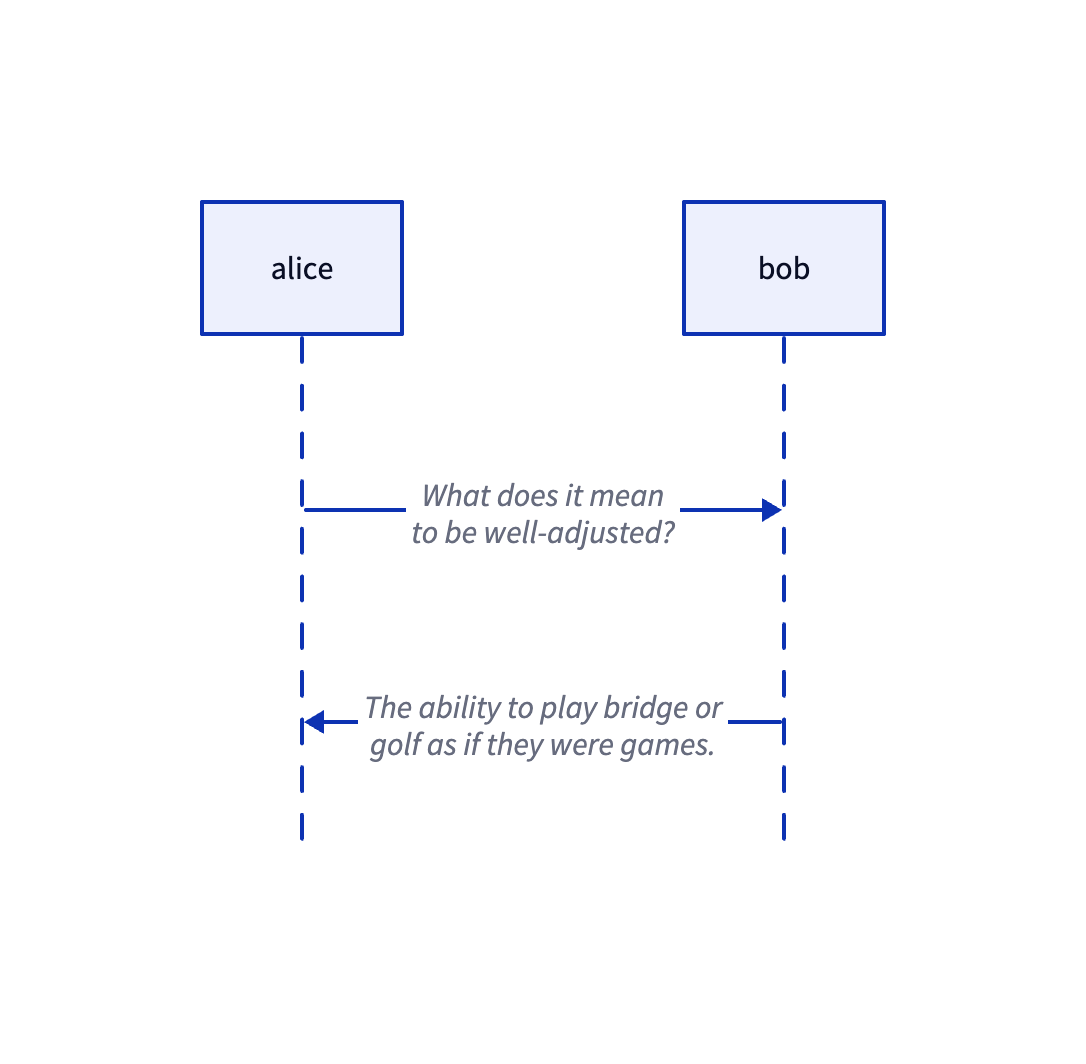
연관된 노드가 한쪽뿐인 관계를 기록하는 새 컴포넌트를 도입합니다.
/**
 * Edge with only one end attached to a shape; the other end is fixed by `sourcePoint` / `targetPoint`.
 * `attached` is the entity on the connected side; `sourceIsAttached === 1` means the connection is on the source (`fromId`) side.
 */
class PartialBinding {
    @field.ref declare attached: Entity;
    /** 1 = source (from) side attached to node, 0 = target (to) side */
    @field.int32 declare sourceIsAttached: number;
}
자동 갱신
연결된 도형의 위치가 바뀌면, 바인딩된 간선의 경로를 다시 계산해야 합니다. Binded 컴포넌트를 가진 모든 도형을 조회하고, 바운딩 박스 변화를 감시한 뒤, 그 시점에 바인딩된 간선을 갱신할 수 있습니다.
class RenderBindings extends System {
    private readonly boundeds = this.query(
        (q) => q.with(Binded).changed.with(ComputedBounds).trackWrites,
    );

    execute() {
        const bindingsToUpdate = new Set<Entity>();
        this.boundeds.changed.forEach((entity) => {
            const { fromBindings, toBindings } = entity.read(Binded);
            [...fromBindings, ...toBindings].forEach((binding) => {
                bindingsToUpdate.add(binding);
            });
        });
        // Recalculate paths of bound edges and render
    }
}
아래 예에서는 노드를 드래그해 볼 수 있으며, 간선은 경로를 다시 계산하고 다시 그립니다.
현재 간선의 시작점과 끝점은 연결된 도형의 바운딩 박스 중심이며, tldraw에서 isPrecise가 false일 때의 효과와 같습니다. 이는 정밀하지 않은 바인딩을 뜻합니다. 대부분의 경우, 화살표가 연결된 도형을 관통하지 않고 도형 가장자리에 깔끔하게 닿기를 원합니다.
둘레 알고리즘
도형 경계에 대해 drawio는 perimeter 속성을 제공하며, 이 값을 바꾸면 연결에 영향을 줍니다. 자세한 내용은 Change the shape perimeter를 참고하세요.
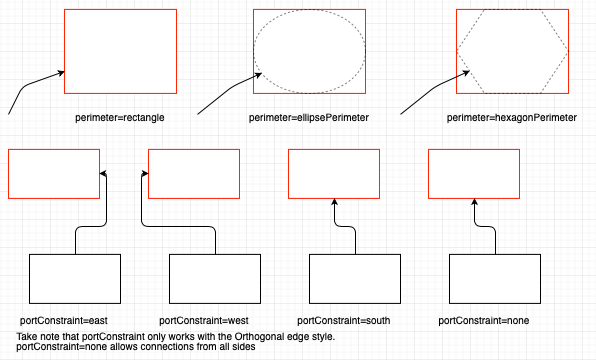
// Note: generally next is passed as "the other center point", orthogonal is usually false
var pointA = graph.view.getPerimeterPoint(stateA, centerB, false, 0);
var pointB = graph.view.getPerimeterPoint(stateB, centerA, false, 0);
사각형 둘레 알고리즘
사각형 둘레 알고리즘이 가장 흔히 쓰입니다. 아래 구현에서 vertex는 소스 노드이고, next는 대상 노드의 바운딩 박스 중심입니다. 먼저 소스 노드와 대상 노드 바운딩 박스의 중심을 잇는 선을 긋고, 대상 점이 소스 노드 바운딩 박스의 어느 변에 더 가까운지 판정합니다. 바운딩 박스의 두 대각선이 평면을 네 영역으로 나눕니다. 왼쪽 경계의 범위는 alpha < -pi + t || alpha > pi - t 판정).
function rectanglePerimeter(
    vertex: SerializedNode,
    next: IPointData,
    orthogonal: boolean,
): IPointData {
    const { x, y, width, height } = vertex;
    const cx = x + width / 2; // Source node center
    const cy = y + height / 2;
    const dx = next.x - cx;
    const dy = next.y - cy;
    const alpha = Math.atan2(dy, dx); // Slope of line from source node center to target node center
    const p: IPointData = { x: 0, y: 0 };
    const pi = Math.PI;
    const pi2 = Math.PI / 2;
    const beta = pi2 - alpha;
    const t = Math.atan2(height, width); // Diagonals divide into four regions
    if (alpha < -pi + t || alpha > pi - t) {
        // Intersects with left edge
        p.x = x;
        p.y = cy - (width * Math.tan(alpha)) / 2; // Calculate intersection point
    }
    // Other three edges omitted
    return p;
}
마지막으로, 그 선과 해당 변의 교점을 최종 선의 출발점으로 계산합니다. 예를 들어 선이 "왼쪽 변"을 지난다고 판정했을 때:
좌표를 정합니다. 왼쪽 변이므로, 교점의 좌표는 사각형의 왼쪽 경계 값인 vertex.x와 같아야 합니다.오프셋을 계산합니다. - 중심에서 왼쪽 변까지의 수평 거리는
width / 2입니다. - 탄젠트 공식을 사용합니다.
. - 왼쪽에서는
입니다. - 따라서 수직 오프셋은
입니다.
- 중심에서 왼쪽 변까지의 수평 거리는
- 최종 좌표는
p.y = cy + Δy이며, 코드에서는cy - (width * Math.tan(alpha)) / 2입니다.
draw.io는 또 다른 옵션 orthogonal도 제공합니다. 계산된 선이 직교로 정렬되어야 한다는 뜻입니다(즉, x축 또는 y축에 맞춥니다). 선은 수평 또는 수직 연장만 고려합니다. 이 경우에는 상대편 중심점을 기준으로 쓸 수 없습니다.
if (orthogonal) {
    if (next.x >= x && next.x <= x + width) {
        p.x = next.x;
    } else if (next.y >= y && next.y <= y + height) {
        p.y = next.y;
    }
    if (next.x < x) {
        p.x = x;
    } else if (next.x > x + width) {
        p.x = x + width;
    }
    if (next.y < y) {
        p.y = y;
    } else if (next.y > y + height) {
        p.y = y + height;
    }
}
타원 둘레 알고리즘
타원 노드에서는 선과 타원의 교점을 계산해야 합니다.
const d = dy / dx;
const h = cy - d * cx;
const e = a * a * d * d + b * b;
const f = -2 * cx * e;
const g = a * a * d * d * cx * cx + b * b * cx * cx - a * a * b * b;
const det = Math.sqrt(f * f - 4 * e * g);

const xout1 = (-f + det) / (2 * e);
const xout2 = (-f - det) / (2 * e);
const yout1 = d * xout1 + h;
const yout2 = d * xout2 + h;
const dist1 = Math.sqrt(Math.pow(xout1 - px, 2) + Math.pow(yout1 - py, 2));
const dist2 = Math.sqrt(Math.pow(xout2 - px, 2) + Math.pow(yout2 - py, 2));

let xout = 0;
let yout = 0;
if (dist1 < dist2) {
    xout = xout1;
    yout = yout1;
} else {
    xout = xout2;
    yout = yout2;
}
return { x: xout, y: yout };
선은 중심
- 기울기
- 절편
직선의 방정식을 타원의 표준 방정식에 대입합니다.
전개하고 정리하여
: 이차항 계수 : 일차항 계수 : 상수항
근의 공식: 판별식 next까지의 거리(dist1과 dist2)를 계산하고, 더 가까운 점을 선택합니다.
제약
여기까지, 간선의 논리 연결을 fromId와 toId만으로 구현했습니다. 간선과 노드의 연결점은 떠 있으며, mxGraph에서는 FloatingTerminalPoint라고 합니다. 그러나 때로는 간선이 노드의 고정된 위치에서 출발해, 연결된 도형의 고정된 위치로 들어가기를 원합니다. mxGraph에서는 이를 FixedTerminalPoint라고 합니다. 이런 경우에는 제약을 정의해야 하며, 과정을 노드와 간선으로 나눕니다.
노드의 제약
노드 제약은 어디에서, 어떤 방식으로 연결할 수 있는지를 정의합니다. 그것은 "점"이 아니라 규칙 객체이며, mxGraph에서는 다음과 같이 정의됩니다.
class mxConnectionConstraint {
    point: mxPoint | null; // Normalized coordinates (0~1)
    perimeter: boolean; // Whether to project onto the boundary
    name?: string; // Optional port name
}
함께 제공되는 draw.io 편집기에서는 다이어그램 위에 수많은 "파란색 연결점"을 볼 수 있습니다. 이들은 다이어그램의 제약을 재정의하여 정의됩니다.
mxRectangleShape.prototype.getConstraints = function (style) {
    return [
        new mxConnectionConstraint(new mxPoint(0.5, 0), true), // top
        new mxConnectionConstraint(new mxPoint(1, 0.5), true), // right
        new mxConnectionConstraint(new mxPoint(0.5, 1), true), // bottom
        new mxConnectionConstraint(new mxPoint(0, 0.5), true), // left
    ];
};
우리 제약은 다음과 같이 정의됩니다. 노드에 제약의 집합을 선언할 수 있습니다.
export interface ConstraintAttributes {
    x?: number;
    y?: number;
    perimeter?: boolean;
    dx?: number;
    dy?: number;
}

export interface BindedAttributes {
    constraints: ConstraintAttributes[];
}
후보 제약을 가져오고, 가장 가까운 제약을 선택한 다음, 그 제약을 기하학적 점으로 변환합니다. 경계로 투영해야 하면, 이전 절에서 소개한 둘레 알고리즘의 계산 논리로 진행합니다.
간선의 제약
간선이 노드의 어느 앵커 포인트에서 나가거나 들어갈지도 정의해야 합니다. 상호작용에서는 간선의 끝점을 노드의 앵커 포인트 위로 드래그하는 것에 해당합니다. 이때 entryX/entryY는 앵커 포인트 제약의 x/y 필드를 복사해야 합니다.
interface BindingAttributes {
    fromId: string;
    toId: string;
    orthogonal: boolean;
    exitX: number;
    exitY: number;
    exitPerimeter: boolean;
    exitDx: number;
    exitDy: number;
    entryX: number;
    entryY: number;
    entryPerimeter: boolean;
    entryDx: number;
    entryDy: number;
}
아래 예에서는 회색 사각형과 초록 사각형에 각각 앵커 포인트 [1, 0]과 [0, 1]을 정의했습니다.
끝점 좌표 exitX/exitY와 entryX/entryY는 유한한 수여야 합니다. 어느 한쪽 좌표라도 유효하지 않으면, 끝점은 유한하지 않은 경로를 만들지 않고 도형 둘레로 되돌아갑니다. 유효하지 않은 픽셀 오프셋(exitDx/exitDy 또는 entryDx/entryDy)은 무시되며, 유효한 앵커는 고정된 채로 남습니다.
화살표 도구로 한 번 클릭해 소스를 고르고, 포인터를 움직여 연결을 미리 봅니다. 미리보기는 수평 이동과 수직 이동을 따르며, 어느 쪽 끝점이 빈 캔버스 위에 있을 때도 마찬가지입니다. 다시 클릭하면 완료되고, Escape를 누르면 취소됩니다.
라우팅 규칙
mxGraph는 EdgeStyle 함수로 라우팅 규칙을 구현하며, 이 함수들은 다음을 담당합니다.
- 출구 방향을 자동으로 선택합니다
- 경유점을 삽입합니다
- 노드 바운딩 박스를 피합니다
- 직교/직각 경로를 계산합니다
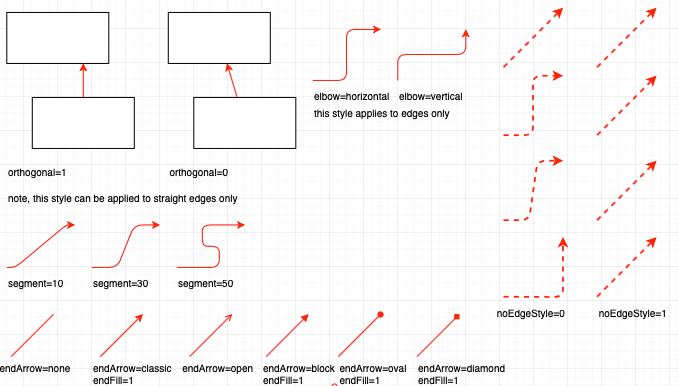
| 커넥터 | 특징 | 사용 사례 |
|---|---|---|
| OrthConnector | 복잡한 제약 지원과 함께 직교 간선을 자동으로 생성합니다 | 플로차트, 조직도 등 자동 레이아웃 시나리오 |
| SegmentConnector | 사용자가 정의한 제어점을 지원하며, 유연하고 상호작용적입니다 | 사용자가 직교 간선 경로를 수동으로 조정해야 할 때 |
| ElbowConnector | 단일 L자형 꺾임 | 단순한 2구간 경로(예: 브레드크럼 탐색) |
| SideToSide | 수평 방향을 우선하는 연결 | 소스 노드와 대상 노드가 수평으로 배치될 때 |
| TopToBottom | 수직 방향을 우선하는 연결 | 소스 노드와 대상 노드가 수직으로 배치될 때 |
| EntityRelation | 데이터베이스 관계도 전용이며, 유연한 경로를 생성합니다 | 데이터베이스 ER 다이어그램, 양방향 관계 |
| Loop | 자기 루프 연결을 구현합니다 | 상태 다이어그램이나 오토마톤 차트의 자기 루프 관계 |
OrthConnector
OrthConnector는 가장 흔한 라우팅 알고리즘입니다. 핵심 목표는 소스 노드와 대상 노드 사이에 수평 선분과 수직 선분만으로 이루어진 경로를 만들어 대각선을 피하는 것입니다. 구체적인 단계는 다음과 같습니다.
- 소스와 대상의 출구/입구 방향을 정합니다
- 방향 조합에 따라 미리 정의된 라우팅 패턴을 찾습니다
- 라우팅 패턴을 적용해 꺾임점의 순서를 생성합니다
- 장애물 회피와 최적화를 처리합니다
┌──────┐        ┌──────┐
│ Node │ ─┐     │ Node │
└──────┘  └────▶└──────┘
선호 포트 선택
먼저 포트 제약이 없는 경우를 봅니다. 첫 단계는 소스에 대한 대상의 사분면 위치를 정하는 것입니다. 둘의 기하학적 중심점을 비교하면 다음을 얻습니다.
// 0 | 1
// -----
// 3 | 2

let dx = sourceCenX - targetCenX;
let dy = sourceCenY - targetCenY;
let quad = 0;
if (dx < 0) {
    if (dy < 0) {
        quad = 2;
    } else {
        quad = 1;
    }
}
// Other circumstances omitted.
다음은 가장 복잡한 부분입니다. 간선이 소스 노드에서 어느 방향으로 나가고, 대상 노드로 어느 방향으로 들어갈지 정합니다.
먼저 노드 사이의 거리를 계산합니다.
        sourceTopDist
             ↑
    [Source] |
             ↓
        sourceBottomDist
             ↑
             | [Target]

sourceLeftDist ← [Source] → sourceRightDist → [Target]
그런 다음, 가용 공간이 더 큰 방향을 선호하는 전략으로 선호 방향을 정합니다.
- 왼쪽까지의 거리 ≥ 오른쪽까지의 거리이면, 소스 노드는 서쪽(왼쪽)으로 가기를 선호합니다.
- 위까지의 거리 ≥ 아래까지의 거리이면, 소스 노드는 북쪽(위)으로 가기를 선호합니다.
- 대상 노드의 선호 방향은 소스 노드의 반대 방향입니다.
var dirPref = [];
var horPref = [];
var vertPref = [];

horPref[0] =
    sourceLeftDist >= sourceRightDist
        ? mxConstants.DIRECTION_MASK_WEST
        : mxConstants.DIRECTION_MASK_EAST;
vertPref[0] =
    sourceTopDist >= sourceBottomDist
        ? mxConstants.DIRECTION_MASK_NORTH
        : mxConstants.DIRECTION_MASK_SOUTH;

horPref[1] = mxUtils.reversePortConstraints(horPref[0]);
vertPref[1] = mxUtils.reversePortConstraints(vertPref[0]);

var preferredHorizDist =
    sourceLeftDist >= sourceRightDist ? sourceLeftDist : sourceRightDist;
var preferredVertDist =
    sourceTopDist >= sourceBottomDist ? sourceTopDist : sourceBottomDist;
라우트 패턴 선택
소스와 대상의 방향 인덱스를 바탕으로, 품질을 보장하도록 미리 정의된 routePatterns에서 라우트 패턴을 고릅니다. 비트마스크로 인코딩합니다.
- 하위 4비트: 방향(1=서쪽, 2=북쪽, 4=동쪽, 8=남쪽)
- 5-8비트: 간선의 어느 쪽인지
- 9비트: 중심점을 사용할지
- 10비트: 소스 노드와 연관할지
- 11비트: 대상 노드와 연관할지
routePatterns: [
    [ [ 513, 2308, 2081, 2562 ], [ 513, 1090, 514, 2184, 2114, 2561 ],
        [ 513, 1090, 514, 2564, 2184, 2562 ],
        [ 513, 2308, 2561, 1090, 514, 2568, 2308 ] ],
    // ... more patterns
],
경유점 생성
라우팅 패턴을 순회하고, 방향에 따라 실제 경로 점을 생성합니다.
for (var i = 0; i < routePattern.length; i++)
{
    var nextDirection = routePattern[i] & 0xF;

    // Rotate the index of this direction by the quad
    var directionIndex = nextDirection == mxConstants.DIRECTION_MASK_EAST ? 3
            : nextDirection;

    directionIndex += quad;

    if (directionIndex > 4)
    {
        directionIndex -= 4;
    }
마지막으로, 서로 매우 가까이 있는 인접 경로 점을 단순화합니다. 이를 위해 12강 - 폴리라인 단순화에서와 같이 simplify-js를 계속 사용합니다.
SegmentConnector
OrthConnector는 자동 라우팅 쪽에 가깝습니다. 사용자가 제어점 controlHints를 명시하면, SegmentConnector는 그 힌트를 반드시 지나거나 정렬해야 하는 경유점으로 바꾸고, 결과 폴리라인은 대체로 이 힌트를 중심으로 만들어집니다. 그래서 상호작용 편집에서 더 예측 가능하고 일관됩니다.
LoopConnector
시작과 끝이 일치하면 자기 루프가 필요합니다.
커넥터 선 스타일
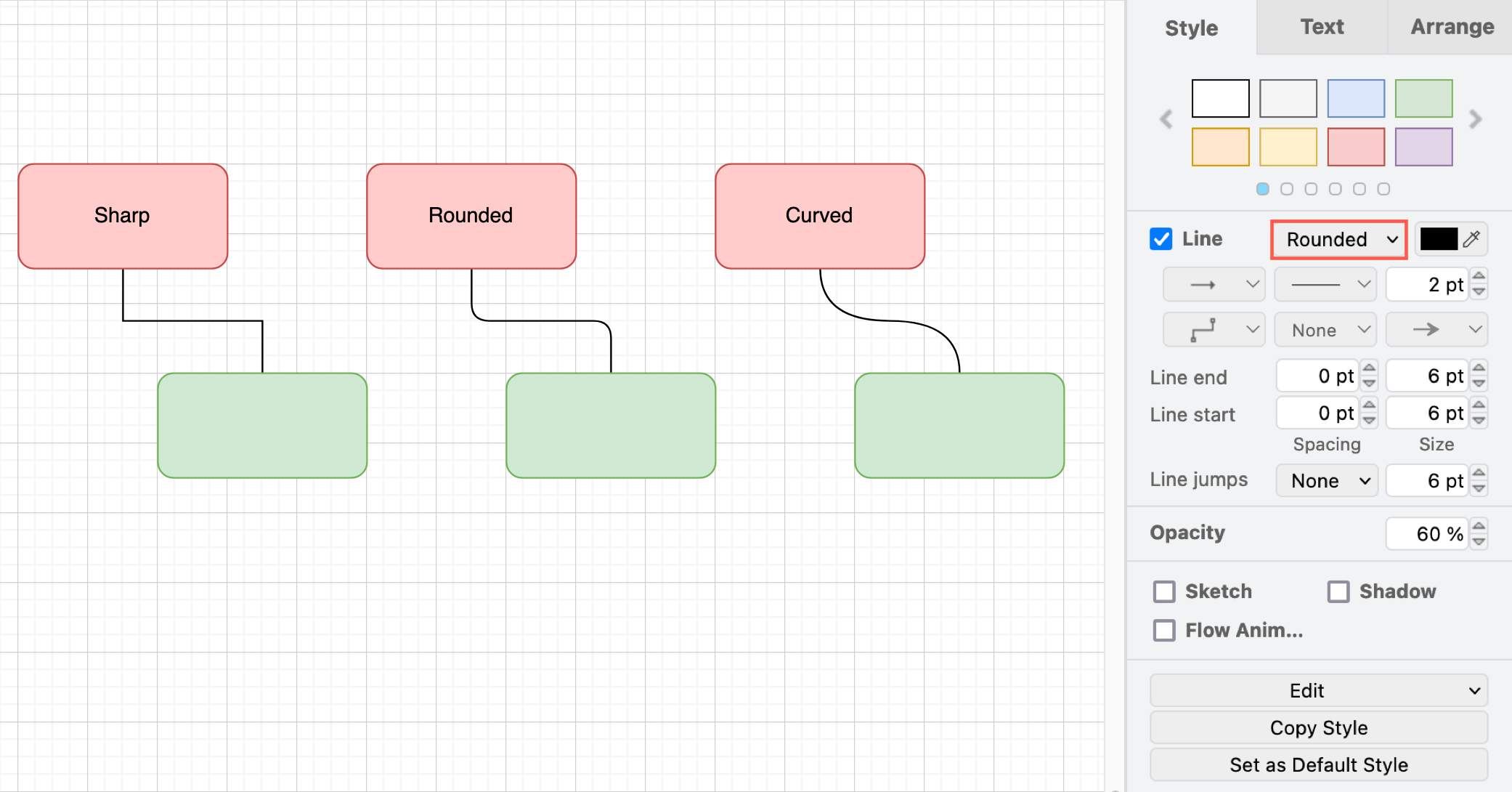
둥근 모서리
둥근 모서리는 앞서 계산한 폴리라인 경유점을 그대로 쓰되, 이음에서 뾰족한 모서리를 부드러운 전환으로 바꿉니다. 단계는 다음과 같습니다.
- 폴리라인의 각 꺾임을 따라갑니다.
- 각 모서리 양쪽에서 선분을 따라 뒤로 물러납니다(최대 선분 길이의 절반).
quadTo(또는 동등한 곡선 명령)로 모서리에 부드러운 필렛을 그립니다.
이차 베지에
이차 베지에 선분으로 인접한 제어점을 연결합니다.
const p0 = pts[n - 2];
const p1 = pts[n - 1];
parts.push(
    `Q ${formatNumber(p0.x)} ${formatNumber(p0.y)} ${formatNumber(
        p1.x,
    )} ${formatNumber(p1.y)}`,
);
삼차 베지에
점이 3n+1개이면 [anchor, cp1, cp2, anchor, ...] 형태의 삼차 베지에 제어점으로 직접 해석합니다. 그렇지 않으면 이차 베지에 선분으로 되돌립니다.
if ((n - 1) % 3 === 0) {
    for (let i = 1; i + 2 < n; i += 3) {
        const cp1 = pts[i];
        const cp2 = pts[i + 1];
        const end = pts[i + 2];
        parts.push(
            `C ${formatNumber(cp1.x)} ${formatNumber(cp1.y)} ` +
                `${formatNumber(cp2.x)} ${formatNumber(cp2.y)} ` +
                `${formatNumber(end.x)} ${formatNumber(end.y)}`,
        );
    }
    return parts.join(' ');
}
편집 가능한 곡선 유지
ECS path 또는 rough-path에 편집 가능한 Q 또는 C 선분이 하나이면, 문서를 불러오거나 바인딩을 갱신할 때 제어점을 유지합니다. 바인딩된 끝점을 움직이면 인접한 삼차 제어점도 함께 움직입니다. 하나의 이차 곡선이 양쪽 끝점을 직접 이을 때, 공유 제어점은 두 변위의 평균만큼 움직입니다. 따라서 양쪽 끝을 같은 양만큼 움직이면 그 곡선은 모양을 바꾸지 않고 평행 이동합니다. 바인딩되지 않은 끝점은 저장된 sourcePoint나 targetPoint가 오래되었더라도 편집된 기하를 유지합니다. 이 변화를 적용할 때 회전, 반사, 스케일이 포함됩니다. 베지에 선분이 여러 개인 라우트는 계속 라우터를 사용합니다.
간선 레이블
자식 text 노드는 edgeLabelPosition으로 부모 간선 위의 위치를 지정할 수 있습니다. 값은 [0, 1]로 클램프됩니다. edgeLabelOffset은 법선을 따른 부호 있는 거리이며, 양수이면 왼쪽에서 오른쪽으로 향하는 수평 간선의 아래에 레이블을 둡니다. 두 속성 중 하나를 편집하면 레이블이 즉시 갱신되며, 실행 취소, 다시 실행, 문서 다시 불러오기를 지원합니다. edgeLabelOffset을 지우면 0으로 되돌리고, edgeLabelPosition을 지우면 자동 배치를 끕니다.
패스 레이블은 현재 명령 끝점으로 이루어진 폴리라인을 따라 보간하며, 각 곡선 선분에는 현을 사용합니다. 지원하는 명령에는 H/V, S/T, A와 함께 L, Q, C가 있습니다. 이것은 곡선 길이의 근사이며, 곡선 윤곽을 따른 정확한 배치는 아닙니다.
[WIP] SVG 내보내기
내보낼 때는 기하 정보만 저장하는 것으로는 충분하지 않으며, 논리 관계도 함께 보존해야 합니다. 예를 들어 draw.io는 내보낼 때 원본 mxfile 내용을 <svg>의 content 속성에 저장합니다(이것은 어떤 정식 스펙의 일부도 아닙니다).
<svg content='<mxfile host="app.diagrams.net" diagram name="Page-1"'></svg>다음과 같이 쓸 수도 있습니다.
<line x1="0" y1="0" data-binding="" />편집기
앵커 강조
- 노드가 선택되면, 연결을 시작할 수 있는 사용 가능한 앵커 포인트를 표시합니다.
- 간선이 선택되면, 드래그하는 동안 도킹할 수 있는 앵커 포인트를 강조합니다.