1강 - 캔버스 초기화
이번 강의에서는 다음 내용을 중점적으로 다룹니다.
- WebGL1/2 및 WebGPU 기반 하드웨어 추상화 레이어(HAL)의 이해
- 캔버스 API 설계 및 인터페이스 정의
- 유연한 확장을 위한 플러그인 시스템 구현
- 하드웨어 추상화 레이어를 활용한 렌더링 플러그인 개발
구현을 마치면 캔버스의 크기를 조절하거나 WebGL과 WebGPU 렌더러를 자유롭게 전환할 수 있는 기초 환경이 완성됩니다.
width = Inputs.range([50, 300], { label: 'width', value: 100, step: 1 });height = Inputs.range([50, 300], { label: 'height', value: 100, step: 1 });renderer = Inputs.select(['webgl', 'webgpu'], { label: 'renderer' });(async () => {
const { Canvas } = Lesson1;
const $canvas = document.createElement('canvas');
$canvas.style.outline = 'none';
$canvas.style.padding = '0px';
$canvas.style.margin = '0px';
$canvas.style.border = '1px solid black';
const canvas = await new Canvas({
canvas: $canvas,
renderer,
shaderCompilerPath:
'https://unpkg.com/@antv/[email protected]/dist/pkg/glsl_wgsl_compiler_bg.wasm',
}).initialized;
const resize = (width, height) => {
const scale = window.devicePixelRatio;
$canvas.width = Math.floor(width * scale);
$canvas.height = Math.floor(height * scale);
$canvas.style.width = `${width}px`;
$canvas.style.height = `${height}px`;
canvas.resize(width, height);
};
resize(width, height);
const animate = () => {
canvas.render();
requestAnimationFrame(animate);
};
animate();
return $canvas;
})();하드웨어 추상화 레이어 (HAL)
캔버스가 WebGL이나 그 차세대 규격인 WebGPU 같은 저수준 렌더링 API를 효율적으로 다루도록 만들고자 합니다. WebGPU는 WebGL에 비해 비약적인 기능 향상이 이루어졌는데, 주요 특징은 다음과 같습니다. 자세한 내용은 From WebGL to WebGPU를 참고해 보세요.
- Direct3D12, Metal, Vulkan 등 최신 네이티브 GPU API를 기반으로 동작합니다.
- 상태 비저장(Stateless) API 설계로 관리하기 까다로운 전역 상태 문제를 해결했습니다.
- 컴퓨트 셰이더(Compute Shader)를 지원합니다.
- 한 페이지의
<canvas>당 생성 가능한 컨텍스트 수 제한이 사라졌습니다. - 명확한 오류 메시지와 GPU 객체별 커스텀 레이블 기능을 제공해 개발자 경험이 대폭 개선되었습니다.
이미 WebGPU 생태계는 JavaScript, C++, Rust 등 다양한 언어로 확장되고 있습니다. Three.js나 Babylon.js 같은 주요 렌더링 엔진들도 이미 도입을 마쳤거나 진행 중입니다. 특히 게임 엔진인 bevy에서 쓰이는 wgpu는 Modyfi 같은 디자인 도구의 실제 서비스 환경에서도 뛰어난 성능을 입증하고 있습니다. 아래 도표는 WebGPU Ecosystem에서 인용한 자료입니다.
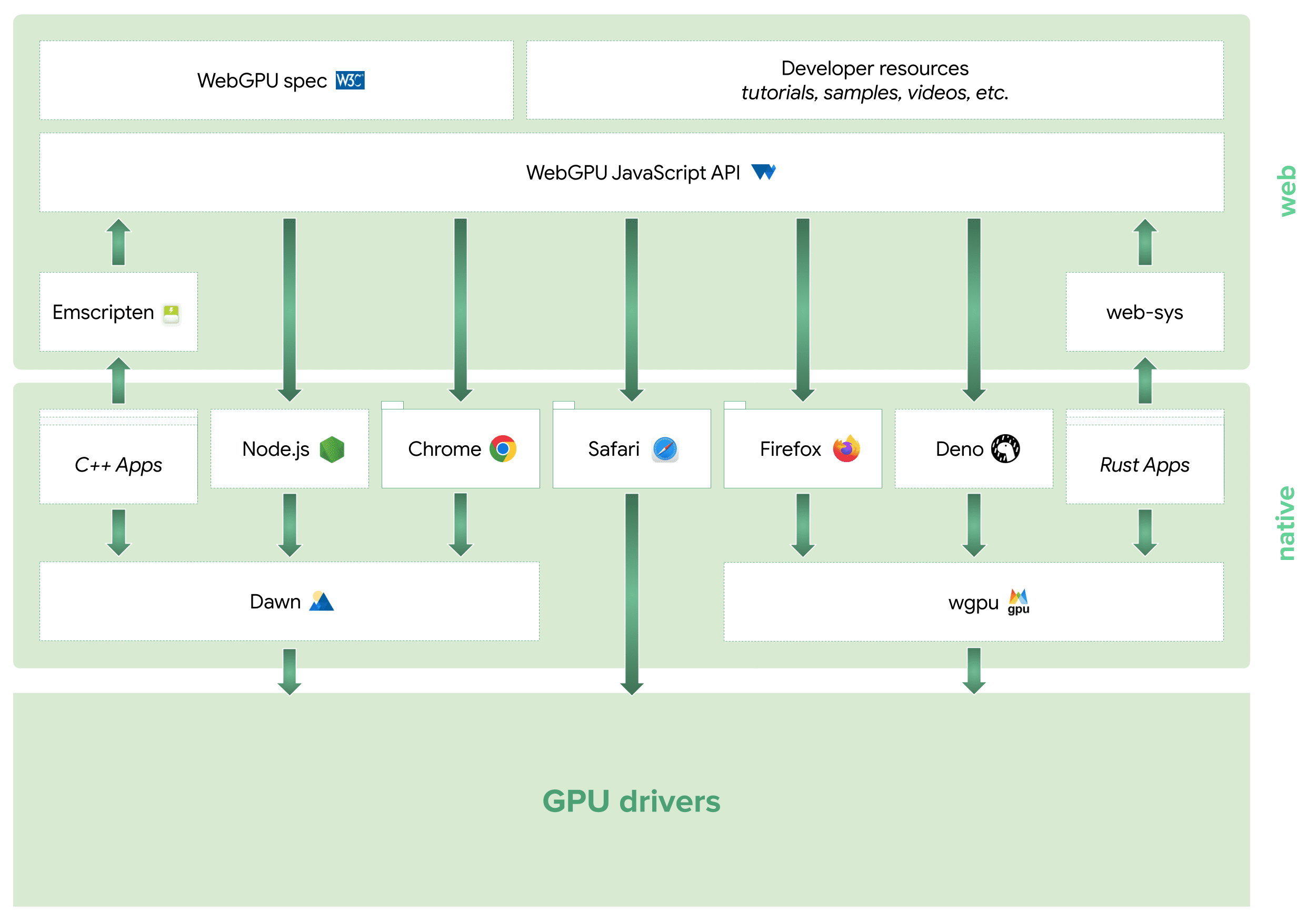
다만 여전한 브라우저 호환성 문제를 고려하면 WebGL1/2 지원도 놓칠 수 없습니다. 이때 필요한 것이 바로 하드웨어 추상화 레이어(HAL)입니다. HAL은 구체적인 GPU 하드웨어 제어 방식을 추상화하여, 상위 로직이 특정 API에 의존하지 않고도 동일하게 동작하도록 돕습니다.
우리는 WebGL1/2와 WebGPU를 아우르는 통합 API 세트를 구축하고, 셰이더 변환 및 모듈화 기능을 제공할 계획입니다. @antv/g-device-api는 noclip의 구현을 참고해 WebGL1 호환성까지 확장한 라이브러리로, 실제 여러 데이터 시각화 프로젝트에서 활용되고 있습니다.
WebGL과 WebGPU는 서로 다른 셰이더 언어를 사용합니다. 하지만 GLSL과 WGSL 두 벌의 코드를 직접 관리하는 것은 비효율적이므로, 런타임에 셰이더를 자동 변환하는 전략을 택했습니다.
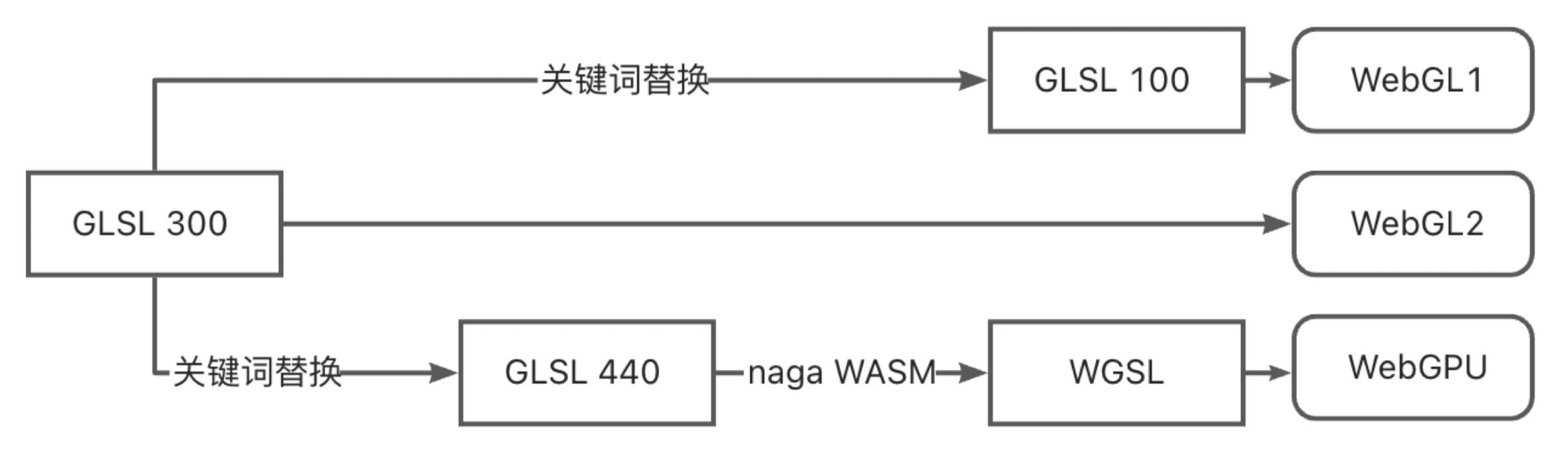
개발자는 GLSL 300 문법으로 셰이더 한 세트만 작성하면 됩니다. WebGL1 환경에서는 키워드 치환을 통해 대응하고, WebGPU 환경에서는 GLSL 440으로 변환 후 WASM 기반 컴파일러(naga, naga-oil 활용)를 거쳐 WGSL로 최종 변환됩니다. Three.js Shading Language 역시 유사하게 높은 수준의 추상화 계층을 두고 타겟 플랫폼에 맞는 코드를 출력하는 방식을 사용합니다.
아래 코드는 버텍스 셰이더의 간단한 attribute 선언이 각 환경에 맞춰 어떻게 변환되는지 보여줍니다.
// 작성한 GLSL 300 코드
layout(location = 0) in vec4 a_Position;

// 변환된 GLSL 100 (WebGL 1)
attribute vec4 a_Position;

// 변환된 GLSL 440 (WebGPU 전단계)
layout(location = 0) in vec4 a_Position;

// 최종 변환된 WGSL (WebGPU)
var<private> a_Position_1: vec4<f32>;
@vertex
fn main(@location(0) a_Position: vec4<f32>) -> VertexOutput {
    a_Position_1 = a_Position;
}
흥미롭게도 최근 Figma rendering: Powered by WebGPU 블로그 포스트를 통해 Figma 역시 이와 매우 유사한 방식으로 WebGPU 업그레이드를 진행했다는 사실이 알려졌습니다.
우리는 WebGL 1 규격의 기존 GLSL 셰이더를 그대로 유지합니다. 셰이더 프로세서가 이를 분석하여 최신 GLSL 버전으로 변환한 뒤, 오픈소스 도구인 naga를 실행해 WGSL로 자동 번역합니다.
HAL의 상세한 구현 방식이 궁금하다면 @antv/g-device-api의 소스 코드를 참고해 보시기 바랍니다. 이번 강의의 마지막 단계에서 이 API들을 직접 사용해 볼 예정입니다.
캔버스 API 설계
이제 캔버스 API를 설계할 차례입니다. 우리가 목표로 하는 사용 방식은 다음과 같이 직관적이어야 합니다.
HTMLCanvasElement를 전달받아 초기화하며, 내부적으로 HAL을 이용해 디바이스(GPU 인스턴스)를 생성합니다.- 지속적으로
render메서드를 호출하는 렌더 루프를 구성합니다. - 브라우저의
resize이벤트 등에 대응해 캔버스 크기를 유연하게 조절합니다. - 필요한 시점에 자원을 안전하게 해제(
destroy)합니다.
const canvas = new Canvas({
    canvas: $canvas,
});

const animate = () => {
    requestAnimationFrame(animate);
    canvas.render();
};
animate();

canvas.resize(500, 500);
canvas.destroy();
이러한 렌더 루프 방식은 Three.js의 Rendering the scene이나 CanvasKit의 Basic draw loop 등 현대적인 렌더링 엔진에서 표준처럼 쓰입니다. setTimeout 대신 requestAnimationFrame을 사용하는 이유는 Performant Game Loops in JavaScript에서 더 자세히 확인할 수 있습니다.
인터페이스 자체는 단순해 보이지만, 실제 구현 시에는 한 가지 중요한 복병이 있습니다. 바로 '비동기 초기화' 문제입니다.
interface Canvas {
    constructor(config: { canvas: HTMLCanvasElement });
    render(): void;
    destroy(): void;
    resize(width: number, height: number): void;
}
비동기 초기화 문제
WebGPU와 WebGL의 가장 큰 차이점 중 하나는 초기화 방식입니다. WebGL은 컨텍스트를 동기적으로 가져올 수 있지만, WebGPU는 디바이스를 가져오는 과정이 비동기적으로 이루어집니다.
// WebGL: 동기 방식
const gl = $canvas.getContext('webgl');

// WebGPU: 비동기 방식
const adapter = await navigator.gpu.requestAdapter();
const device = await adapter.requestDevice();
따라서 앞서 설명한 HAL을 사용할 때도 비동기 처리가 필수적입니다. 이는 WebGL 기반 엔진이 WebGPU로 전환할 때 겪는 대표적인 하위 호환성 파괴(Breaking Change) 사례이기도 합니다. Babylon.js의 Creation of the WebGPU engine is asynchronous 문서를 보면 그 고민의 흔적을 엿볼 수 있습니다.
import {
    WebGLDeviceContribution,
    WebGPUDeviceContribution,
} from '@antv/g-device-api';

// WebGL 디바이스 생성
const deviceContribution = new WebGLDeviceContribution({
    targets: ['webgl2', 'webgl1'],
});

// WebGPU 디바이스 생성 (비동기 처리 필요)
const deviceContribution = new WebGPUDeviceContribution({
    shaderCompilerPath: '/glsl_wgsl_compiler_bg.wasm',
});

// 실제 스왑체인과 디바이스 생성 과정
const swapChain = await deviceContribution.createSwapChain($canvas);
const device = swapChain.getDevice();
문제는 JavaScript의 생성자(constructor) 내에서는 await를 쓸 수 없다는 점입니다. 흔히 init() 같은 별도의 비동기 메서드를 두기도 하지만, 이는 사용자가 초기화 완료 시점을 일일이 챙겨야 하므로 번거롭습니다.
const canvas = new Canvas();
await canvas.init();
canvas.render();
대신 저는 Async Constructor Pattern in JavaScript에서 영감을 받은 다음과 같은 패턴을 선호합니다. new를 통한 인스턴스 생성은 즉시 이루어지되, 초기화 완료 시점을 initialized 프로미스로 추적하는 방식입니다.
const canvas = await new Canvas().initialized;실제로 이 디자인 패턴은 Web Animations API의 Animation: ready property에서도 사용되고 있습니다.
animation.ready.then(() => {});실제 구현
구현 시에는 내부 프라이빗 변수에 프로미스를 보관하고, getter를 통해 읽기 전용으로 노출합니다.
export class Canvas {
    #instancePromise: Promise<this>;
    get initialized() {
        return this.#instancePromise.then(() => this);
    }
}
생성자 안에서는 즉시 실행 비동기 함수(IIAFE)를 사용해 초기화 로직을 시작합니다.
constructor() {
  this.#instancePromise = (async () => {
    // 내부 초기화 로직 수행...
    return this;
  })();
}
이제 이 구조를 바탕으로 더 확장성 있는 설계를 고민해 봅시다.
플러그인 기반 아키텍처
HAL 호출 로직을 전부 Canvas 클래스에 넣을 수도 있겠지만, 기능이 늘어날수록 클래스는 비대해지고 유지보수는 어려워집니다. 초기화, 렌더링, 자원 해제 등 각 단계별 로직을 깔끔하게 분리하고 기능을 유연하게 확장하기 위해 '플러그인 시스템'을 도입하고자 합니다.
destroy() {
  this.device.destroy();
  this.eventManager.destroy();
  // 기능이 추가될수록 이 메서드는 계속 길어집니다...
}
플러그인 아키텍처는 webpack, VS Code, Chrome 브라우저 등 대규모 프로젝트에서 흔히 쓰이는 검증된 패턴입니다.
- 모듈성: 각 플러그인이 독립적인 기능을 수행하므로 결합도가 낮아집니다.
- 확장성: 코어 로직을 건드리지 않고도 런타임에 기능을 동적으로 추가하거나 제거할 수 있습니다.
이 아키텍처는 크게 세 부분으로 나뉩니다.
- 메인 애플리케이션: 플러그인 등록 및 라이프사이클 관리, 컨텍스트 제공
- 플러그인 인터페이스: 코어와 플러그인 사이의 규격(Bridge)
- 플러그인 컬렉션: 실제 기능을 수행하는 독립 모듈들
플러그인을 호출하는 방식은 webpack의 사례를 참고할 수 있습니다. 메인 애플리케이션이 주요 시점마다 '훅(Hook)'을 트리거하면, 해당 시점에 관심 있는 플러그인들이 반응하는 방식입니다.
class ConsoleLogOnBuildWebpackPlugin {
    apply(compiler) {
        // 'run' 시점에 동작할 로직 등록
        compiler.hooks.run.tap(pluginName, (compilation) => {
            console.log('webpack starting...');
        });
    }
}
우리는 tapable 같은 복잡한 도구 대신, 콜백 배열을 활용한 간단한 SyncHook을 직접 구현해 사용할 것입니다.
export class SyncHook<T> {
    #callbacks: ((...args: AsArray<T>) => void)[] = [];

    tap(fn: (...args: AsArray<T>) => void) {
        this.#callbacks.push(fn);
    }

    call(...argsArr: AsArray<T>): void {
        this.#callbacks.forEach((callback) => callback.apply(void 0, argsArr));
    }
}
메인 애플리케이션의 진행 단계에 맞춰 다음 훅들을 정의합니다.
export interface Hooks {
    init: SyncHook<[]>;
    initAsync: AsyncParallelHook<[]>;
    destroy: SyncHook<[]>;
    resize: SyncHook<[number, number]>;
    beginFrame: SyncHook<[]>;
    endFrame: SyncHook<[]>;
}
플러그인은 등록 시 이 훅들이 담긴 컨텍스트를 전달받아 필요한 작업을 수행합니다.
export interface PluginContext {
    hooks: Hooks;
    canvas: HTMLCanvasElement;
}
export interface Plugin {
    apply: (context: PluginContext) => void;
}
캔버스 초기화 과정에서 apply 메서드를 호출하고 컨텍스트를 전달하면 플러그인 등록이 완료되며, 동기 및 비동기 초기화 훅이 트리거됩니다. 다음 섹션에서 구현할 렌더링 플러그인이 비동기 초기화를 담당합니다.
import { Renderer } from './plugins';

this.#instancePromise = (async () => {
  const { hooks } = this.#pluginContext;
  [new Renderer()].forEach((plugin) => {
    plugin.apply(this.#pluginContext);
  });
  hooks.init.call();
  await hooks.initAsync.promise();
  return this;
})();
이제 첫 번째 플러그인을 구현하는 데 필요한 모든 지식을 갖추었습니다.
렌더러 플러그인 구현
본격적으로 WebGL과 WebGPU를 지원하는 첫 번째 플러그인인 '렌더러 플러그인'을 만들어 보겠습니다.
WebGL과 WebGPU를 지원하기 위해 캔버스 생성자에서 renderer 파라미터를 통해 설정할 수 있도록 하고, 이를 플러그인 컨텍스트에 전달합니다.
constructor(config: {
  canvas: HTMLCanvasElement;
  renderer?: 'webgl' | 'webgpu';
}) {}

this.#pluginContext = {
  canvas,
  renderer,
};
다음으로 렌더링 플러그인에서 하드웨어 추상화 레이어를 어떻게 사용하는지 설명하겠습니다.
스왑체인 (SwapChain) 이해하기
OpenGL / WebGL에서는 Default Framebuffer가 일반적인 Framebuffer Object (FBO)와 다릅니다. 컨텍스트 초기화 시 자동으로 생성되며, 별도의 FBO를 지정하지 않고 그리기 명령을 호출하면 OpenGL이 자동으로 렌더링 결과를 Default Framebuffer에 기록합니다. 여기서 컬러 버퍼의 내용이 최종적으로 화면에 표시됩니다.
하지만 Vulkan에서는 대신 SwapChain을 사용합니다. 다음 Canvas Context and Swap Chain의 이미지는 동작 방식을 보여줍니다. GPU가 렌더링 결과를 백버퍼에 기록하고, 프론트버퍼는 화면에 표시하는 데 사용되며, 이 둘을 서로 교체할 수 있습니다.
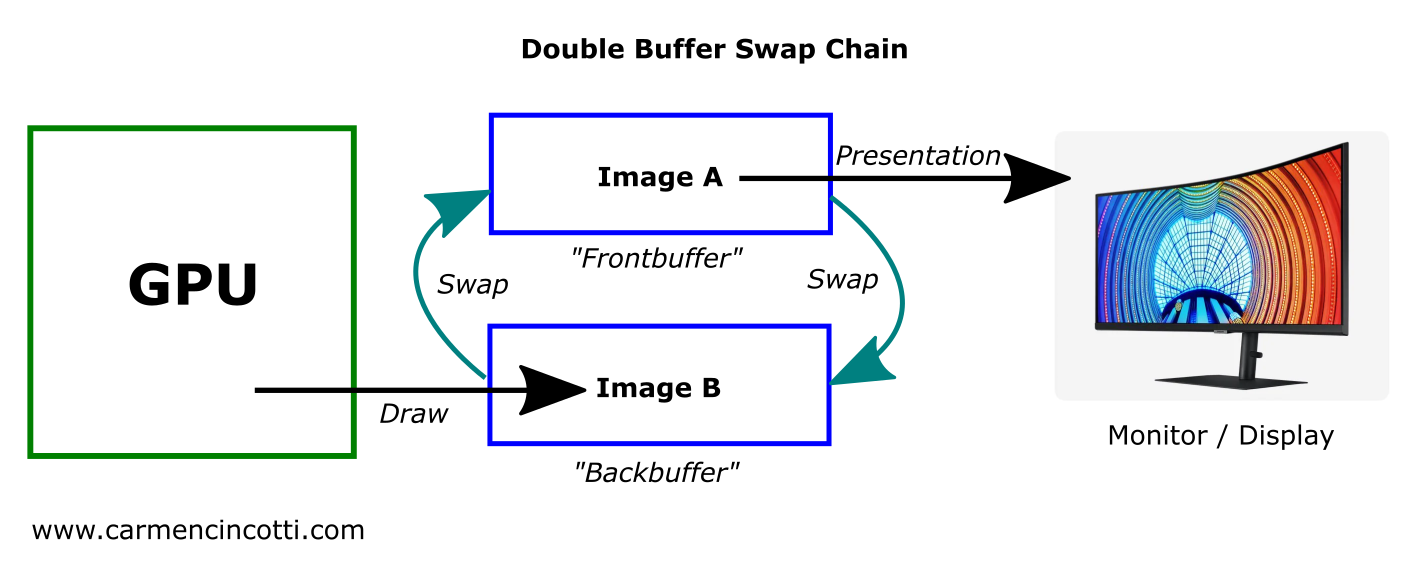
이러한 더블 버퍼링 메커니즘이 없으면 화면이 갱신되는 동시에 GPU가 렌더링 결과를 기록하여 화면이 찢어지는 현상(Tearing)이 발생할 가능성이 높습니다. 따라서 수직 동기화(V-Sync)를 사용하여 디스플레이가 업데이트를 허용하지 않도록 강제해야 합니다. 다음 Canvas Context and Swap Chain의 이미지는 이 과정의 타이밍을 보여줍니다.

WebGPU에서 사용자는 일반적으로 SwapChain에 직접 접근하지 않으며, GPUCanvasContext에 통합되어 있습니다. WebGPU 설계를 따르는 wgpu도 SwapChain을 Surface에 결합하여 사용자가 직접 접근할 수 없도록 했습니다. 그러나 우리의 하드웨어 추상화 레이어는 여전히 이 개념을 캡슐화에 사용합니다. 이를 통해 renderer 파라미터를 기반으로 플러그인 초기화 시 SwapChain과 Device를 생성할 수 있습니다.
import {
  WebGLDeviceContribution,
  WebGPUDeviceContribution,
} from '@antv/g-device-api';
import type { SwapChain, DeviceContribution, Device } from '@antv/g-device-api';

export class Renderer implements Plugin {
  apply(context: PluginContext) {
    const { hooks, canvas, renderer } = context;

    hooks.initAsync.tapPromise(async () => {
      let deviceContribution: DeviceContribution;
      if (renderer === 'webgl') {
        deviceContribution = new WebGLDeviceContribution();
      } else {
        deviceContribution = new WebGPUDeviceContribution();
      }
      const { width, height } = canvas;
      const swapChain = await deviceContribution.createSwapChain(canvas);
      swapChain.configureSwapChain(width, height);

      this.#swapChain = swapChain;
      this.#device = swapChain.getDevice();
    });
  }
}
고해상도 대응: devicePixelRatio
devicePixelRatio는 하나의 CSS 픽셀을 그리기 위해 사용해야 하는 실제 화면 픽셀의 수를 나타냅니다. 일반적으로 다음 코드로 <canvas>를 설정합니다.
const $canvas = document.getElementById('canvas');
$canvas.style.width = `${width}px`; // CSS 픽셀
$canvas.style.height = `${height}px`;

const scale = window.devicePixelRatio;
$canvas.width = Math.floor(width * scale); // 화면 픽셀
$canvas.height = Math.floor(height * scale);
캔버스의 너비와 높이, 그래픽 크기를 설명할 때는 CSS 픽셀을 사용하고, SwapChain을 생성할 때는 화면의 실제 픽셀을 사용합니다. resize에서 전달되는 너비와 높이도 CSS 픽셀을 사용하므로 변환이 필요합니다.
hooks.resize.tap((width, height) => {
  this.#swapChain.configureSwapChain(
    width * devicePixelRatio,
    height * devicePixelRatio,
  );
});
그렇다면 devicePixelRatio를 어떻게 가져올까요? 물론 window.devicePixelRatio를 사용할 수 있으며, 대부분의 경우 문제가 없습니다. 하지만 실행 환경에 window 객체가 없다면 어떻게 될까요? 예를 들어:
- Node.js 서버 사이드 렌더링. 예: headless-gl 사용
- OffscreenCanvas를 사용한 WebWorker에서의 렌더링
- 미니 프로그램과 같은 비표준 브라우저 환경
따라서 캔버스 생성 시 전달받을 수 있도록 지원하고, 전달되지 않으면 globalThis에서 가져오는 것이 좋습니다. Canvas 생성자 파라미터를 다음과 같이 수정합니다.
export interface CanvasConfig {
  devicePixelRatio?: number;
}

const { devicePixelRatio } = config;
const globalThis = getGlobalThis();
this.#pluginContext = {
  devicePixelRatio: devicePixelRatio ?? globalThis.devicePixelRatio,
};
나머지 훅들은 다음과 같이 구현합니다.
hooks.destroy.tap(() => {
    this.#device.destroy();
});

hooks.beginFrame.tap(() => {
    this.#device.beginFrame();
});

hooks.endFrame.tap(() => {
    this.#device.endFrame();
});
마지막으로 캔버스의 플러그인 리스트에 플러그인을 추가합니다.
[new Renderer(), ...plugins].forEach((plugin) => {
  plugin.apply(this.#pluginContext);
});
데모 및 디버깅
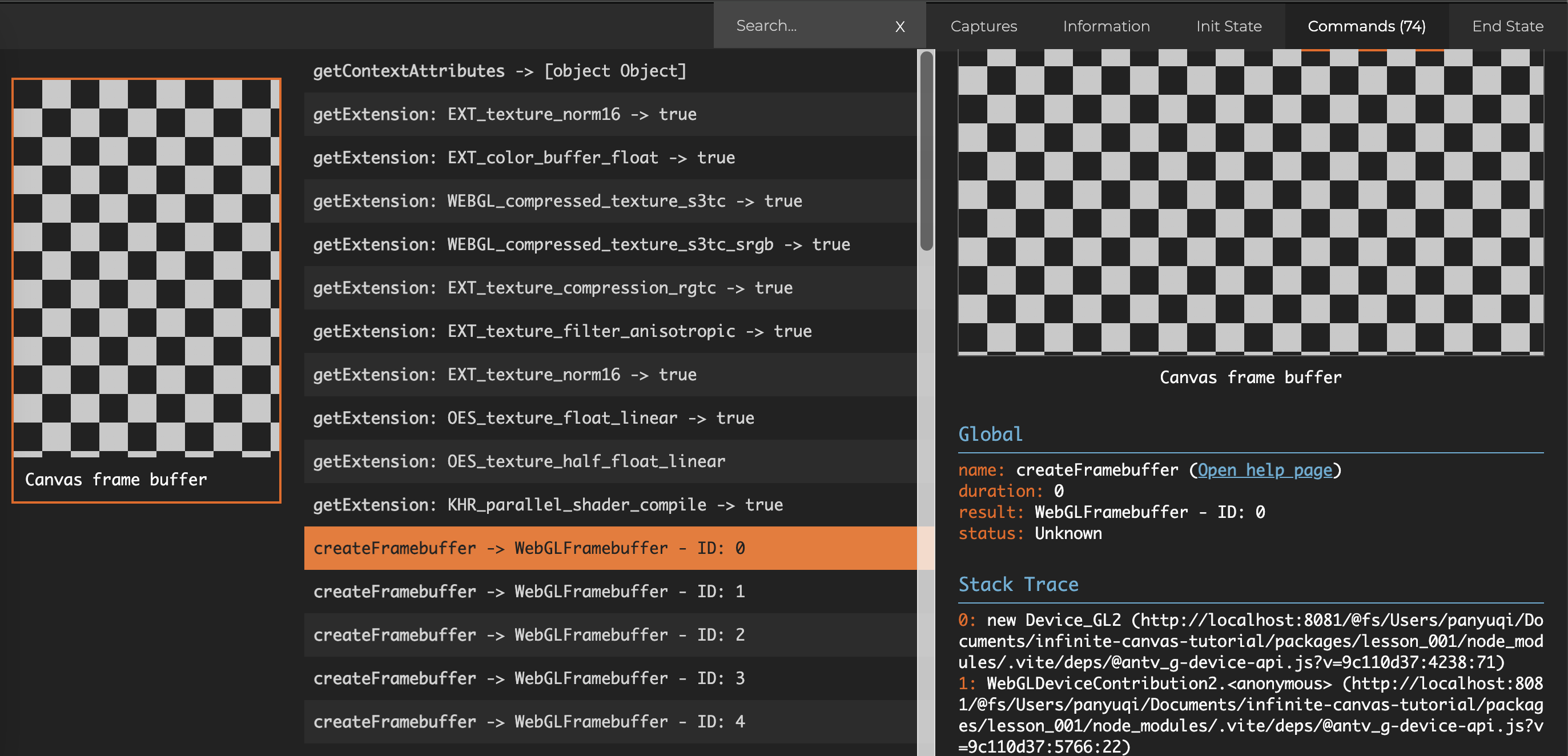
아직 아무것도 그리지 않아 캔버스는 비어있지만, 내부적으로 WebGL/WebGPU 명령이 잘 호출되고 있는지 확인할 수 있습니다. Chrome의 Spector.js나 WebGPU Inspector 확장을 사용해 보세요.
Spector.js로 캡처한 첫 프레임 명령을 보면 FrameBuffer, Texture 등 다양한 GPU 객체들이 정상적으로 생성된 것을 확인할 수 있습니다.
WebGPU 렌더링으로 전환한 후:
const canvas = await new Canvas({
  canvas: $canvas,
  renderer: 'webgpu',
}).initialized;
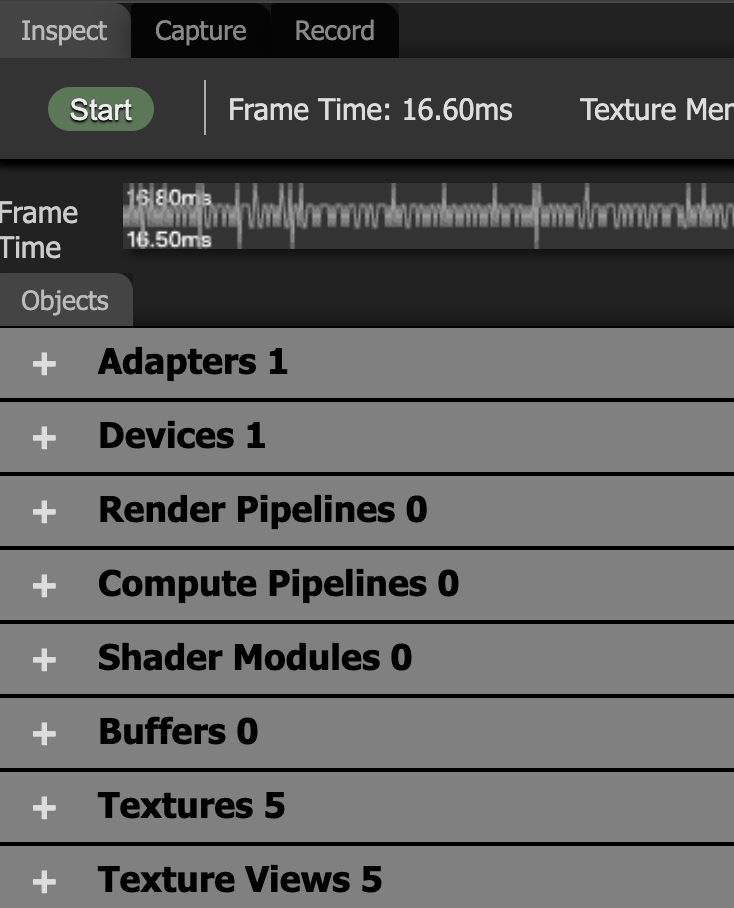
WebGPU Inspector를 열어 현재 생성한 GPU 객체들과 각 프레임마다 호출되는 명령들을 확인할 수 있습니다.
더 읽어보기
WebGL에 대한 기초 지식이 전혀 없다면 먼저 학습하는 것을 추천합니다.
플러그인 설계 패턴에 대해 더 알아보기: