Lección 29 - Incrustar contenido HTML
A veces queremos incrustar contenido HTML en el lienzo, como un reproductor de YouTube, un componente de CodeSandbox, ShaderToy, etc.
Crear un contenedor HTML
Excalidraw no admite incrustar contenido HTML en el lienzo, pero tldraw sí admite TLEmbedShape. Muestra un contenedor HTML (con un iframe u otros elementos) junto al elemento <svg> del lienzo o superpuesto sobre él en la página, en lugar de estar «del todo» dentro de un único lienzo.
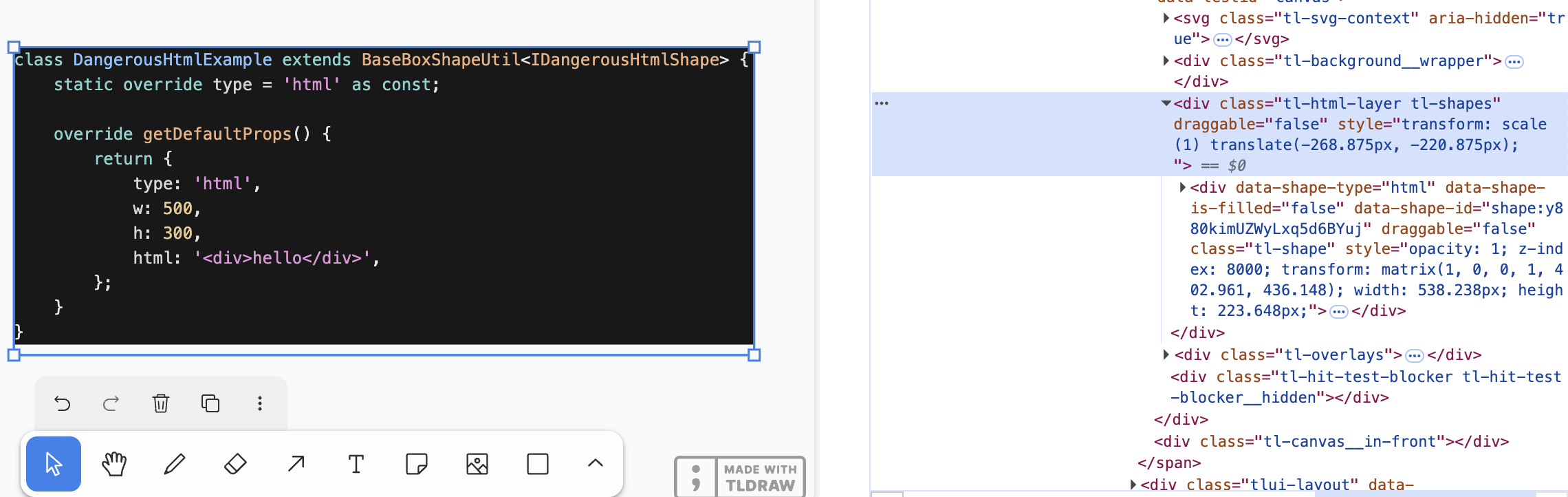
El contenedor se divide en dos capas:
- La capa HTML existe junto al
<canvas>como nodo hermano, contiene todos los contenedores HTML y se encarga de la sincronización de la cámara. - El contenedor HTML sirve de contenedor para cada forma
html/embedy se encarga del posicionamiento de cada forma.
Sincronización de la cámara
En Lección 4 - Cámara presentamos una serie de parámetros importantes de la cámara: traslación, rotación y zoom. Ahora hay que mapear los parámetros de la cámara al transform CSS del contenedor HTML para que el lienzo y el contenedor HTML permanezcan sincronizados.
const { cameraZoom, cameraX, cameraY } = this.appStateProvider.value;

$htmlLayer.style.transform = `scale(${toDomPrecision(
    cameraZoom,
)}) translate(${toDomPrecision(-cameraX)}px, ${toDomPrecision(-cameraY)}px)`;
Usa position: absolute; en la capa HTML, relativa al elemento raíz:
$htmlLayer.style.position = 'absolute';
$htmlLayer.style.top = topbarVisible ? `${TOP_NAVBAR_HEIGHT}px` : '0px';
$htmlLayer.style.left = '0px';
Forma HTML
En el ejemplo Fuentes de contenido externo se ve cómo tldraw admite contenido HTML:
class DangerousHtmlExample extends BaseBoxShapeUtil<IDangerousHtmlShape> {
    static override type = 'html' as const;

    override getDefaultProps() {
        return {
            type: 'html',
            w: 500,
            h: 300,
            html: '<div>hello</div>',
        };
    }
}
También añadimos una forma serializable. Además de las propiedades habituales x/y/width/height, el atributo más importante es el contenido innerHTML:
export interface HtmlAttributes {
    html: string;
}
export interface HtmlSerializedNode
    extends BaseSerializeNode<'html'>,
        Partial<HtmlAttributes> {}
Cuando cambia la posición, hay que sincronizarla mediante un transform CSS:
const { matrix } = entity.read(GlobalTransform);

$child.style.transform = `matrix(${toDomPrecision(
    matrix.m00,
)}, ${toDomPrecision(matrix.m01)}, ${toDomPrecision(
    matrix.m10,
)}, ${toDomPrecision(matrix.m11)}, ${toDomPrecision(
    matrix.m20,
)}, ${toDomPrecision(matrix.m21)})`;
$child.style.width = `${toDomPrecision(width)}px`;
$child.style.height = `${toDomPrecision(height)}px`;
Culling
En Lección 8 - Culling vimos que el contenido HTML que queda por completo fuera del viewport debe ocultarse, lo que se puede conseguir con display: none;. Usamos el método presentado en Lección 18 - ECS para seguir todas las entidades que contienen componentes HTML cuyo componente Culled ha cambiado, mediante la consulta del System.
export class RenderHTML extends System {
    private readonly culled = this.query(
        (q) => q.with(HTML).addedChangedOrRemoved.with(Culled).trackWrites,
    );

    execute() {
        this.culled.addedChangedOrRemoved.forEach((entity) => {
            entity.read(HTMLContainer).element.style.display = entity.has(
                Culled,
            )
                ? 'none'
                : 'block';
        });
    }
}
Pero ¿qué ocurre si solo una parte queda fuera del lienzo? Conviene señalar que tldraw asigna las siguientes propiedades CSS al contenedor .tl-canvas:
.tl-canvas {
    overflow: clip;
    content-visibility: auto;
    touch-action: none;
    contain: strict;
}| Propiedad CSS | Problema que resuelve |
|---|---|
| overflow: clip | Desactiva el desplazamiento para mantener estable el sistema de coordenadas e impedir que el desfase del scroll corrompa el renderizado. |
| content-visibility: auto | Optimiza el rendimiento de los elementos DOM que quedan fuera del viewport (como selecciones, cursores remotos, etc.) |
| touch-action: none | Toma por completo el control de las operaciones táctiles para evitar la interferencia de los gestos predeterminados del navegador. |
| contain: strict | Trata el lienzo como una isla de renderizado independiente para reducir el coste de reflow y repaint. |
Veamos cómo mostrar contenido HTML.
Pegar una URL
En Lección 24 - Leer del portapapeles vimos cómo tratar las imágenes y el texto del portapapeles.
Las URL son un texto especial. En tldraw:
- Cuando la URL se reconoce como un enlace externo, el manejador predeterminado obtiene los metadatos de la página (og:image, title, favicon, description), los envuelve en un asset de marcador (TLBookmarkAsset) y en la forma correspondiente, y lo renderiza con el estilo de marcador.
- Cuando la URL es contenido incrustable (como YouTube, Figma, Google Maps, etc.), lo renderiza mediante un
<iframe>. - Cuando la URL apunta a un recurso de imagen o de vídeo, lo carga como asset multimedia (TLImageAsset / TLVideoAsset) y lo renderiza con ImageShapeUtil.
// @see https://github.com/tldraw/tldraw/blob/main/packages/tldraw/src/lib/ui/hooks/clipboard/pasteUrl.ts#L12
export async function pasteUrl() {
    return await editor.putExternalContent({
        type: 'url',
        point,
        url,
        sources,
    });
}
Marcador
// @see https://github.com/tldraw/tldraw/blob/ef0eba14c5a8baf4f36b3659ac9af98256d3b5dd/packages/tldraw/src/lib/defaultExternalContentHandlers.ts#L249
export async function defaultHandleExternalUrlAsset() {
    let meta: {
        image: string;
        favicon: string;
        title: string;
        description: string;
    };

    const resp = await fetch(url, {
        method: 'GET',
        mode: 'no-cors',
    });
    const html = await resp.text();
    const doc = new DOMParser().parseFromString(html, 'text/html');
    meta = {
        image:
            doc.head
                .querySelector('meta[property="og:image"]')
                ?.getAttribute('content') ?? '',
        // title, favicon, description
    };

    // Create bookmark asset
}
Renderizar con iframe
Muchos sitios web ofrecen controles para compartir que incrustan contenido en páginas web. Tomemos YouTube como ejemplo: hay que convertir el enlace de reproducción en un enlace incrustable mediante reglas concretas y, después, se puede mostrar con un <iframe>:
// Input URL: https://www.youtube.com/watch?v=37fvFffAmf8
const embedUrl = `https://www.youtube.com/embed/${videoId}${search}`;

const $iframe = document.createElement('iframe');
$iframe.src = embedUrl;
URL de imagen
Pegar contenido HTML
Los bloques de código copiados desde VS Code son fragmentos HTML:
<meta charset="utf-8" />
<div
    style="color: #e4e4e4;background-color: #181818;font-family: Menlo, Monaco, 'Courier New', monospace;font-weight: normal;font-size: 12px;line-height: 18px;white-space: pre;"
>
    <div><span style="color: #d6d6dd;">### iframe</span></div>
</div>
Podemos intentar leerlo del portapapeles:
const html = event.clipboardData?.getData(MIME_TYPES.html); // text/htmlDespués podemos crear el contenido a partir del HTML. Para obtener su tamaño, inserta el HTML en un elemento oculto, deja que el navegador lo disponga y lee su offsetWidth / offsetHeight.
function createHTML(
    api: ExtendedAPI,
    appState: AppState,
    html: string,
    position?: { x: number; y: number },
) {
    const { width, height } = measureHTML(html);

    updateAndSelectNodes(api, appState, [
        {
            id: uuidv4(),
            type: 'html',
            x: position?.x ?? 0,
            y: position?.y ?? 0,
            width,
            height,
            html,
        },
    ]);
}
Interactuar con el contenido HTML
Parte del contenido HTML es interactivo, como incrustar un reproductor de YouTube en el lienzo y seguir permitiendo la reproducción. Sin embargo, asignar pointer-events: none; al contenedor HTML impide reproducir el vídeo. Una solución habitual es usar un doble clic para entrar en el modo de edición, y distinguirlo así del clic simple predeterminado del lienzo para seleccionar formas.
De hecho, en Lección 16 - Entrada de texto también usamos el doble clic sobre una forma Text para entrar en el modo de edición. Aquí añadimos de forma explícita una propiedad isEditing a las formas.
export interface BaseSerializeNode<Type extends string> {
    editable? boolean;
    isEditing?: boolean;
}class RenderHTML extends System {
private readonly editables = this.query(
(q) => q.withAny(HTML, Embed).addedOrChanged.with(Editable).trackWrites,
);
execute() {
this.editables.addedOrChanged.forEach((entity) => {
const { element } = entity.read(HTMLContainer);
const { isEditing } = entity.read(Editable);
element.style.pointerEvents = isEditing ? 'auto' : 'none';
});
}
}Haz doble clic en la forma seleccionada para entrar en el modo de edición. Haz clic en otro lugar para salir del modo de edición.
if (input.doubleClickTrigger) {
    selection.mode = SelectionMode.EDITING;
    api.updateNode(api.getNodeByEntity(selected), { isEditing: true });
}

if (input.pointerDownTrigger) {
    if (selection.mode === SelectionMode.EDITING) {
        const toSelect = this.getTopmostEntity(api, x, y, (e) => !e.has(UI));
        if (selection.editing && toSelect !== selection.editing) {
            api.updateNode(api.getNodeByEntity(selection.editing), {
                isEditing: false,
            });
            selection.editing = undefined;
            selection.mode = SelectionMode.SELECT;
        }
    }
}
Haz doble clic en el ejemplo del reproductor de YouTube de arriba para entrar en el modo de edición, donde puedes reproducir el vídeo.
Exportar como SVG o imagen
En Lección 10 - Importar y exportar imágenes mostramos cómo exportar el contenido del lienzo como imágenes SVG o PNG. Para el contenido HTML puedes apoyarte en soluciones maduras de la comunidad, como html-to-image.
Esta biblioteca usa una función de SVG que permite incluir contenido HTML arbitrario dentro de la etiqueta <foreignObject>.