Lição 2 - Desenhar um círculo
Nesta lição, você vai aprender o seguinte:
- Adicionar formas à tela
- Desenhar um círculo usando SDF
- Antialiasing
- Padrão de projeto flag suja
Quando você iniciar o projeto, verá um círculo desenhado na tela e poderá modificar a largura e a altura ou alternar o renderizador WebGL / WebGPU.
width = Inputs.range([50, 300], { label: 'width', value: 100, step: 1 });height = Inputs.range([50, 300], { label: 'height', value: 100, step: 1 });renderer = Inputs.select(['webgl', 'webgpu'], { label: 'renderer' });canvas = (async () => {
const { Canvas, Circle } = Lesson2;
const canvas = await Utils.createCanvas(Canvas, 100, 100, renderer);
const circle = new Circle({
cx: 100,
cy: 100,
r: 100,
fill: 'red',
antiAliasingType: 3,
});
canvas.appendChild(circle);
let id;
const animate = () => {
canvas.render();
id = requestAnimationFrame(animate);
};
animate();
unsubscribe(() => {
cancelAnimationFrame(id);
canvas.destroy();
});
return canvas;
})();call(() => {
Utils.resizeCanvas(canvas, width, height);
});call(() => {
return canvas.getDOM();
});Adicionar formas à tela
Na última lição, criamos uma tela em branco à qual vamos, em seguida, adicionar vários gráficos. Como projetar uma API assim? Como desenvolvedor front-end, você pode querer desenhar com o familiar appendChild da API Node:
canvas.appendChild(shape);
canvas.removeChild(shape);
Crie temporariamente uma classe base gráfica, que será herdada por Circle, Ellipse, Rect e assim por diante:
export abstract class Shape {}Use um array para armazenar uma lista de formas na tela:
#shapes: Shape[] = [];

appendChild(shape: Shape) {
  this.#shapes.push(shape);
}

removeChild(shape: Shape) {
  const index = this.#shapes.indexOf(shape);
  if (index !== -1) {
    this.#shapes.splice(index, 1);
  }
}
Percorra a lista de formas no método de renderização da tela e chame o hook de renderização:
render() {
  const { hooks } = this.#pluginContext;
  hooks.beginFrame.call();
  this.#shapes.forEach((shape) => {
    hooks.render.call(shape);
  });
  hooks.endFrame.call();
}
No plugin de renderização, um RenderPass é criado antes do início de cada quadro. Ele é encapsulado na camada de abstração de hardware. Não existe esse conceito no WebGL, mas no WebGPU beginRenderPass retorna um GPURenderPassEncoder, que registra uma série de comandos, incluindo comandos draw, como veremos mais adiante no hook render. Ao criar o RenderPass, fornecemos os seguintes parâmetros:
colorAttachmentcolorResolveTocolorClearColorIsso é implementado no WebGL com o comando gl.clearColor; no WebGPU, é declarado com a propriedade clearValue, que definimos como branco aqui.
hooks.beginFrame.tap(() => {
  this.#device.beginFrame();

  this.#renderPass = this.#device.createRenderPass({
    colorAttachment: [renderTarget],
    colorResolveTo: [onscreenTexture],
    colorClearColor: [TransparentWhite],
  });
});
Correspondendo à criação, enviamos o RenderPass no fim de cada quadro. De novo, o método submit correspondente é fácil de encontrar no WebGPU, mas, é claro, a API nativa envia um buffer de comandos codificado, e a camada de abstração de hardware simplifica esses conceitos.
hooks.endFrame.tap(() => {
  this.#device.submitPass(this.#renderPass);
  this.#device.endFrame();
});
Por fim, chegamos ao hook render, em que cada gráfico é responsável por implementar a lógica para desenhar a si mesmo, e o plugin é responsável por passar os objetos de GPU necessários, como Device e RenderPass.
hooks.render.tap((shape) => {});Desenhar um círculo
A primeira coisa que precisamos fazer é definir os atributos básicos de um círculo. Quem estiver familiarizado com o circle do SVG saberá que é possível definir a geometria de um círculo a partir do centro, cx/cy, e do raio, r, e que os atributos genéricos de desenho fill e stroke atendem às necessidades básicas.
export class Circle extends Shape {
    constructor(
        config: Partial<{
            cx: number;
            cy: number;
            r: number;
            fill: string;
        }> = {},
    ) {}
}
Coordenadas da tela
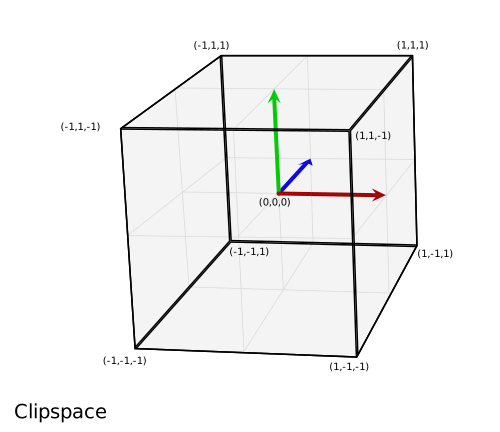
Já que estamos falando de atributos de posição, como o centro do círculo cx/cy, é importante deixar claro o sistema de coordenadas da tela que estamos usando. Tanto no Canvas quanto no SVG, a origem do sistema de coordenadas é o canto superior esquerdo, o eixo X positivo aponta para 👉 e o eixo Y positivo aponta para 👇. Porém, o [sistema de coordenadas de recorte] usado no WebGL segue a especificação OpenGL, com a origem no centro do viewport, o eixo X apontando para 👉, o eixo Y apontando para 👆 e o eixo Z apontando para dentro da tela. O cubo abaixo, que tem uma proporção de aspecto de 2, também é conhecido como coordenadas normalizadas de dispositivo (NDC):
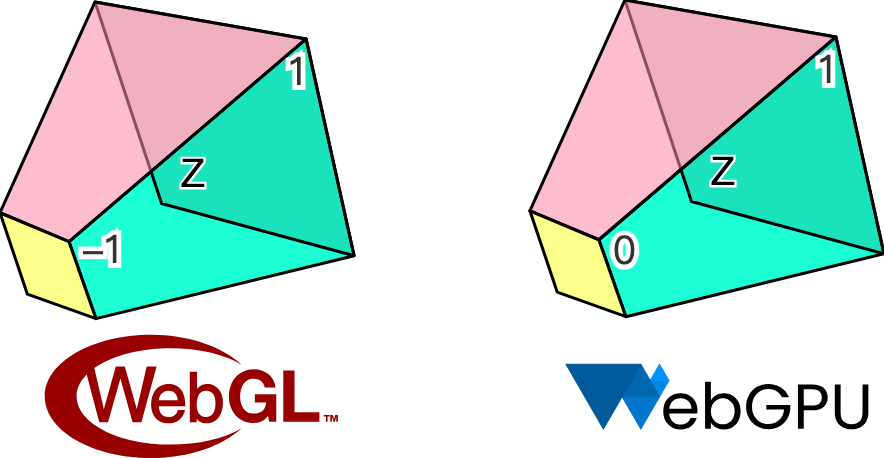
Porém, o WebGPU segue a especificação Metal, que difere do WebGL porque o eixo Y aponta para 👇 e o eixo Z aponta para fora. Também há uma diferença no intervalo de recorte do eixo Z, que é [-1, 1] no WebGL e [0, 1] no WebGPU:
A nossa camada de abstração de hardware tenta suavizar as diferenças entre WebGL e WebGPU, mas escolhe alinhar-se ao Canvas / SVG quanto ao sistema de coordenadas, o que acreditamos estar mais de acordo com o hábito dos usuários de quadros.

Assim, se a nossa tela tem largura e altura 200, o Circle adicionado da seguinte forma aparece no centro da tela:
const circle = new Circle({
    cx: 100,
    cy: 100,
    r: 50,
    fill: 'red',
});
canvas.appendChild(circle);
A próxima pergunta é como converter cx/cy do sistema de coordenadas da tela em NDC para o pipeline de renderização. Vamos passar a largura e a altura da tela como um Uniform, e a posição do círculo como um Attribute. Dividir a posição pela largura e pela altura nos dá um valor no intervalo [0, 1], que é multiplicado por dois e do qual se subtrai um para converter para [-1, 1], o intervalo de valores no NDC. Por fim, invertemos o eixo Y para baixo:
layout(std140) uniform SceneUniforms {
  vec2 u_Resolution; // width & height of canvas
};
layout(location = 1) in vec2 a_Position; // cx & cy

// Pixel space to [0, 1] (Screen space)
vec2 zeroToOne = (a_Position + a_Size * a_FragCoord) / u_Resolution;

// Convert from [0, 1] to [0, 2]
vec2 zeroToTwo = zeroToOne * 2.0;

// Convert from [0, 2] to [-1, 1] (NDC/clip space)
vec2 clipSpace = zeroToTwo - 1.0;

// Flip Y axis
gl_Position = vec4(clipSpace * vec2(1, -1), 0.0, 1.0);
Processamento de valores de cor
Ao contrário do Canvas ou do SVG, valores de cor em forma de string não podem ser usados diretamente no WebGL ou no WebGPU, mas o d3-color pode convertê-los para o formato { r, g, b, opacity }, que então pode ser passado diretamente ao attribute como vec4 ou comprimido. Por fim, por enquanto só damos suporte a valores de cor no espaço RGB, o que significa que hsl e oklch não estão disponíveis:
import * as d3 from 'd3-color';

set fill(fill: string) {
  this.#fill = fill;
  this.#fillRGB = d3.rgb(fill); // { r, g, b, opacity }
}
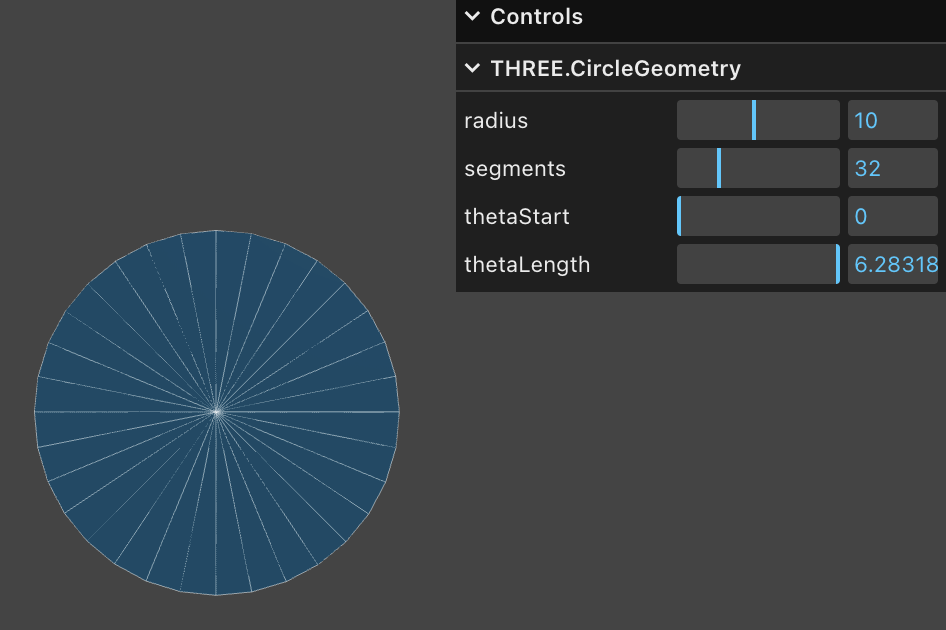
Com a questão de estilo resolvida, voltemos à geometria. Triangle Mesh é uma representação comum de geometria na renderização 3D, e o CircleGeometry do Three.js gera a geometria de forma procedural, dividindo o círculo em triângulos a partir do centro. Obviamente, quanto mais triângulos houver, mais suave será o círculo; se houver apenas dois triângulos, ele degenera em um quadrado. Para obter um círculo suave, são necessários mais vértices, o que causa um aumento significativo da memória da GPU à medida que o número de círculos cresce.
SDF
São necessários apenas quatro vértices com um método chamado funções de distância com sinal (SDF). O diagrama a seguir visualiza o conceito de SDFs, do artigo prático drawing-rectangles do editor emergente Zed. Um ponto no plano é um círculo de raio 100, com distância 0 sobre o círculo, e valores negativos e positivos dentro e fora do círculo, respectivamente:
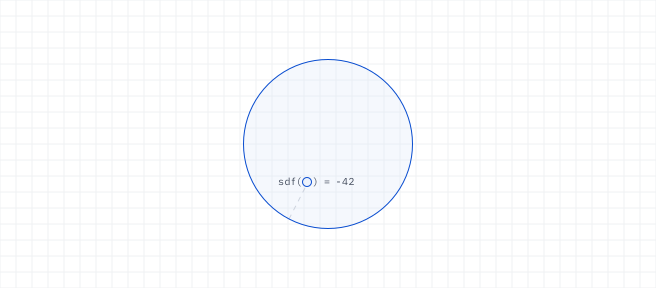
O artigo original usa animações Lottie para mostrar a definição de um campo de distância direcionado e a derivação de algumas fórmulas do gráfico subjacente. No GPUI do Zed, o SDF também é usado para desenhar os gráficos subjacentes, em busca de melhor desempenho.
Normalmente, construímos o sistema de coordenadas no Vertex Shader.
layout(location = 0) in vec2 a_FragCoord;
out vec2 v_FragCoord;
void main() {
  v_FragCoord = a_FragCoord;
}
Com a informação de distância, você pode usar a fórmula SDF de diferentes gráficos no Fragment Shader, trazendo as coordenadas do pixel atual para determinar se o ponto está dentro do gráfico. Se estiver fora, pode ser descartado diretamente; caso contrário, será colorido. O código GLSL é o seguinte. Alguns efeitos não se importam com transparência parcial, mas querem mostrar algo ou nada com base no valor de cor de uma textura. Veja Descartando fragmentos.
float sdf_circle(vec2 p, float r) {
  return length(p) - r;
}

void main() {
  float distance = sdf_circle(v_FragCoord, 1.0);
  if (distance > 0.0) {
    discard;
  }
  outputColor = vec4(1.0, 0.0, 0.0, 1.0);
}
Além de usar menos vértices, o SDF oferece as seguintes vantagens:
- Antialiasing fácil. Vamos tratar disso na próxima subseção.
- Fácil de combinar. Operações de interseção e diferença podem ser combinadas para completar gráficos complexos.
- É fácil realizar alguns efeitos de aparência complexa. Por exemplo, traços, cantos arredondados e sombras. É claro que vamos apresentar algumas limitações deste método quando realizarmos esses efeitos.
Uma explicação e uma derivação detalhada do SDF também podem ser encontradas em distfunctions. Este método pode ser usado para desenhar uma variedade de formas 2D comuns e até 3D, e continuaremos a usá-lo para desenhar retângulos e texto.
Voltemos à classe base gráfica e adicionemos um método que recebe os parâmetros necessários para desenhar:
export abstract class Shape {
  abstract render(device: Device, renderPass: RenderPass): void;
}
Chamado no hook render do plugin, com os parâmetros necessários passados:
hooks.render.tap((shape) => {
    shape.render(this.#device, this.#renderPass);
});
Constrói um sistema de coordenadas unitário no método render de Circle, consistente com o espaço de recorte, contendo quatro vértices divididos em dois triângulos (V0 -> V1 -> V2 e V0 -> V2 -> V3) pelo array de índices indexBuffer:
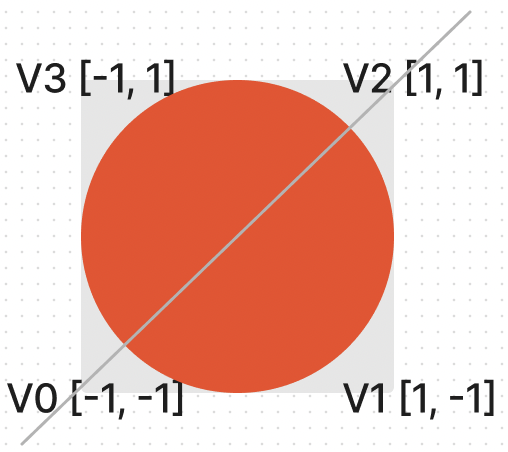
this.#fragUnitBuffer = device.createBuffer({
    viewOrSize: new Float32Array([-1, -1, 1, -1, 1, 1, -1, 1]),
    usage: BufferUsage.VERTEX,
});

this.#indexBuffer = device.createBuffer({
    viewOrSize: new Uint32Array([0, 1, 2, 0, 2, 3]),
    usage: BufferUsage.INDEX,
});
Cada um desses quatro vértices pode compartilhar os mesmos atributos de estilo, como centro do círculo, raio, cor de preenchimento etc. Isso reduz o tamanho da memória do array de vértices:
this.#instancedBuffer = device.createBuffer({
    viewOrSize: new Float32Array([
        this.#cx,
        this.#cy,
        this.#r,
        this.#r,
        this.#fillRGB.r / 255,
        this.#fillRGB.g / 255,
        this.#fillRGB.b / 255,
        this.#fillRGB.opacity,
    ]),
    usage: BufferUsage.VERTEX,
});
Em seguida, especifique como o array de vértices deve ser disposto, o que se associa ao shader por meio de shaderLocation.
this.#inputLayout = device.createInputLayout({
    vertexBufferDescriptors: [
        {
            arrayStride: 4 * 2,
            stepMode: VertexStepMode.VERTEX,
            attributes: [
                {
                    shaderLocation: 0, // layout(location = 0) in vec2 a_FragCoord;
                    offset: 0,
                    format: Format.F32_RG,
                },
            ],
        },
        {
            arrayStride: 4 * 8,
            stepMode: VertexStepMode.INSTANCE,
            attributes: [
                {
                    shaderLocation: 1, // layout(location = 1) in vec2 a_Position;
                    offset: 0,
                    format: Format.F32_RG,
                },
                {
                    shaderLocation: 2, // layout(location = 2) in vec2 a_Size;
                    offset: 4 * 2,
                    format: Format.F32_RG,
                },
                {
                    shaderLocation: 3, // layout(location = 3) in vec4 a_FillColor;
                    offset: 4 * 4,
                    format: Format.F32_RGBA,
                },
            ],
        },
    ],
    indexBufferFormat: Format.U32_R,
    program: this.#program,
});
SDFs também podem ser usados para desenhar elipses, retângulos, texto e assim por diante, mas não vamos adicionar outras formas agora e vamos nos concentrar primeiro em outra questão.
Antialiasing
Se você olhar de perto ou ampliar, verá que as bordas estão claramente serrilhadas. Afinal, no Fragment Shader usamos uma decisão por força bruta para cada ponto de pixel: ou o colorimos, ou o descartamos, sem transição entre os dois.
(async () => {
    const { Canvas, Circle } = Lesson2;

    const canvas = await Utils.createCanvas(Canvas, 200, 200);

    const circle = new Circle({
        cx: 100,
        cy: 100,
        r: 100,
        fill: 'red',
    });
    canvas.appendChild(circle);

    let id;
    const animate = () => {
        canvas.render();
        id = requestAnimationFrame(animate);
    };
    animate();

    unsubscribe(() => {
        cancelAnimationFrame(id);
        canvas.destroy();
    });
    return canvas.getDOM();
})();
Abaixo, recorremos ao artigo Bordas suaves de formas SDF para usar várias abordagens diferentes e comparar os resultados.
Smoothstep
A primeira coisa que vem à mente é que podemos fazer a suavização com a função integrada smoothstep de GLSL / WGSL, que gera um valor suavizado para um intervalo especificado de valores, semelhante ao efeito da função de easing ease-in/out, em comparação com a função step. Você pode visualizar a forma dela modificando os parâmetros em Smoothstep - thebookofshaders.com, por exemplo na figura a seguir: y é 1 quando x é maior que 0, y é 0 quando x é menor que -0.5, e a área intermediária é suavizada:
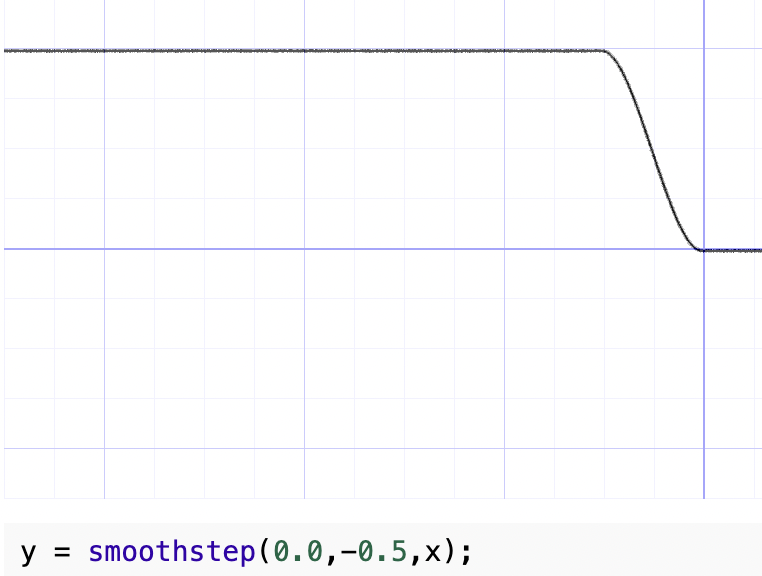
A distância SDF calculada na seção anterior é um valor negativo, e escolhemos um valor fixo menor, 0.01, para que o intervalo menor de distâncias nas bordas possa ser suavizado, e o valor processado possa ser tratado como transparência.
float alpha = smoothstep(0.0, 0.01, -distance);

outputColor = v_FillColor;
outputColor.a *= alpha;
O efeito é o seguinte:
(async () => {
    const { Canvas, Circle } = Lesson2;

    const canvas = await Utils.createCanvas(Canvas, 200, 200);

    const circle = new Circle({
        cx: 100,
        cy: 100,
        r: 100,
        fill: 'red',
        antiAliasingType: 1,
    });
    canvas.appendChild(circle);

    let id;
    const animate = () => {
        canvas.render();
        id = requestAnimationFrame(animate);
    };
    animate();

    unsubscribe(() => {
        cancelAnimationFrame(id);
        canvas.destroy();
    });
    return canvas.getDOM();
})();
O problema deste método é que ele aumenta ligeiramente o raio do círculo, afinal é um por cento a mais. Além disso, quando se amplia (falaremos mais sobre recursos relacionados à câmera depois), as bordas não ficam nítidas o bastante.
Divisão fixa
A função saturate não está disponível no GLSL e pode ser implementada com clamp:
float alpha = clamp(-distance / 0.01, 0.0, 1.0);(async () => {
const { Canvas, Circle } = Lesson2;
const canvas = await Utils.createCanvas(Canvas, 200, 200);
const circle = new Circle({
cx: 100,
cy: 100,
r: 100,
fill: 'red',
antiAliasingType: 2,
});
canvas.appendChild(circle);
let id;
const animate = () => {
canvas.render();
id = requestAnimationFrame(animate);
};
animate();
unsubscribe(() => {
cancelAnimationFrame(id);
canvas.destroy();
});
return canvas.getDOM();
})();Derivadas no espaço da tela
O uso de fwidth para antialiasing baseado em distância é descrito em Usando fwidth para anti-aliasing baseado em distância. O que é fwidth?
O que são derivadas no espaço da tela e quando eu as usaria? e O que é fwidth e como ele funciona? descrevem em detalhe os conceitos e os cálculos do método. Em resumo, o Fragment Shader processa um quad de 2x2 de cada vez, em vez de um único ponto de pixel. O raciocínio da GPU para fazer isso é o seguinte, de Uma viagem pelo pipeline gráfico de 2011, parte 8:
Além disso, este é um bom momento para explicar por que lidamos com quads de 2×2 pixels e não com pixels individuais. O grande motivo são as derivadas. Os amostradores de textura dependem das derivadas no espaço da tela das coordenadas de textura para fazer a seleção e a filtragem do mipmap (como vimos na parte 4); e, a partir do shader model 3.0, o mesmo mecanismo fica disponível diretamente aos pixel shaders na forma de instruções de derivada.
Veja como as derivadas parciais são calculadas em cada quad de 2x2, por exemplo para uv:
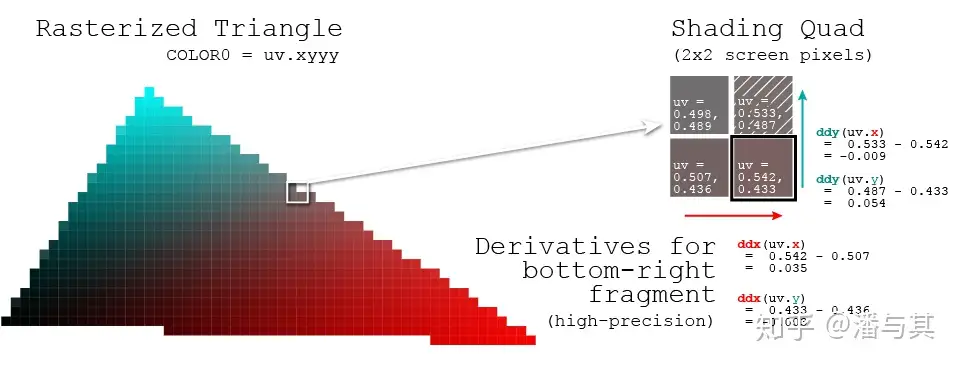
Para facilitar que os desenvolvedores percebam o quanto o pixel mudou para um dado valor, tanto OpenGL / WebGL quanto WebGPU fornecem os seguintes métodos. Mas o WebGL1 exige habilitar a extensão GL_OES_standard_derivatives, enquanto WebGL2 e WebGPU não exigem:
dFdxcalcula o quanto o valor de um atributo de parâmetro mudou ao longo de um pixel na direção horizontal da tela.dFdycalcula o quanto o valor de um atributo de parâmetro mudou ao longo de um pixel na direção vertical da tela.fwidthcalculaabs(dFdx) + abs(dFdy)
Portanto, temos duas maneiras de calcular o quanto um parâmetro muda dentro de um pixel. Há diferenças entre elas?
pixelSize = fwidth(dist);
/* or */
pixelSize = length(vec2(dFdx(dist), dFdy(dist)));
AAA - Anti-aliasing analítico aponta que fwidth tem menos sobrecarga em comparação com length e, embora haja um leve desvio na direção diagonal, ele é quase desprezível no nosso cenário.
O Fast LAA tem um leve viés nas direções diagonais, fazendo com que formas circulares pareçam muito levemente romboides e tenham uma curvatura um pouco mais acentuada nas direções ortogonais, especialmente quando são pequenas. Às vezes, as bordas nas diagonais também ficam levemente difusas.
Passamos a distância do cálculo SDF e calculamos o quanto ela mudou, para que isso se reflita na transparência.
float alpha = clamp(-distance / fwidth(-distance), 0.0, 1.0);(async () => {
const { Canvas, Circle } = Lesson2;
const canvas = await Utils.createCanvas(Canvas, 200, 200);
const circle = new Circle({
cx: 100,
cy: 100,
r: 100,
fill: 'red',
antiAliasingType: 3,
});
canvas.appendChild(circle);
let id;
const animate = () => {
canvas.render();
id = requestAnimationFrame(animate);
};
animate();
unsubscribe(() => {
cancelAnimationFrame(id);
canvas.destroy();
});
return canvas.getDOM();
})();Flag suja
Antes, gravávamos os atributos de estilo, como cor de preenchimento e centro do círculo, no array de vértices, então, quando queremos modificar a cor, também precisamos modificar de novo os dados no Buffer. No cenário de modificação contínua do exemplo abaixo, haveria muita sobrecarga desnecessária se a API de baixo nível fosse chamada imediatamente toda vez que uma propriedade fosse modificada.
circle.fill = 'blue';
circle.fill = 'yellow';
circle.cx = 500;
Queremos adiar tarefas demoradas, como modificar dados, e mesclá-las no momento certo, por exemplo antes da renderização, aplicando um padrão de projeto comum chamado "flag suja": [Flag suja - Padrões de programação de jogos]. Ao modificar uma propriedade, simplesmente definimos uma flag suja e não executamos nenhuma outra operação demorada:
set cx(cx: number) {
  if (this.#cx !== cx) {
    this.#cx = cx;
    this.renderDirtyFlag = true;
  }
}
No método render, o buffer de baixo nível só é atualizado quando uma modificação de propriedade é detectada, de modo que, não importa quantas vezes uma propriedade seja modificada entre renderizações, o buffer só é atualizado uma vez:
if (this.renderDirtyFlag) {
    this.#instancedBuffer.setSubData(
        0,
        new Uint8Array(
            new Float32Array([
                this.#cx,
                this.#cy,
                this.#r,
                this.#r,
                this.#fillRGB.r / 255,
                this.#fillRGB.g / 255,
                this.#fillRGB.b / 255,
                this.#fillRGB.opacity,
            ]).buffer,
        ),
    );
}
É claro, não se esqueça de redefinir a flag suja quando a renderização terminar:
this.renderDirtyFlag = false;Experimente o efeito:
cx2 = Inputs.range([50, 300], { label: 'cx', value: 100, step: 1 });cy2 = Inputs.range([50, 300], { label: 'cy', value: 100, step: 1 });r2 = Inputs.range([50, 300], { label: 'r', value: 100, step: 1 });fill2 = Inputs.color({ label: 'fill', value: '#ff0000' });circle = (() => {
const { Circle } = Lesson2;
const circle = new Circle({
cx: 100,
cy: 100,
r: 100,
fill: 'red',
antiAliasingType: 3,
});
return circle;
})();(() => {
circle.cx = cx2;
circle.cy = cy2;
circle.r = r2;
circle.fill = fill2;
})();(async () => {
const { Canvas } = Lesson2;
const canvas = await Utils.createCanvas(Canvas, 200, 200);
canvas.appendChild(circle);
let id;
const animate = () => {
canvas.render();
id = requestAnimationFrame(animate);
};
animate();
unsubscribe(() => {
cancelAnimationFrame(id);
canvas.destroy();
});
return canvas.getDOM();
})();Na introdução posterior aos grafos de cena, também vamos aplicar a flag suja.